Выгрузка справочников из «1С:Предприятия» на ТСД
Введение
Разные типовые решения Клеверенса используют собственные подходы к обмену справочником номенклатуры. Данные могут быть переданы либо на сервер, либо непосредственно на мобильное устройство. Для этого необходимо задать параметры, определяющие, где именно будет храниться справочник номенклатуры (на устройстве или сервере), а также откуда терминал будет брать информацию при сканировании или отображении списка товаров.
При использовании сервера возможна частичная выгрузка данных, при которой передаются только изменения. Если же работа идет напрямую с устройством или через сетевую папку (RDP), выгрузка выполняется полностью.
Выгрузка справочника номенклатуры
Доступна настройка отображения цен и остатков на мобильном устройстве. Для каждого торгового объекта параметры отображения можно задать отдельно.
По умолчанию галочка на выгрузку номенклатуры уже установлена. Чтобы изменить параметры, используйте кнопку «Настроить».
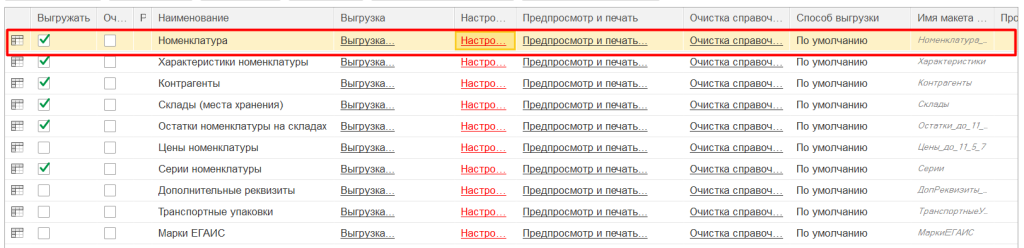
Более подробную информацию можно найти в статье «Настройки обмена номенклатуры».
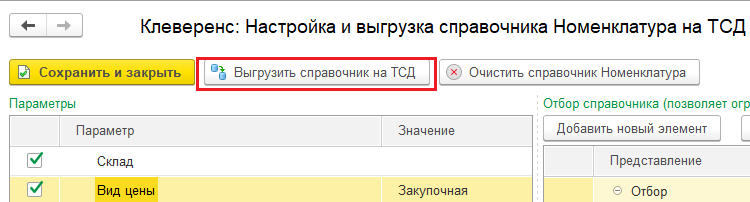
Есть возможность выгрузить справочник без предварительного заполнения таблицы, просто нажав кнопку «Выгрузить справочник на ТСД».
Также поддерживается отбор номенклатуры по заданным критериям. Кнопка «Заполнить таблицу» сформирует выборку согласно заданному отбору. После этого можно нажать «Выгрузить отмеченные строки на ТСД».
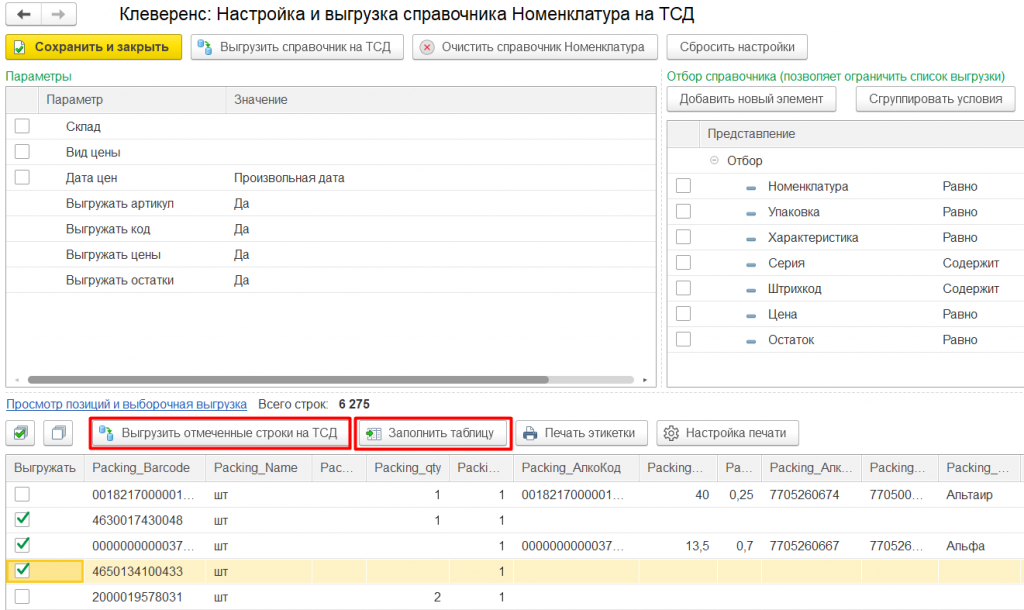
Дополнительно доступна функция печати этикеток для выбранных товаров.
Выгрузка таблицы характеристик
Галочка на выгрузку характеристик устанавливается автоматически. При необходимости можно выполнить отбор через кнопку «Настроить».
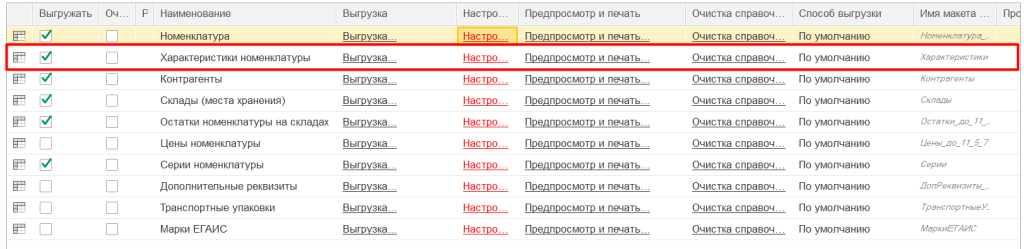
Характеристики можно передать полностью (1) либо с учетом заданного фильтра (2). После нажатия «Заполнить» (3) таблица заполняется согласно отбору. Выберите нужные строки (4) и нажмите «Выгрузить отмеченные строки на ТСД» (5).
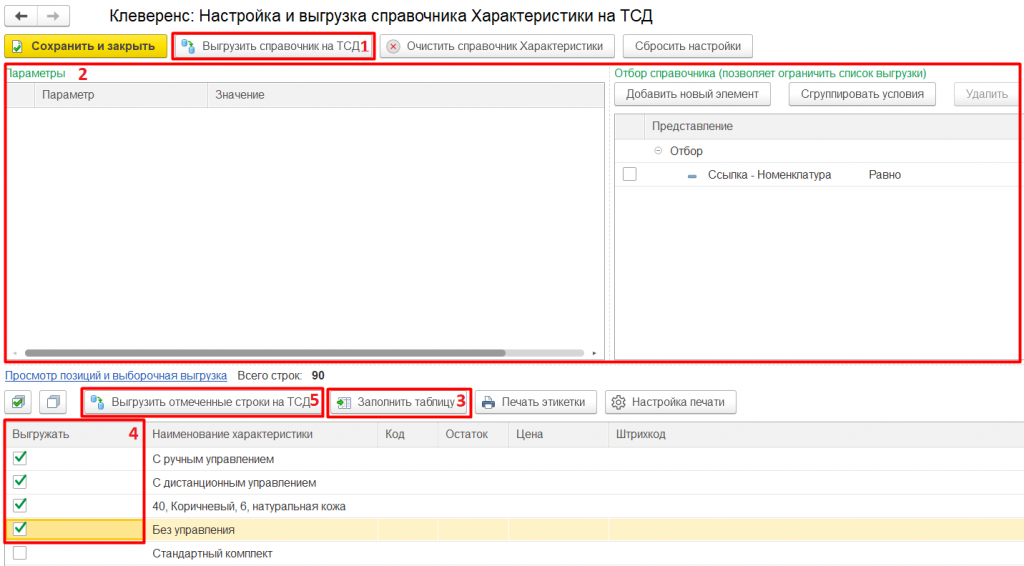
Также можно распечатать этикетки для всех выбранных строк.
Выгрузка справочника контрагентов
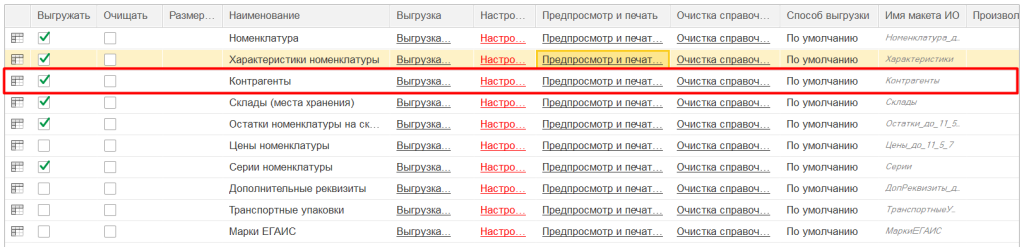
Выгрузка контрагентов чаще всего используется при работе с алкоголем.
По умолчанию флаг выгрузки активен. Отбор выполняется через кнопку «Настроить».
Можно выгрузить весь справочник (1), либо настроить фильтр (2). Нажав «Заполнить таблицу» (3), отобранные данные попадут в таблицу. Установите флаги напротив нужных строк (4) и нажмите «Выгрузить отмеченные строки на ТСД» (5).
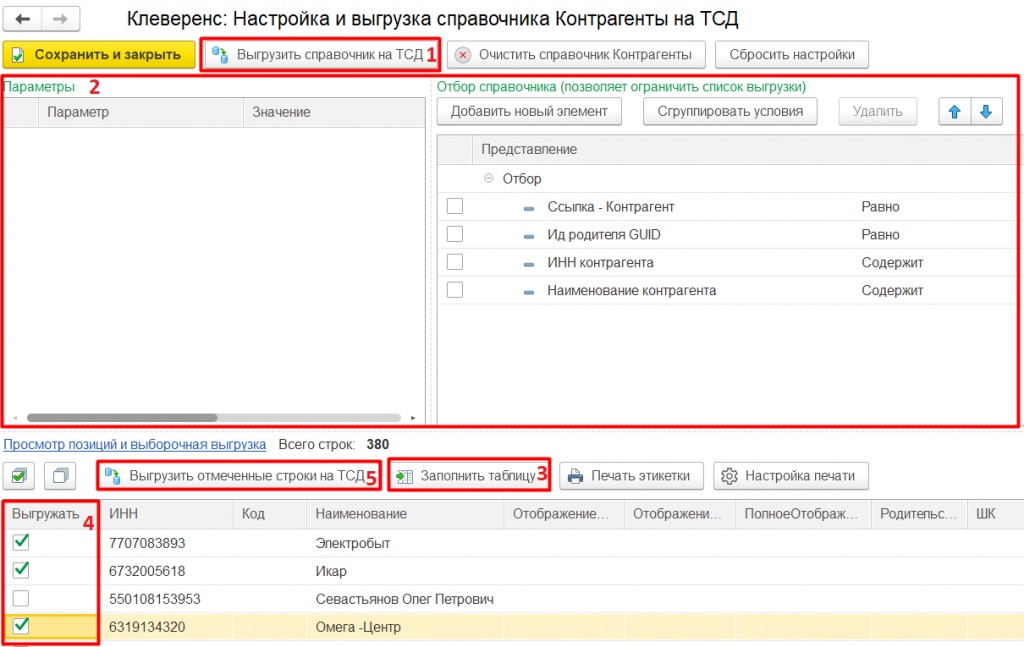
Также доступна функция печати этикеток по выбранным контрагентам.
Выгрузка справочника складов
По умолчанию включена выгрузка справочника складов. Настройка фильтра осуществляется через кнопку «Настроить».
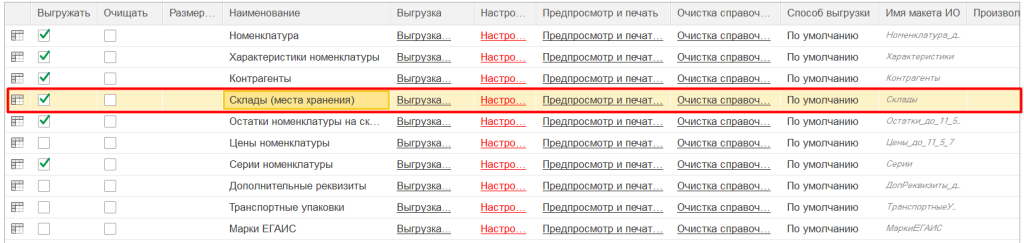
Если в запросе используется условие «ГДЕ Склад = &СкладОстатков», выгружаются остатки и цены именно по этому складу.
Список можно выгрузить полностью (1) или с фильтром (2). Нажмите «Заполнить таблицу» (3), установите флаги (4) и выполните выгрузку по кнопке «Выгрузить отмеченные строки на ТСД» (5).
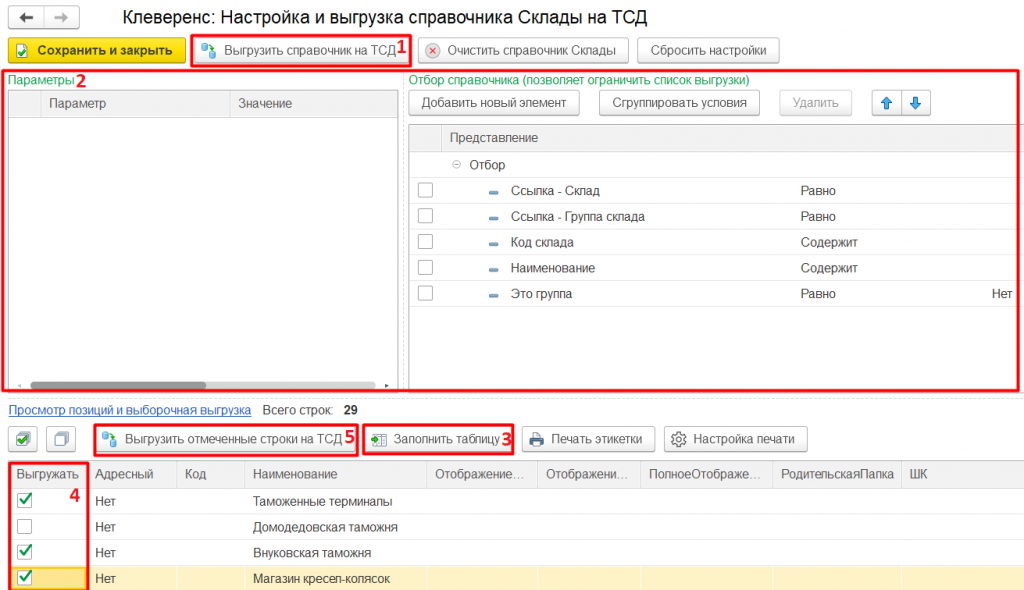
Также доступна печать этикеток по отобранным складам.
Выгрузка справочников цен и остатков
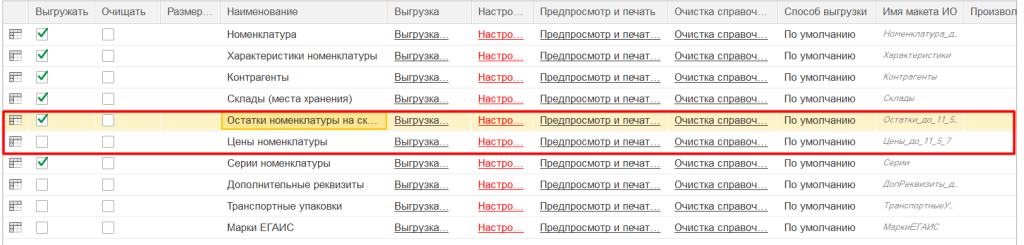
Флаг для остатков включен по умолчанию, а выгрузку цен нужно активировать вручную. Отбор настраивается через кнопку «Настроить».
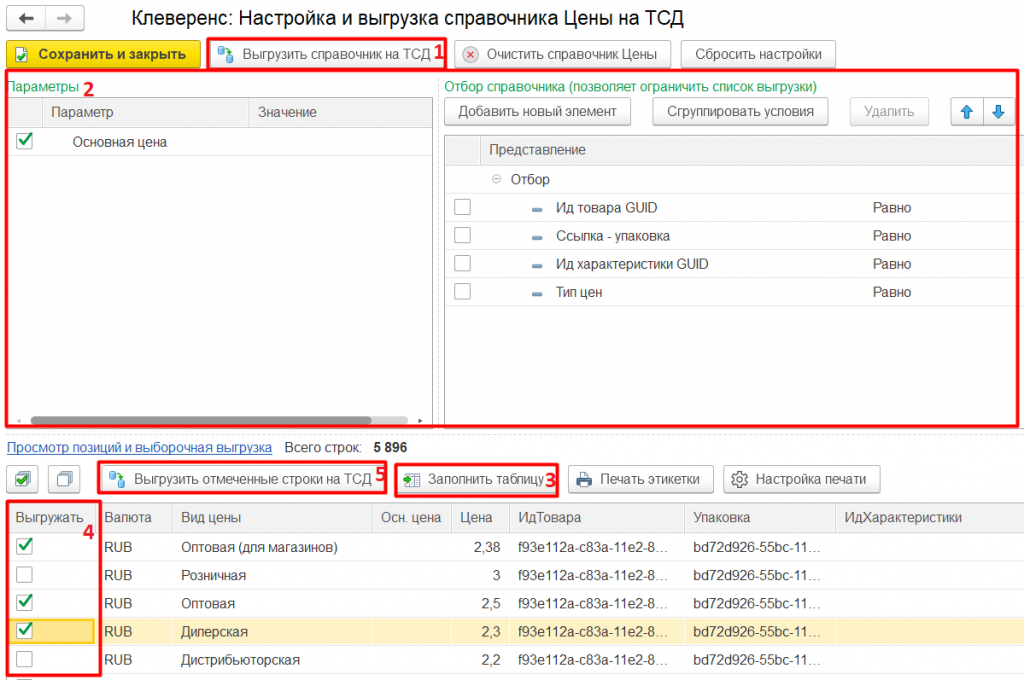
Возможно выгрузить весь объем данных (1) либо с учетом заданных фильтров (2). Кнопка «Заполнить таблицу» (3) заполнит таблицу. Далее нужно выбрать строки (4) и нажать «Выгрузить отмеченные строки на ТСД» (5).
Остатки
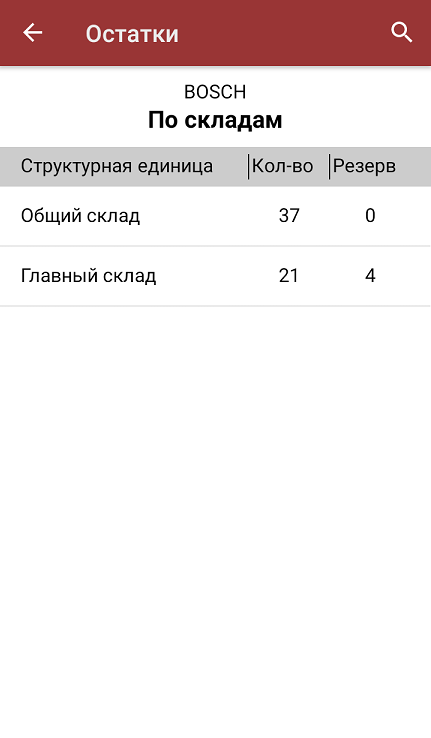
На мобильном устройстве остатки отображаются по складам: видно количество на складе и количество в резерве.
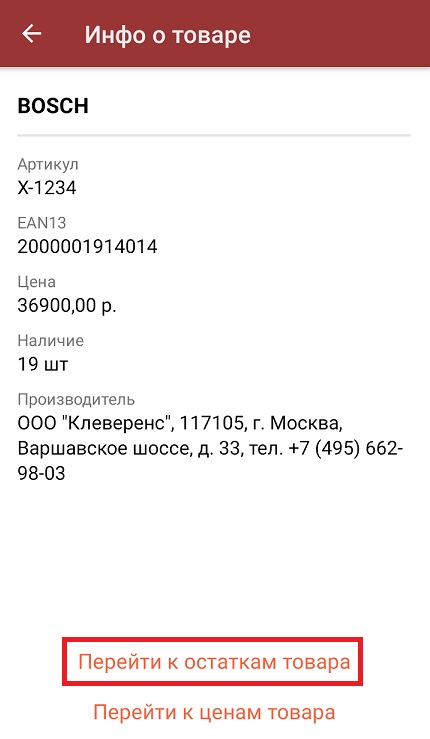
Цены
Цены отображаются отдельно по каждой характеристике номенклатуры, с разбивкой по видам цен.
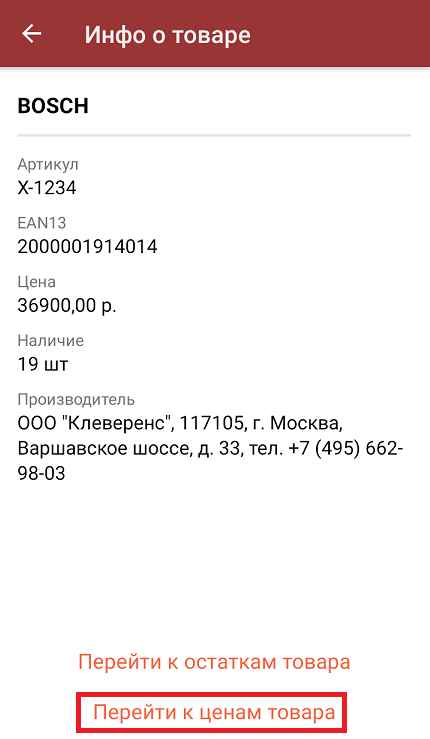
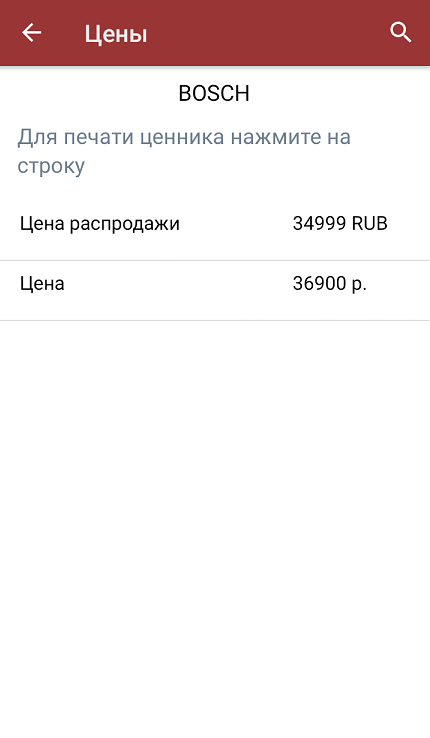
Также доступна печать ценников и этикеток для выбранных товаров.
Выгрузка справочника серий
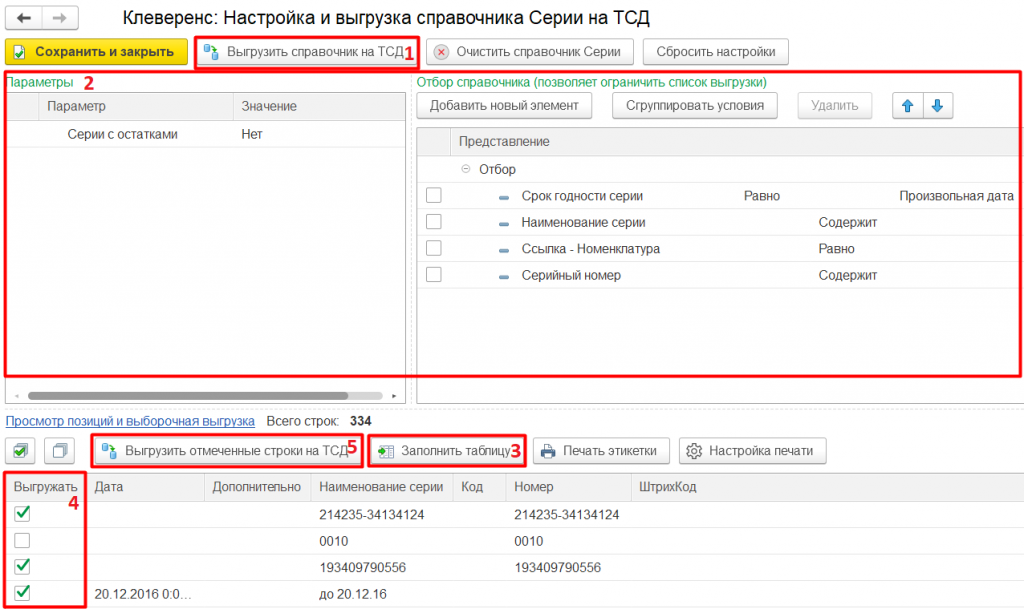
По умолчанию активирована выгрузка справочника серий. При необходимости используется кнопка «Настроить» для установки фильтров.
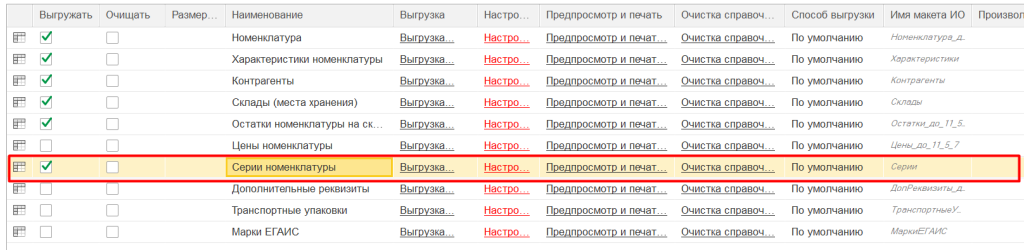
Можно выгрузить весь список (1) либо применить фильтр (2). После нажатия «Заполнить таблицу» (3), выберите нужные строки (4) и выполните выгрузку через кнопку «Выгрузить отмеченные строки на ТСД» (5).
В дополнение можно распечатать этикетки по выбранным позициям.