Настройка параметров подключения к базе Клеверенса в обработке 1С
В обработке «Клеверенса» предусмотрена возможность подключения к базе Клеверенса прямо из интерфейса 1С. Вы можете выбрать нужную базу, изменить параметры подключения или просмотреть информацию о текущей базе, с которой осуществляется работа.

После нажатия на указанную кнопку откроется окно, где доступны параметры подключения:
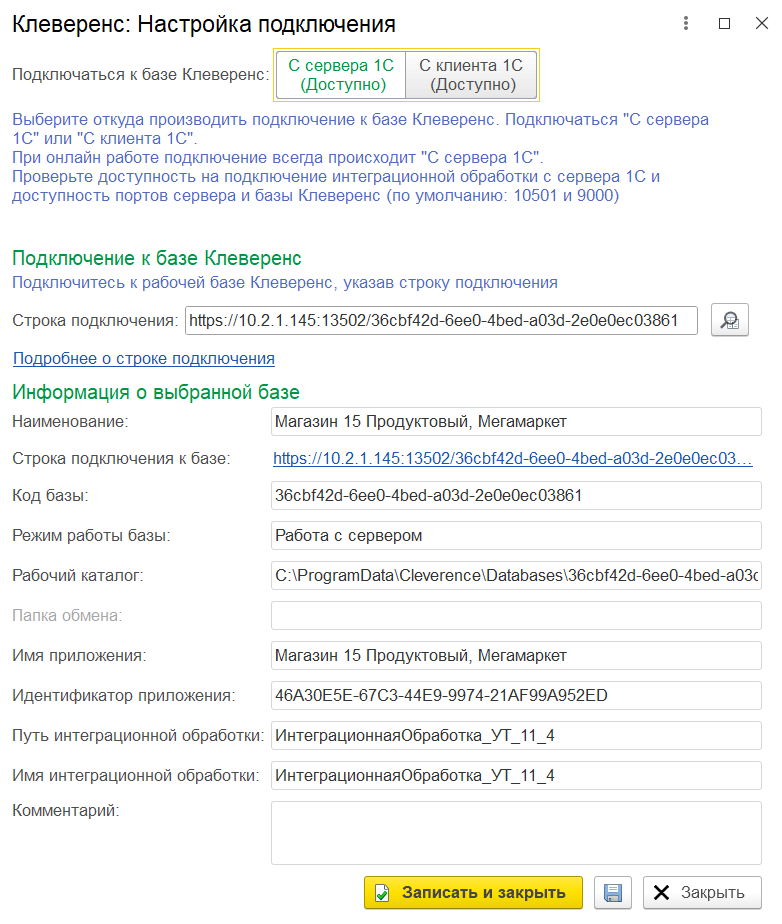
Подключаться к базе Клеверенса
Доступно два способа подключения к базе Клеверенса: с сервера 1С или с клиентской части 1С.
Важно! При подключении с сервера 1С требуется, чтобы путь к интеграционной обработке был доступен серверу (например, она должна располагаться в сетевой папке или быть встроена в справочник обработок. Подробнее — в инструкции). Также сервер должен иметь доступ к портам базы Mobile SMARTS (по умолчанию это 10501 и 9000).
В онлайн-режиме подключение к базе всегда происходит от имени сервера.
Подключение к базе Клеверенса
Подключение к базе Mobile SMARTS возможно следующими способами:
-
Выбор нужной базы из выпадающего списка (актуально при использовании компоненты Mobile SMARTS).

-
Ввод строки подключения вручную и нажатие кнопки со стрелкой. При корректной строке подключения раздел «Информация о выбранной базе» заполнится автоматически.

Узнать строку подключения можно в менеджере баз Mobile SMARTS.
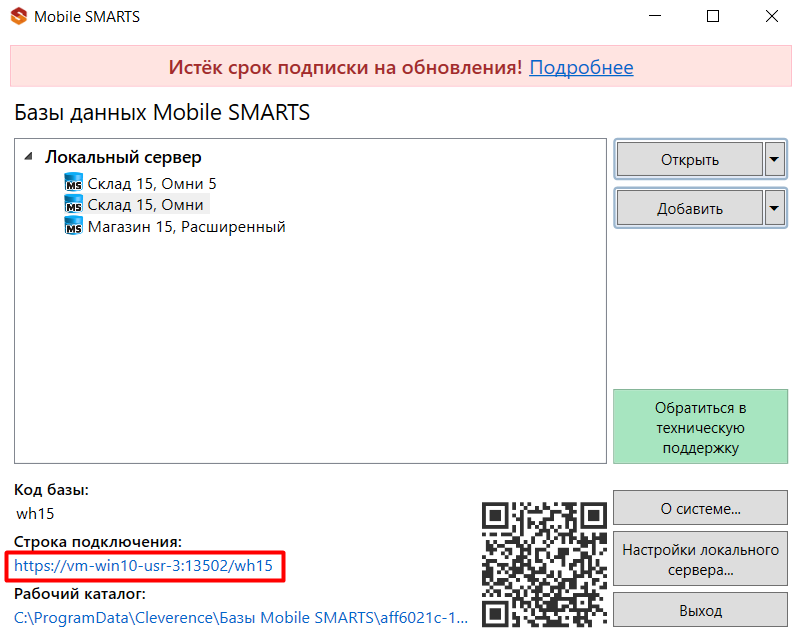
Для обеспечения защищённого соединения можно активировать авторизацию при подключении к базе Mobile SMARTS. Для этого установите флажок «Требуется авторизация» — после чего доступ будет осуществляться только после ввода логина и пароля. Окно авторизации появится при проверке подключения или при сохранении настроек (достаточно указать пароль и нажать кнопку «Авторизоваться»).
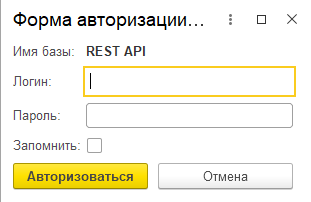
Если установлен флаг «Запомнить», повторный ввод пароля не потребуется — он сохранится автоматически.
Информация о выбранной базе
В данном разделе отображается краткая информация о подключённой базе Клеверенса: её название, строка подключения, идентификатор, режим работы (с сервером или без), а также путь к каталогу базы на данном компьютере. Если используется режим «Без сервера» — дополнительно указывается путь к папке обмена, использующейся с утилитой RDP. Также здесь указаны имя и путь подключённой интеграционной обработки.