Как отправить запрос в техподдержку Клеверенс из обработки в «1С: Предприятии»
Если при работе с обработкой Клеверенс у вас возникли ошибки или вопросы, вы можете оперативно направить обращение в техническую поддержку прямо из 1С. Это позволяет быстрее решать проблемы и получать обратную связь без необходимости заходить на портал вручную.

Вы можете направить сообщение в техническую поддержку двумя способами:
Отправка обращений допускается не чаще одного раза в 3–5 дней.
Ручная отправка запроса в техническую поддержку
-
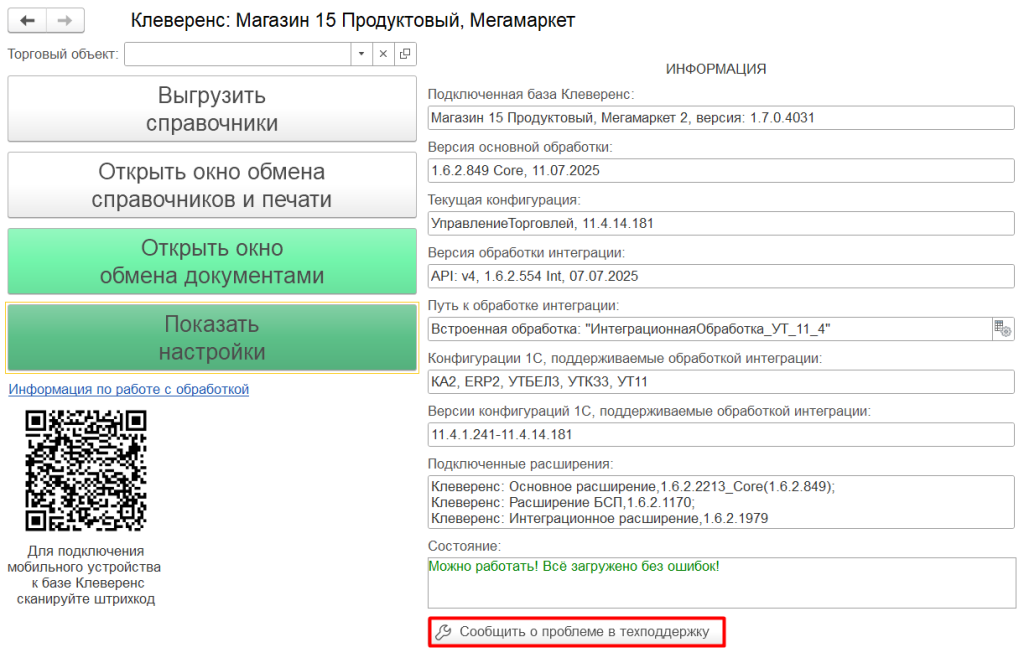
В главном окне обработки нажмите кнопку «Сообщить о проблеме в техподдержку», чтобы открыть форму обращения.
-
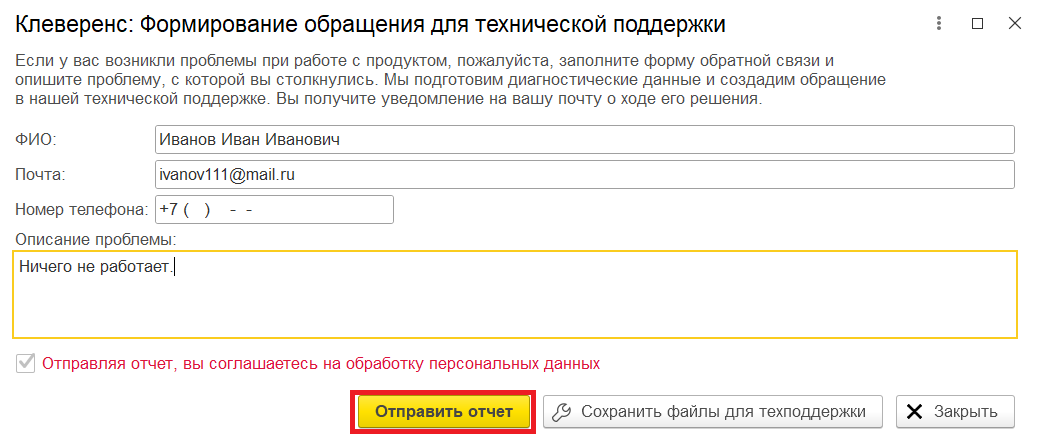
В появившейся форме укажите свои ФИО, адрес электронной почты и (при необходимости) номер телефона. Кратко опишите возникшую проблему и нажмите «Отправить отчет».
-
Если вы ранее не были зарегистрированы, система автоматически создаст вам учетную запись на портале техподдержки. После этого архив с данными вашей базы будет отправлен на сервер качества Клеверенс, и будет сформировано обращение. На указанную вами электронную почту начнут поступать уведомления о ходе обработки обращения. Переписку можно продолжить в том же письме.
Совет: сохраните номер обращения — это поможет быстрее найти вашу заявку при повторном обращении.
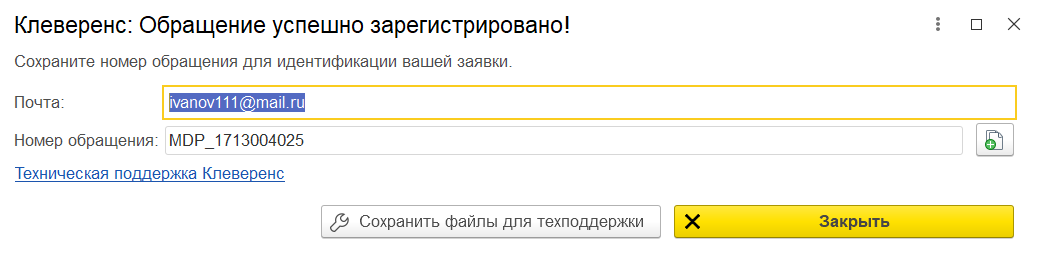
Вы также можете сохранить архив с данными локально, используя кнопку «Сохранить файлы для техподдержки», и затем прикрепить его вручную к обращению на портале либо использовать при дальнейшем взаимодействии с поддержкой.
Отправка запроса на основе ошибок в журнале регистраций
Если за последние 3 дня в журнале регистрации 1С накопилось несколько одинаковых ошибок, связанных с работой обработки Клеверенс, при следующем запуске обработки автоматически откроется окно формирования обращения.
В окне будет отображено сообщение зелёным цветом, что в журнале найдены ошибки.
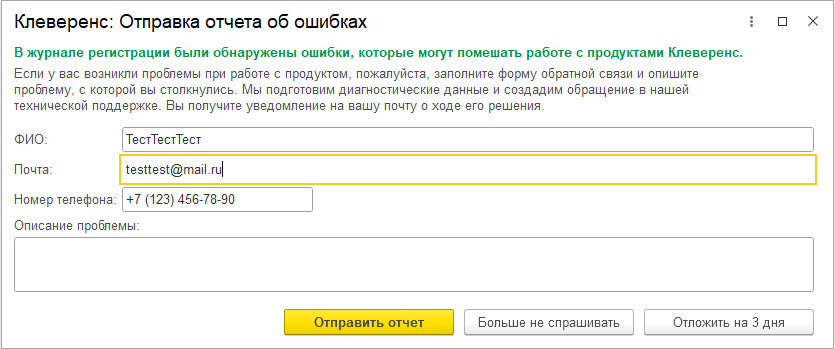
Вы можете выбрать один из следующих вариантов:
- Отправить отчет об ошибках — обращение будет создано по аналогии с ручной отправкой;
- Отклонить отправку — выбрать «Больше не спрашивать»;
- Отложить на 3 дня — по прошествии этого срока окно снова появится при запуске обработки.