Регламентная выгрузка справочников из «1С:Предприятие» на мобильное устройство
При использовании базы Mobile SMARTS в офлайн-режиме необходимо регулярно актуализировать справочники на мобильном устройстве, чтобы данные оставались достоверными. Ранее в обработке 1С от «Клеверенс» был реализован лишь один способ — ручная выгрузка справочников, что было не слишком удобно при частых обновлениях. Сейчас доступен более удобный вариант — автоматическая регламентная выгрузка, которая позволяет избавиться от ручных операций.
Регламентная выгрузка справочников — это механизм, с помощью которого справочники передаются на устройство автоматически в соответствии с заданным пользователем расписанием (по дням, времени или через определённые интервалы).
В управляемых и обычных формах обработки 1С настройка регламентной выгрузки реализуется по-разному.
Регламентная выгрузка для управляемых форм 1С
Чтобы включить автоматическое обновление справочников, выполните следующие шаги:
-
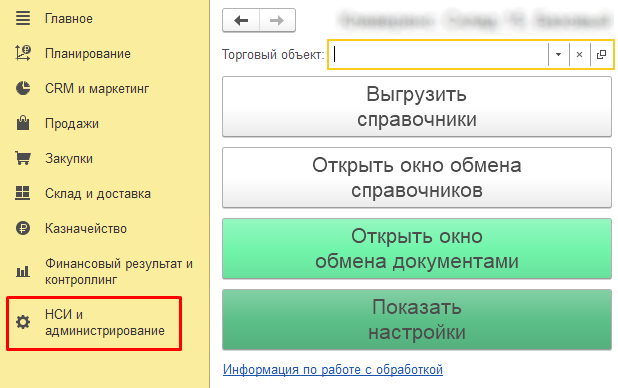
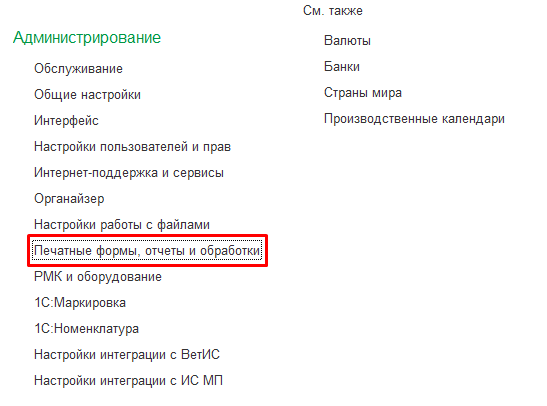
В главном меню 1С выберите раздел «НСИ и администрирование», далее — «Печатные формы, отчеты и обработки».
-
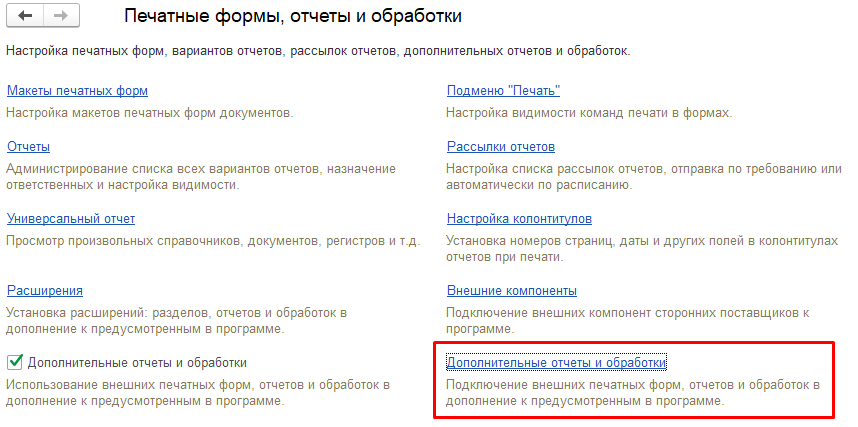
В открывшемся окне выберите пункт «Дополнительные отчеты и обработки».
-
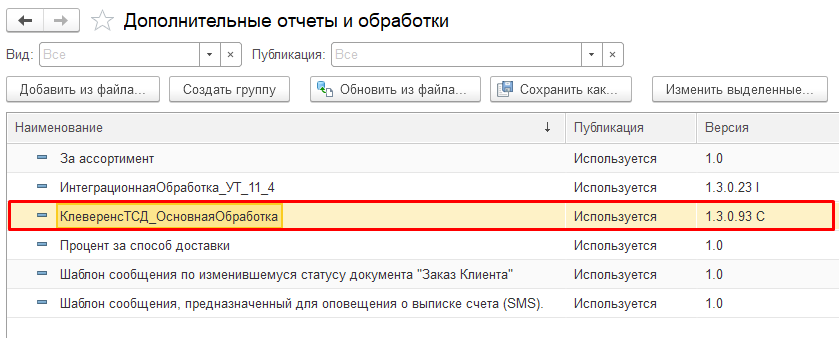
Найдите элемент «КлеверенсТСД_ОсновнаяОбработка» и выберите его.
-
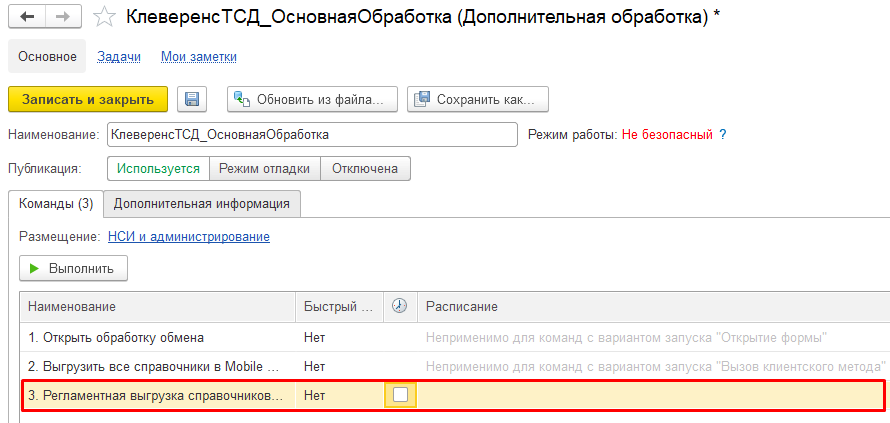
В списке параметров найдите пункт «Регламентная выгрузка справочников Mobile SMARTS».
Если данного параметра нет — обновите обработку, воспользовавшись кнопкой «Обновить из файла».
-
Для задания параметров расписания воспользуйтесь одной из предложенных кнопок.

-
Откроется окно, в котором можно задать расписание, по которому будет выполняться автоматическая выгрузка.
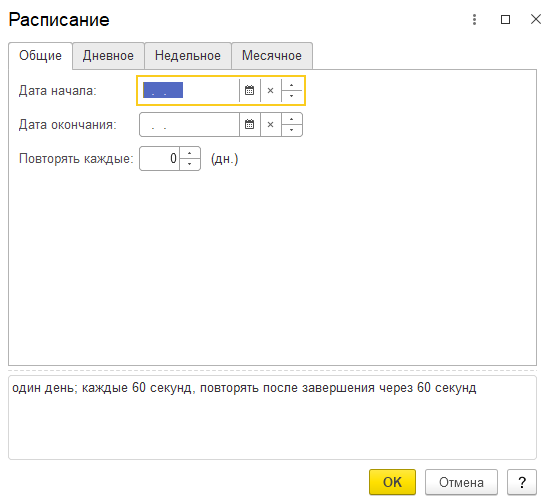
- Общие — указывается период действия расписания (дата начала и окончания), а также интервал между выгрузками.
- Дневное — можно задать временной интервал и частоту выполнения в течение дня.
- Недельное — указываются дни недели и интервал повторения.
- Месячное — задаются месяцы и даты, когда должна происходить выгрузка.
-
После задания расписания нажмите «ОК». В строке параметра «Регламентная выгрузка справочников Mobile SMARTS» отобразится установленное расписание.
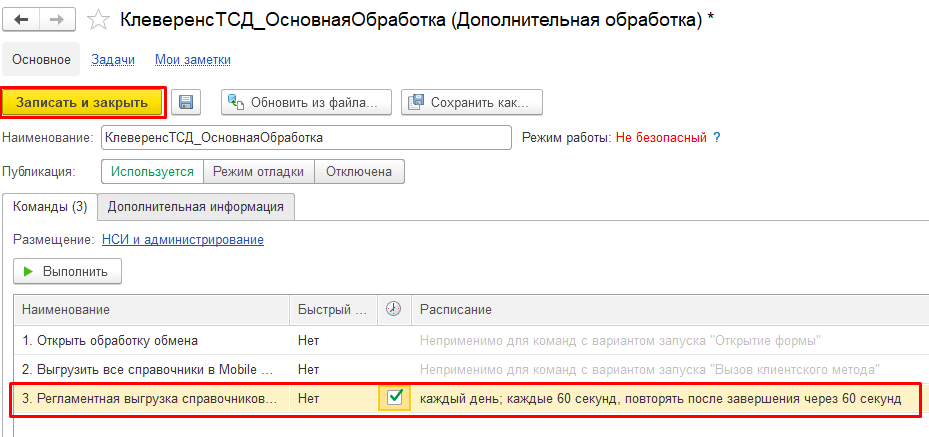
Затем нажмите кнопки «Сохранить» → «Записать и закрыть».
-
Поскольку выполнение регламентной выгрузки происходит от имени сервера 1С, необходимо, чтобы интеграционная обработка была добавлена в список дополнительных отчетов и обработок. Как это сделать, описано в статье «Интеграционная обработка».
После этого необходимо завершить настройку регламентной выгрузки справочников с помощью встроенного механизма обработки в базе. Для этого выполните следующие шаги:
-
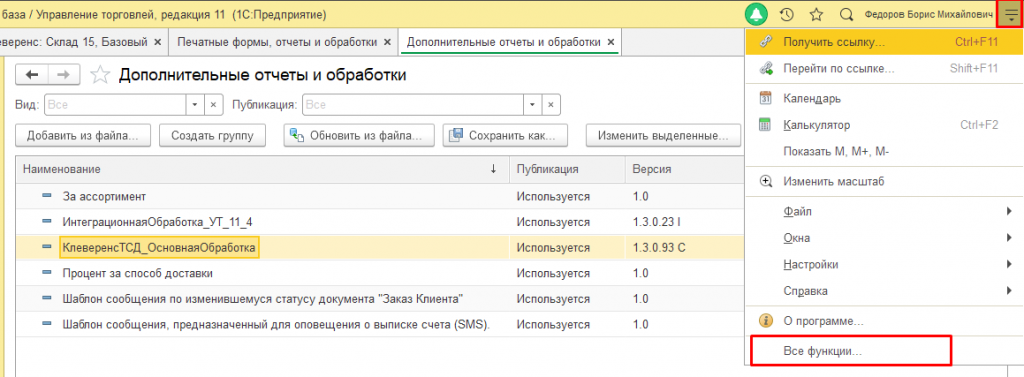
Перейдите в раздел «Все функции».
-
В списке доступных функций выберите пункт «Обработки».
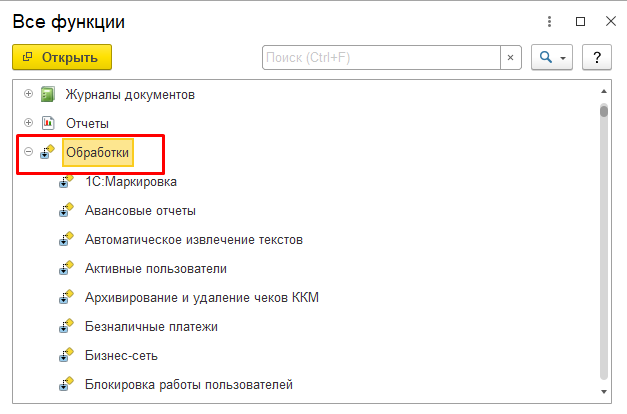
-
Затем откройте подраздел «Регламентные и фоновые задания».
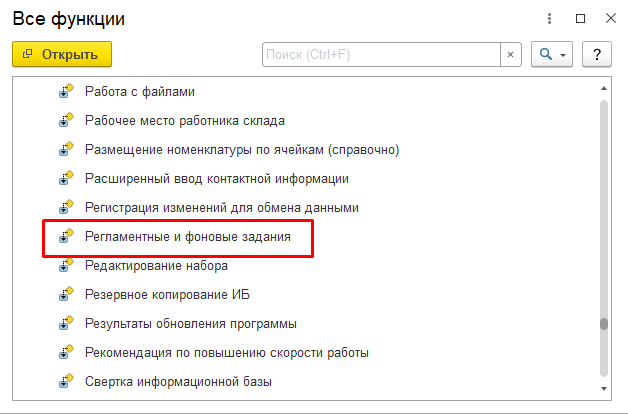
-
Найдите задание с названием «Дополнительная обработка: КлеверенсТСД_ОсновнаяОбработка» — его статус должен быть «Не определено».
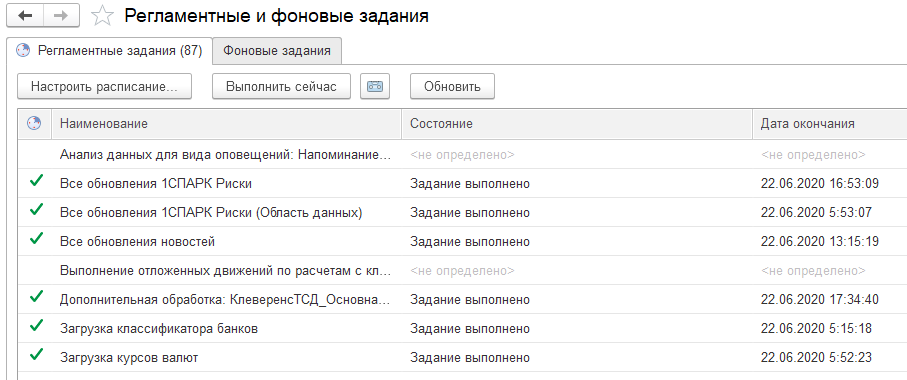
-
Укажите пользователя, от чьего имени будет запускаться обработка. Важно: этот же пользователь должен быть указан при настройке подключения к базе Mobile SMARTS, иначе выгрузка не будет выполнена. Нажмите «Записать и закрыть».
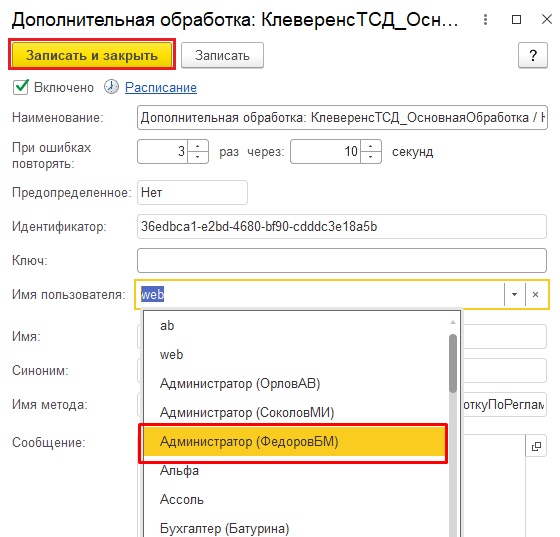
-
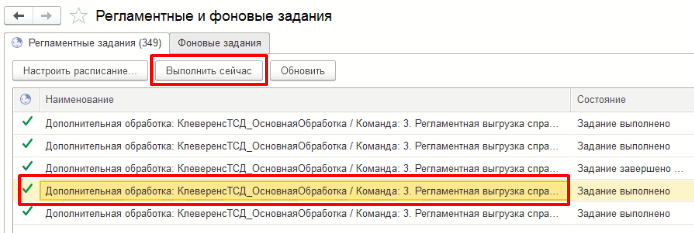
После этого запустите задание вручную через кнопку «Выполнить сейчас» или дождитесь его автоматического запуска. После выполнения статус изменится на «Задание выполнено».
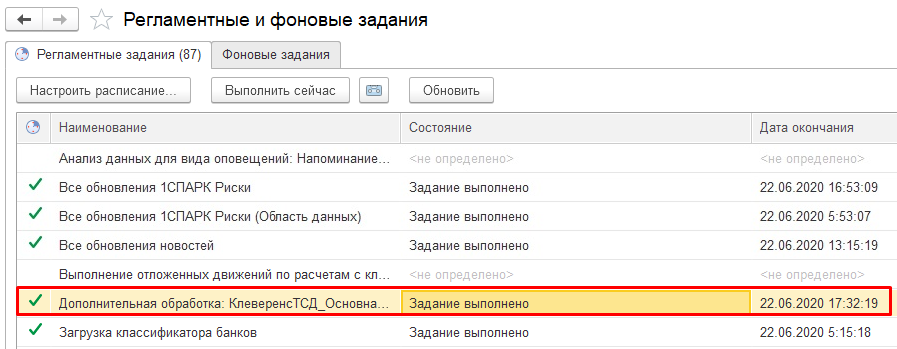
При возникновении ошибок информацию о них можно найти в журнале регистрации 1С.
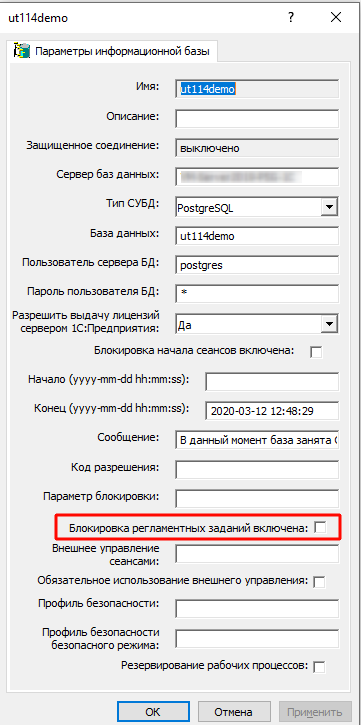
Обратите внимание: выполнение заданий невозможно, если в параметрах подключения базы данных на сервере 1С отключены регламентные задания.
Настройка регламентной выгрузки для разных пользователей 1С (в управляемых формах)
Если у вас используется несколько баз Mobile SMARTS, доступ к которым осуществляется под разными пользователями 1С, можно настроить отдельную регламентную выгрузку справочников для каждого из них. Для этого выполните следующее:
-
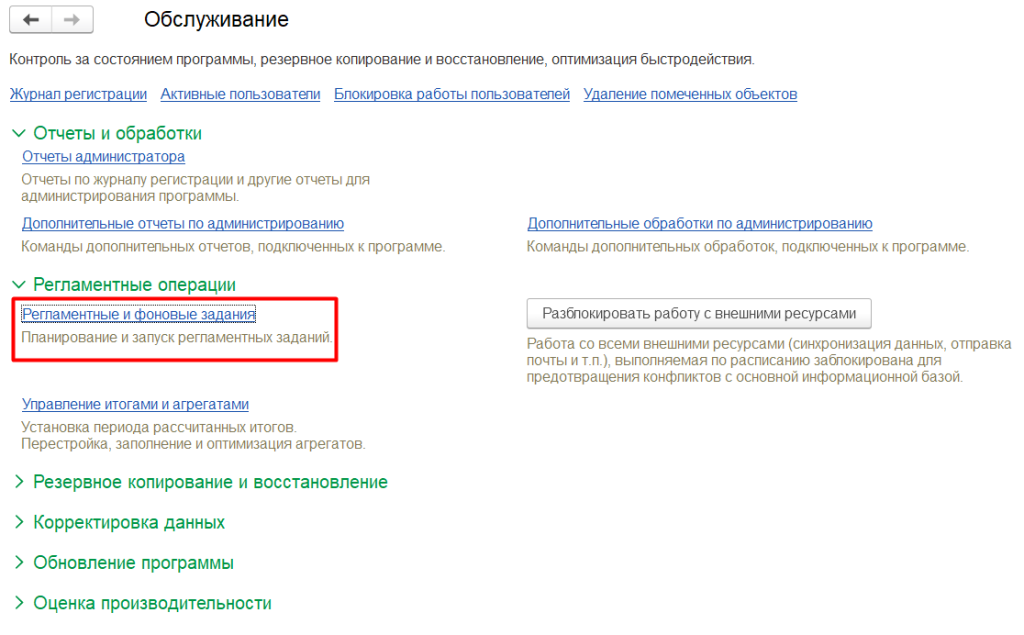
Перейдите в «1С:Предприятие» в раздел: «Администрирование» → «Обслуживание» → «Регламентные операции» и откройте список заданий.
-
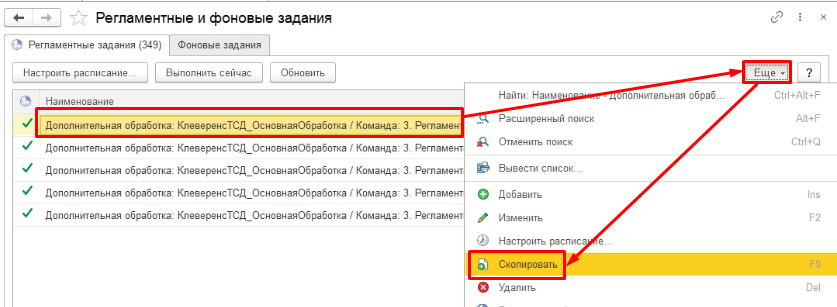
Найдите ранее созданное регламентное задание и выполните его копирование.
-
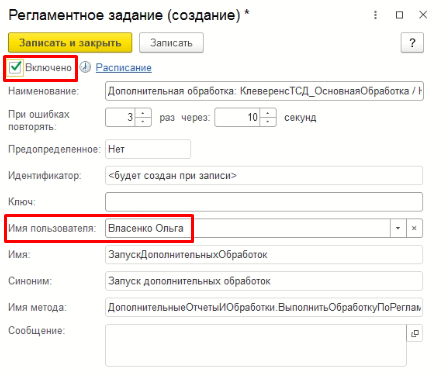
В открывшемся окне укажите нового пользователя, установите флаг «Включено» и нажмите «Записать и закрыть».
-
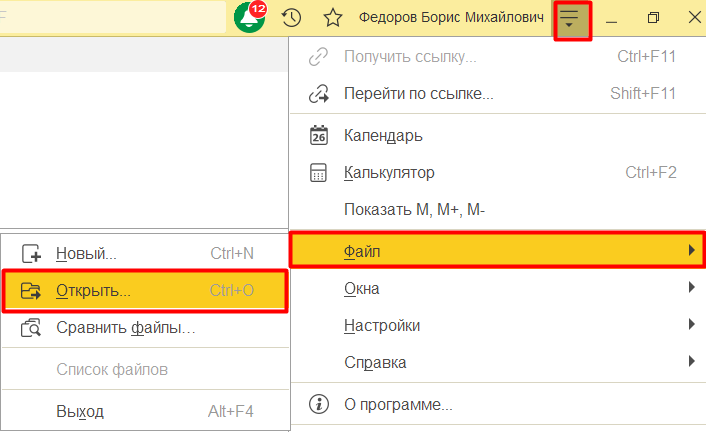
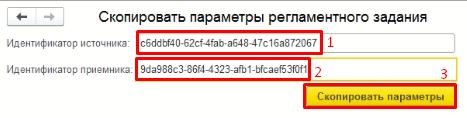
Чтобы корректно скопировать параметры задания, используйте внешнюю обработку «СкопироватьПараметрыРегламентногоЗадания.epf». Простое копирование через интерфейс может привести к потере важных данных.
-
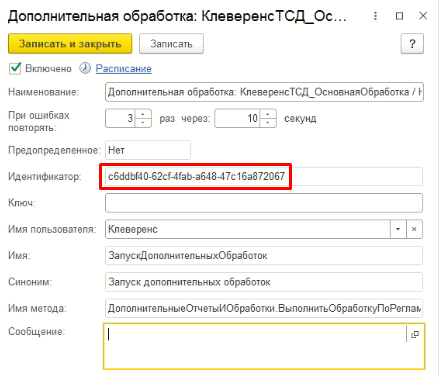
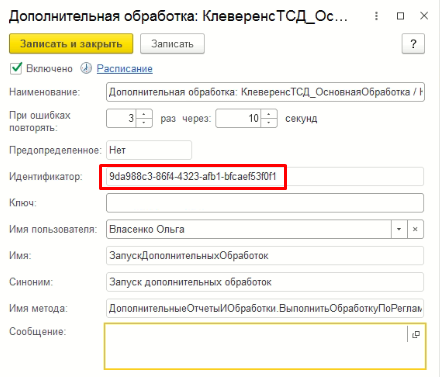
В форме обработки укажите идентификатор оригинального задания в поле «Идентификатор источника», а в поле «Идентификатор приемника» — код нового задания. Затем нажмите «Скопировать параметры».
-
Убедитесь, что новое регламентное задание запускается и выполняется без ошибок.
Регламентная выгрузка для обработок 1С на обычных формах
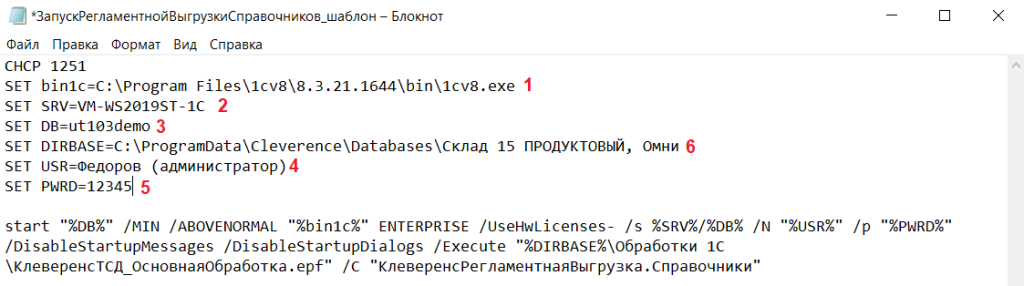
Чтобы организовать регламентную выгрузку справочников, необходимо создать новую задачу в Планировщике заданий Windows. Эта задача будет выполнять выгрузку данных из «1С: Предприятия» в базу Mobile SMARTS, используя параметры, заданные пользователем. Эти параметры нужно прописать в .bat-файле, шаблон которого можно скачать и адаптировать под свои условия.
-
Откройте скачанный
.bat-файл с помощью «Блокнота». -
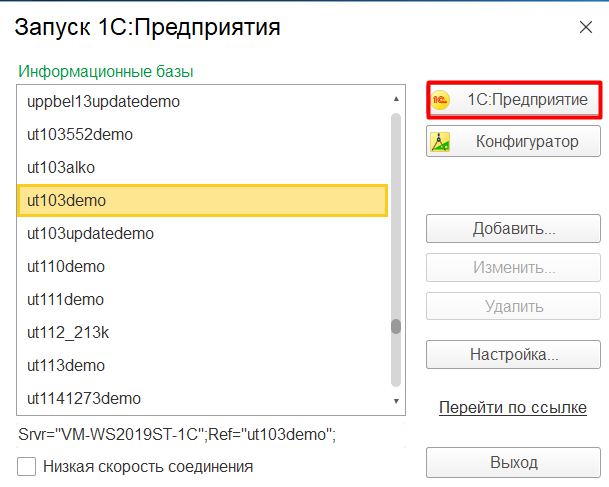
Запустите 1С-конфигурацию, из которой планируется выгрузка справочников в Mobile SMARTS.
-
Перейдите в окно со сведениями о конфигурации 1С и скопируйте оттуда следующие данные для вставки в
.bat-файл:
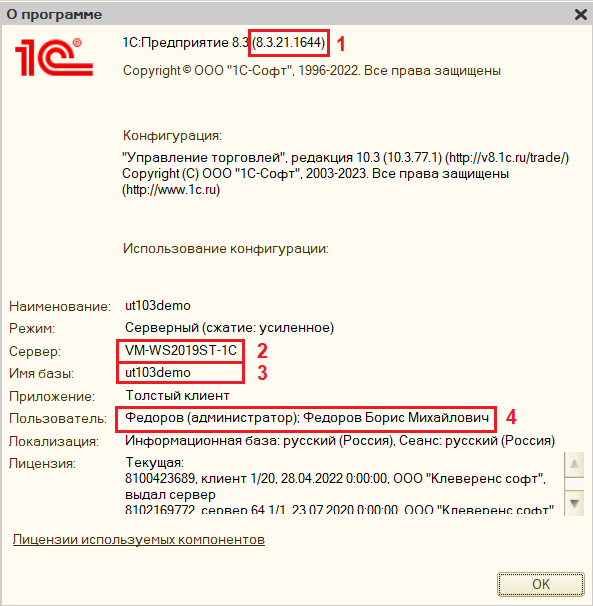
1. Версия платформы 1С
2. Имя сервера 1С
3. Название конфигурации
4. Имя пользователя 1С -
Также необходимо указать путь к каталогу базы Mobile SMARTS (6), который можно получить через менеджер лицензий (выбрать нужную базу → открыть каталог → скопировать путь из адресной строки), и ввести пароль пользователя 1С (5). После внесения изменений сохраните файл.
-
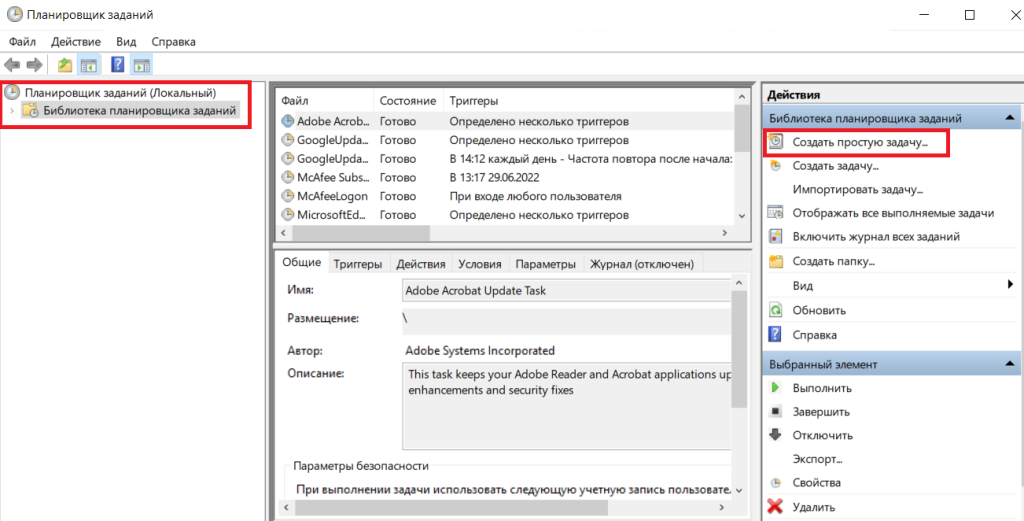
Откройте «Планировщик заданий Windows» и создайте новое простое задание.
-
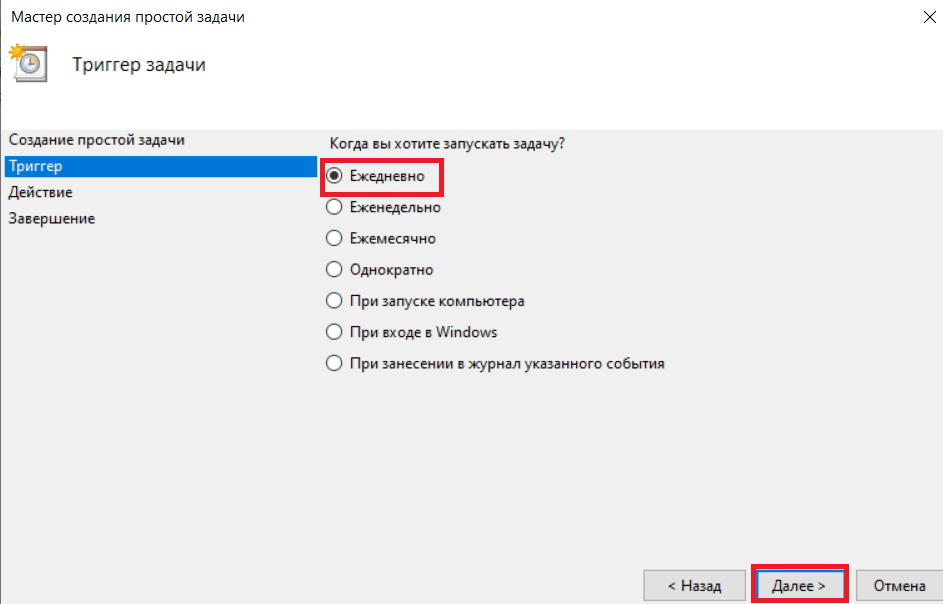
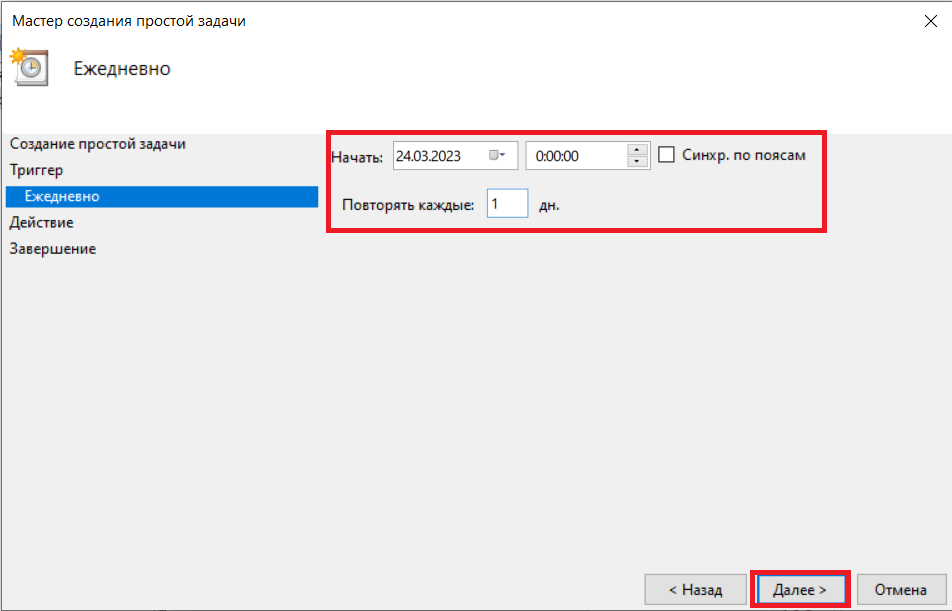
Укажите параметры запуска: как часто будет происходить выгрузка, а также дату и время начала задачи.
-
В поле «Программа или сценарий» укажите путь к отредактированному
.bat-файлу, который будет запускать процесс выгрузки.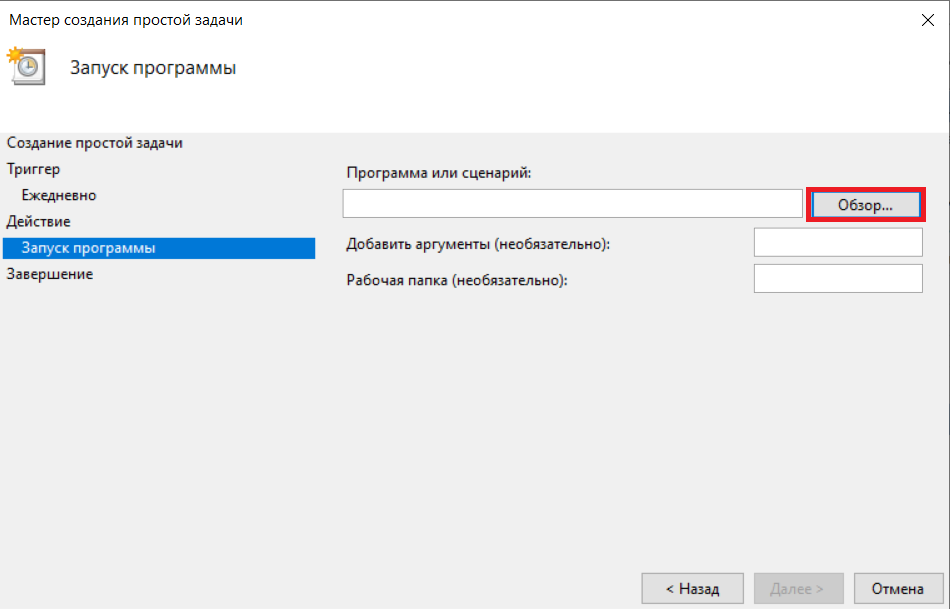
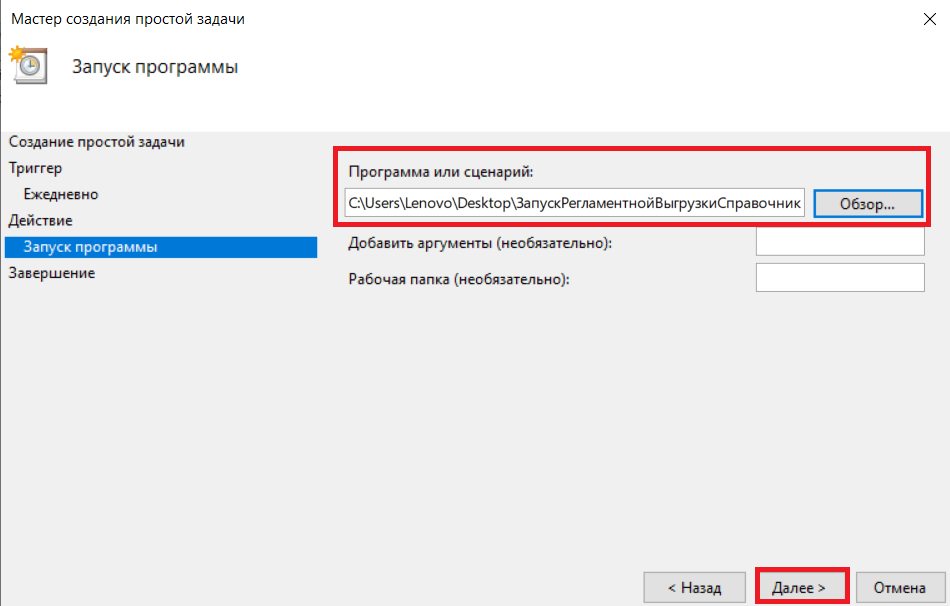
-
Проверьте все заданные параметры и завершите создание, нажав «Готово».
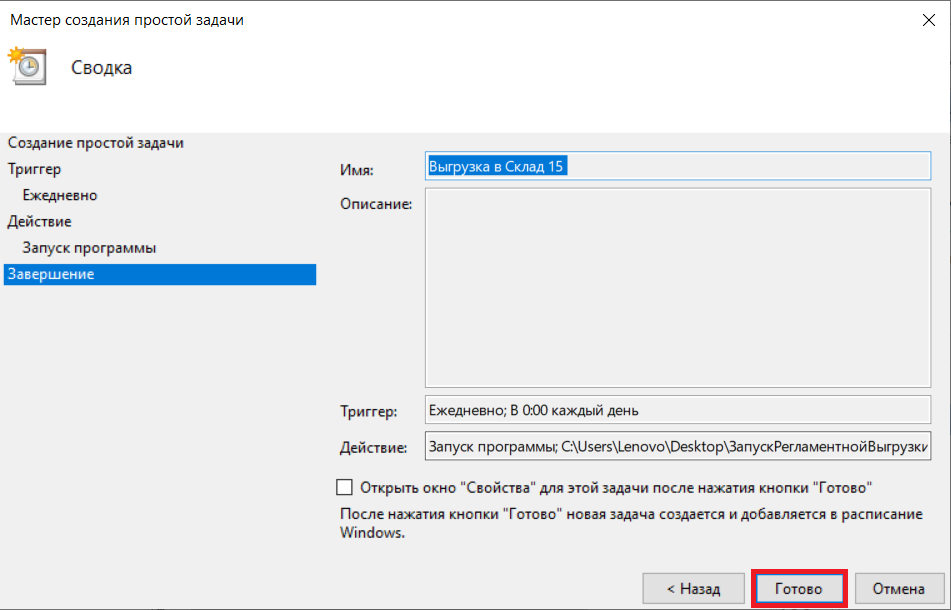
-
Перейдите в «Библиотеку планировщика заданий» и выполните запуск созданной задачи вручную.
