Установка web-сервиса для конфигураций «1С: Предприятия» с версией ниже 8.3.9
Нижеописанная инструкция приведена на примере web-сервиса, однако аналогичные шаги применимы и при настройке обмена через http-сервис.
Чтобы подключить web-сервис в среде «1С: Предприятие» версии 8.3.10 и выше, необходимо задействовать специальное расширение «CleverenceMainExtension.cfe», которое устанавливается одним из поддерживаемых способов. Однако в случае с устаревшими конфигурациями на обычных формах (например, «Управление торговлей 10.3»), работающими на платформе 1С версии 8.2, стандартные способы установки использовать нельзя — они не поддерживаются. В этом материале описан альтернативный способ подключения web-сервиса для таких конфигураций.
Для изменения конфигурации требуется, чтобы она была открыта для редактирования с поддержкой.
Подготовка конфигурации в 1С
-
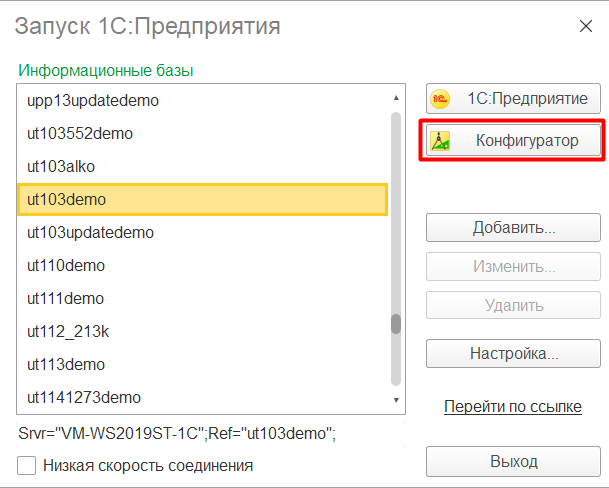
Запустите «1С: Предприятие» с правами администратора и откройте конфигуратор нужной базы данных (в нашем случае — «Управление торговлей 10.3»).
-
Откройте дерево структуры конфигурации.
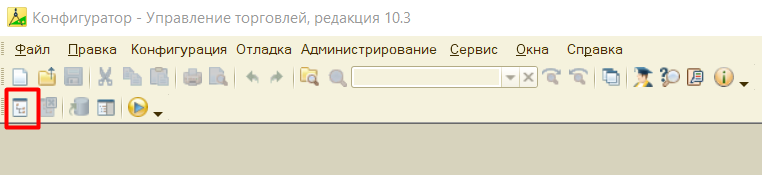
Если вы попытаетесь добавить расширение по стандартной инструкции для управляемых форм, система отобразит сообщение об ошибке.

-
В конфигураторе нажмите кнопку «Открыть» и загрузите файл расширения
CleverenceMainExtension.cfe, расположенный по пути:C:\ProgramData\Cleverence\Databases\Имя вашей базы\Обработки 1С\Extensions.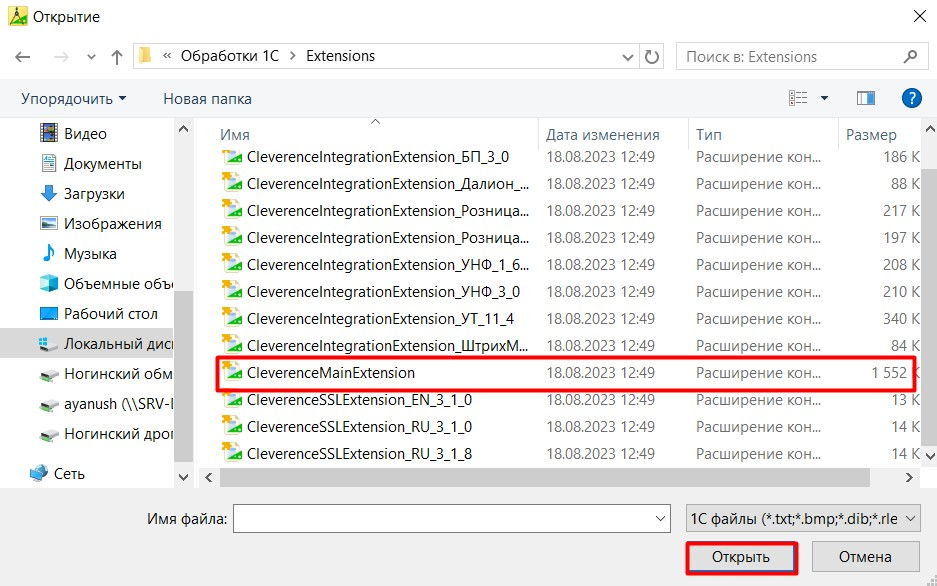
-
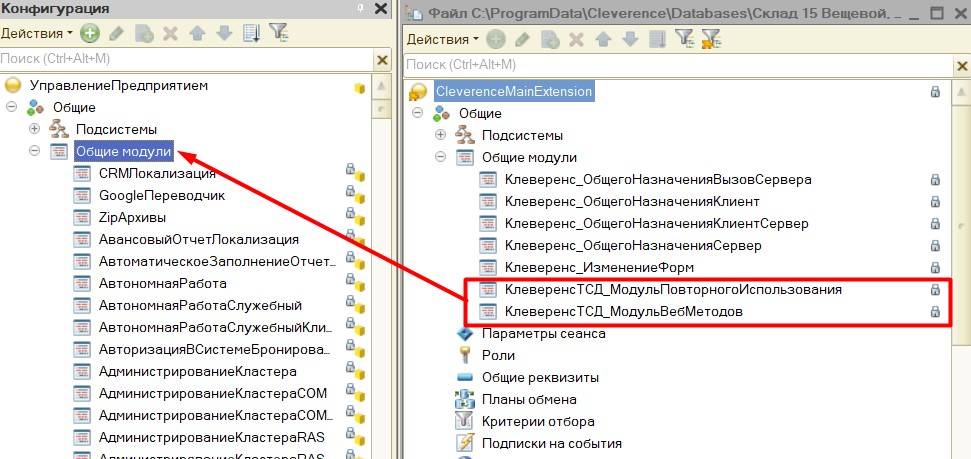
Перетащите (Drag&Drop) следующие объекты из расширения «Клеверенса» в текущую конфигурацию:
-
Общие модули:

-
Web-сервис:
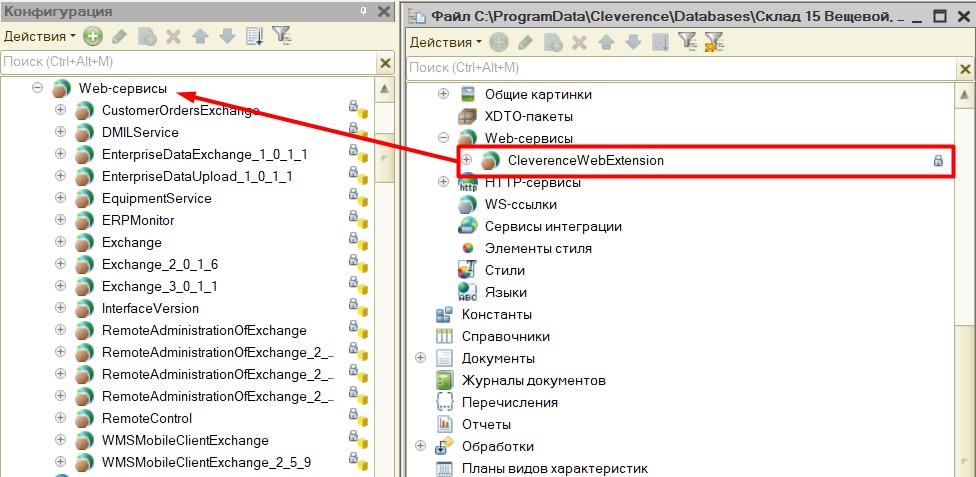
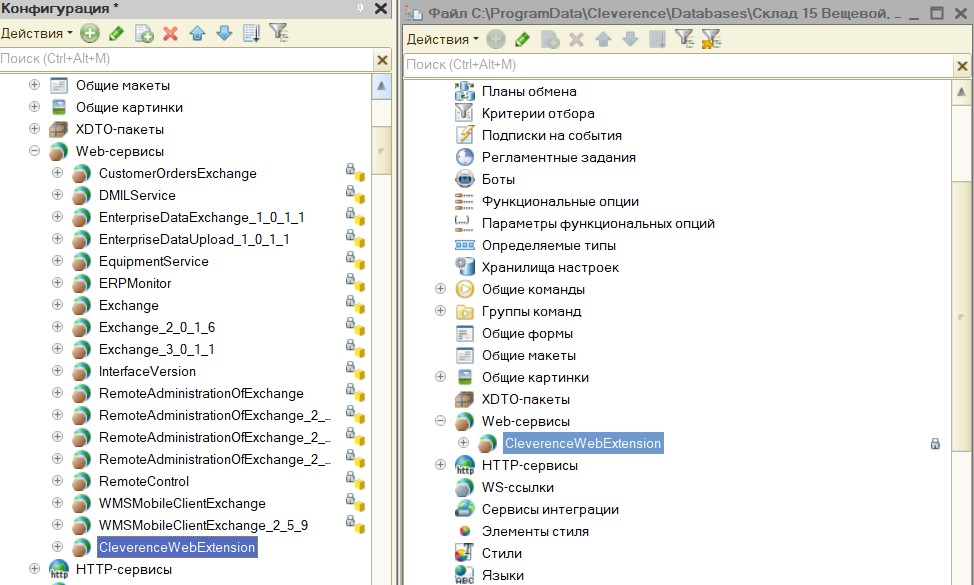
-
Обработку:
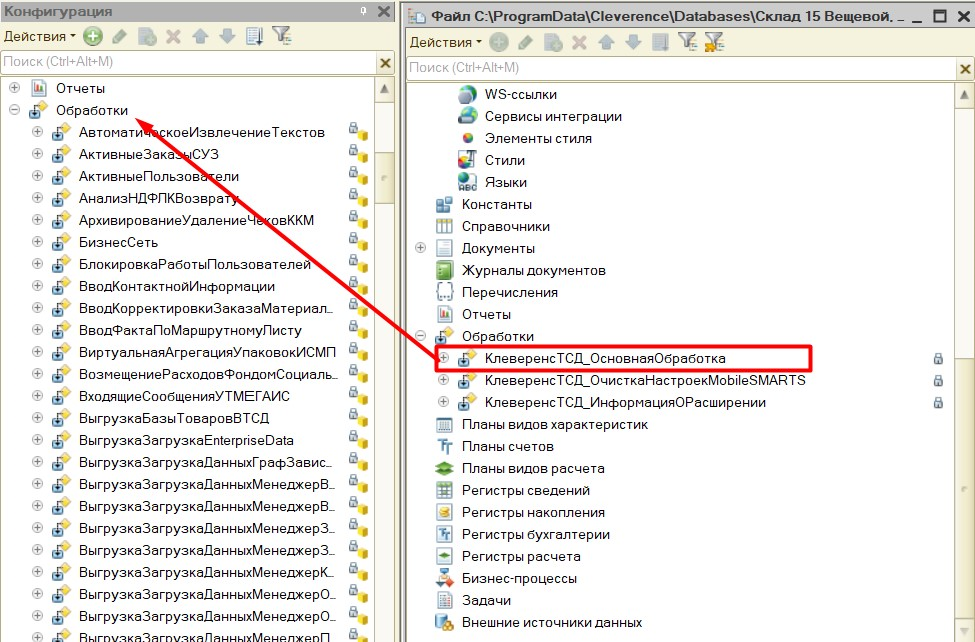
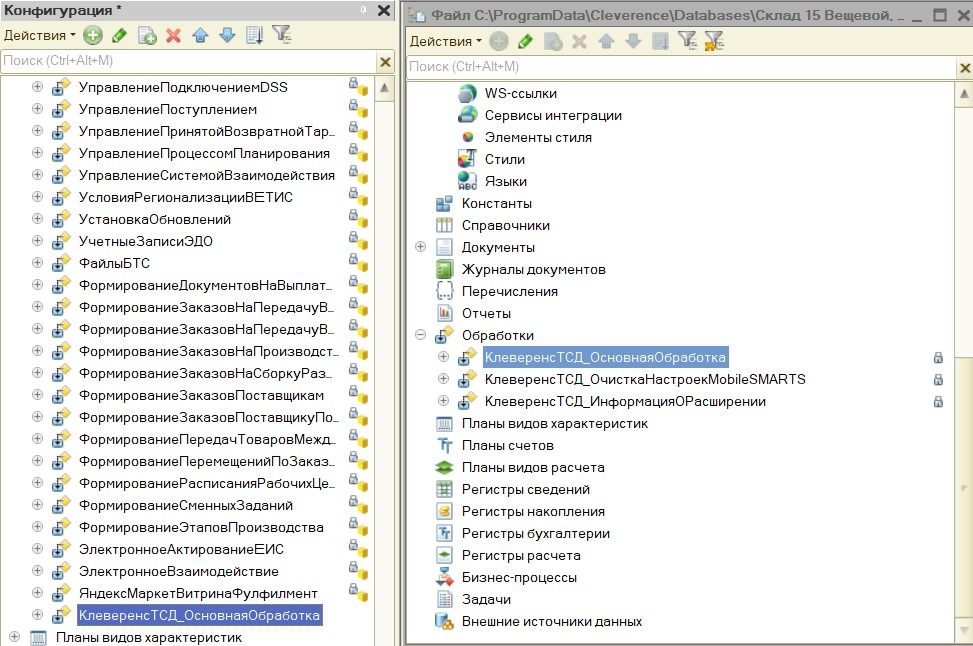
-
-
Сохраните изменения и выполните обновление конфигурации с помощью соответствующей кнопки.

-
Для публикации web-сервиса откройте раздел «Администрирование» → «Публикация на веб-сервере».
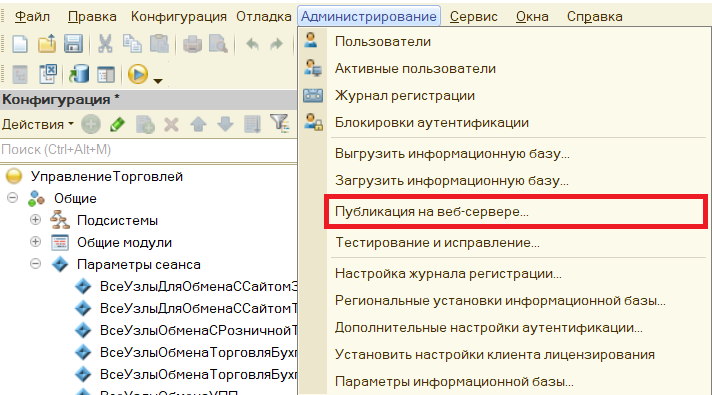
-
Установите флаги как показано на изображении ниже.
Не требуется отмечать пункт «Публиковать web-сервисы расширений по умолчанию», так как web-сервис уже добавлен непосредственно в конфигурацию.
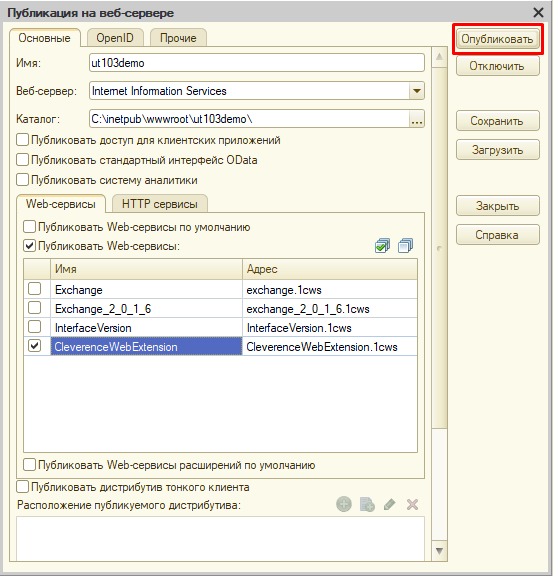
Нажмите кнопку «Опубликовать».
-
После публикации обязательно перезапустите службу IIS.
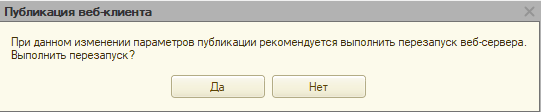
Конфигурация Mobile SMARTS
-
Перейдите в панель управления Mobile SMARTS.
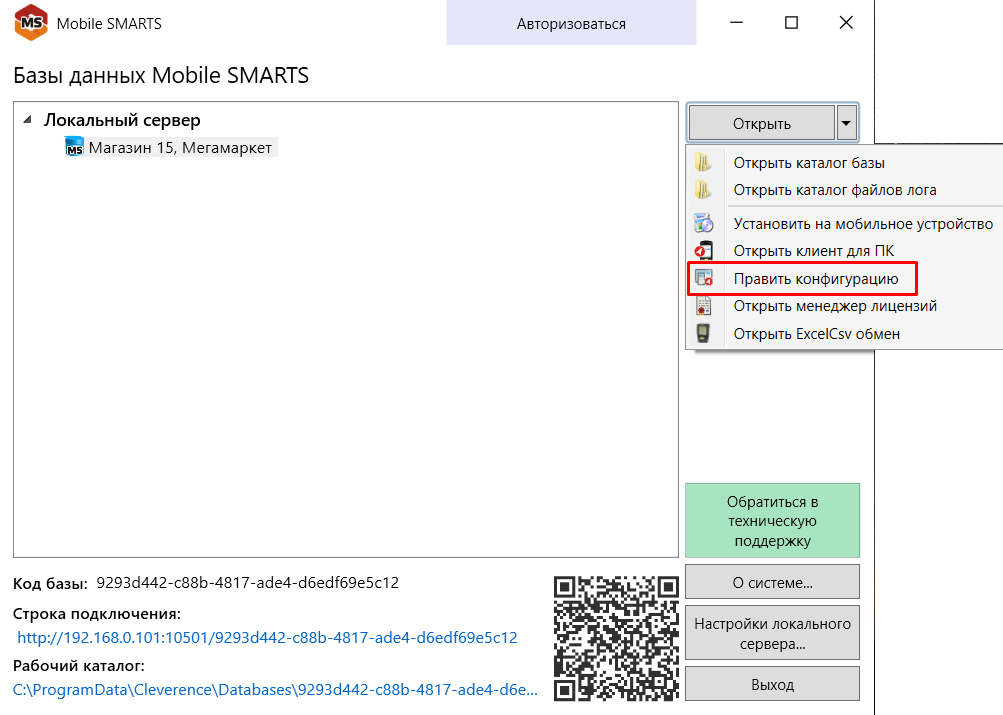
-
В параметрах коннектора 1С во вкладке «Свойства» выберите тип подключения — «WebConnector».
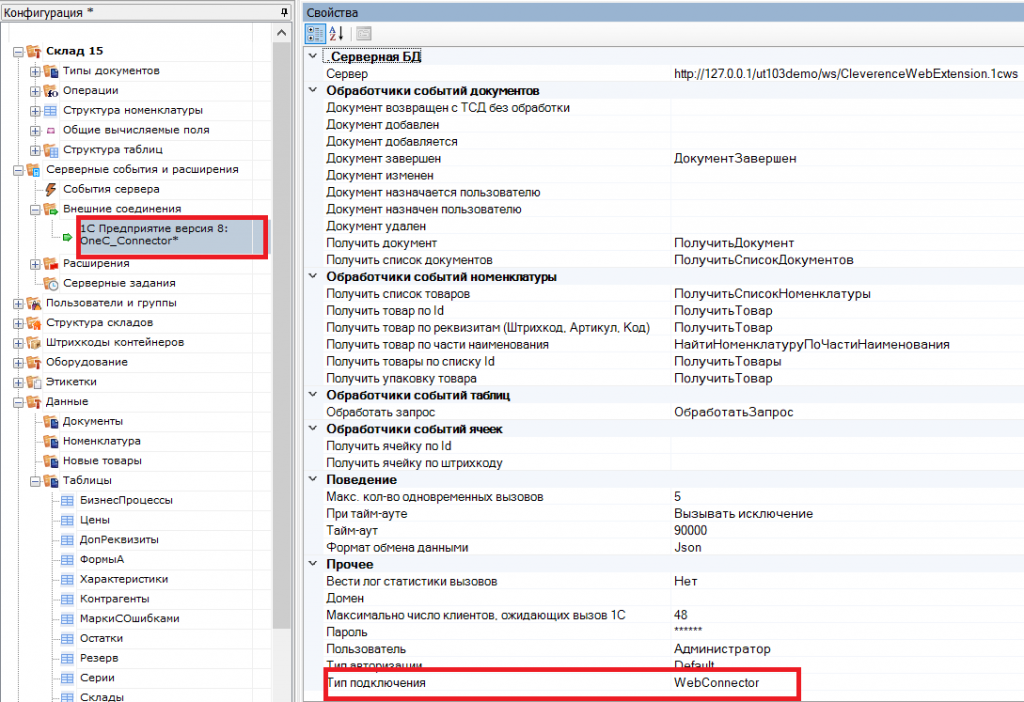
-
Перейдите во вкладку «Сервер» и укажите адрес опубликованной базы, например:
http://127.0.0.1/ut103demo/ws/CleverenceWebExtension.1cws.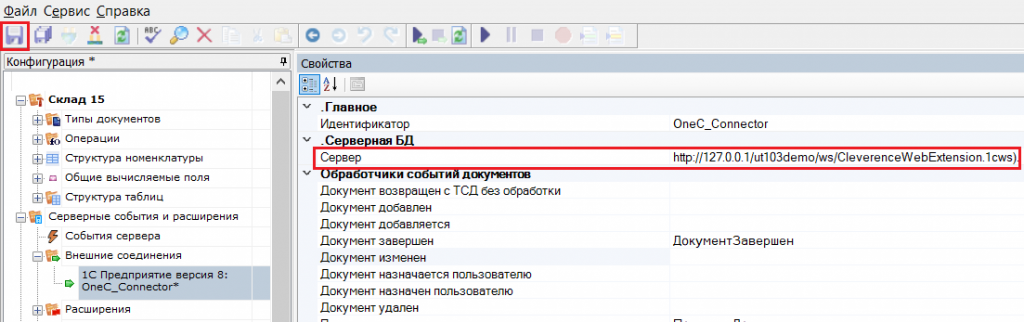
Сохраните настройки и запустите коннектор.