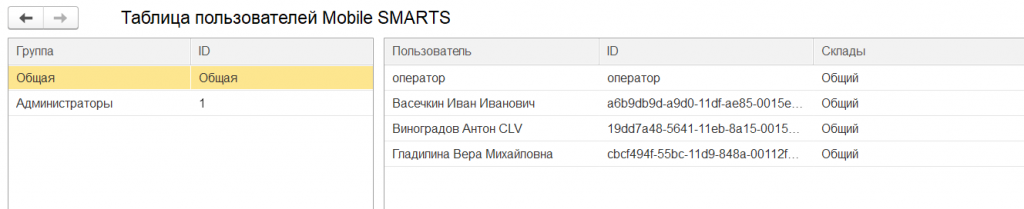
Импорт пользователей из 1С и управление учетными записями в Клеверенсе
Ранее создание и редактирование учетных записей пользователей, а также управление группами было доступно только через панель управления Mobile SMARTS. Теперь эти функции стали доступны и в обработке 1С, и вы сможете управлять пользователями напрямую из интерфейса 1С — без необходимости переключаться между окнами.
Чтобы воспользоваться возможностью:
-
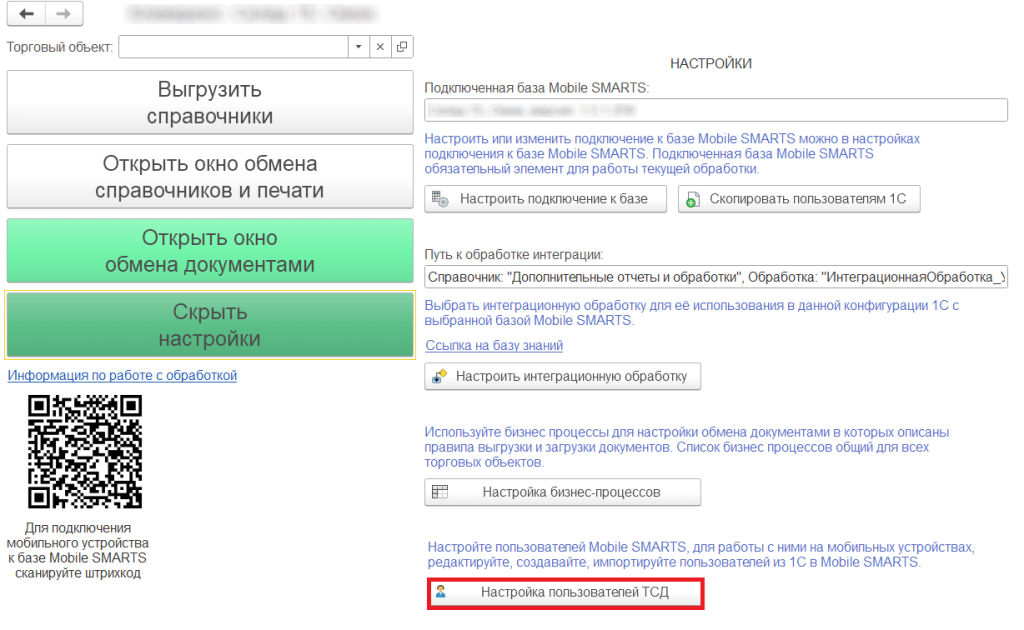
В основном окне обработки нажмите «Показать настройки», затем — «Настройка пользователей ТСД».
-
В открывшемся окне можно добавлять и редактировать пользователей, объединять их в группы, а также удалять учетные записи и группы через соответствующие кнопки.
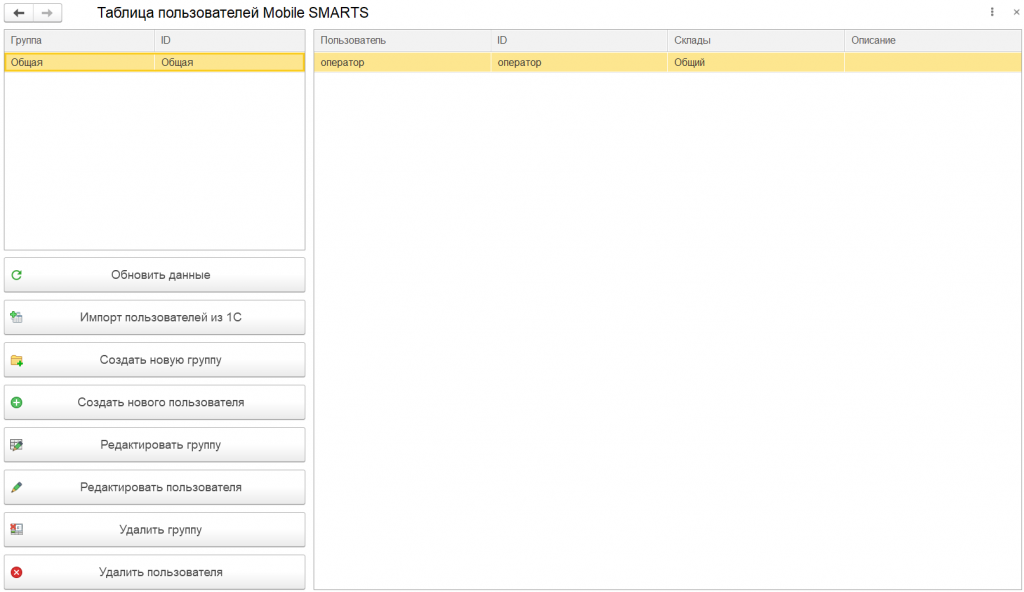
При открытии окна автоматически подгружается информация о пользователях, созданных ранее через панель управления Mobile SMARTS.
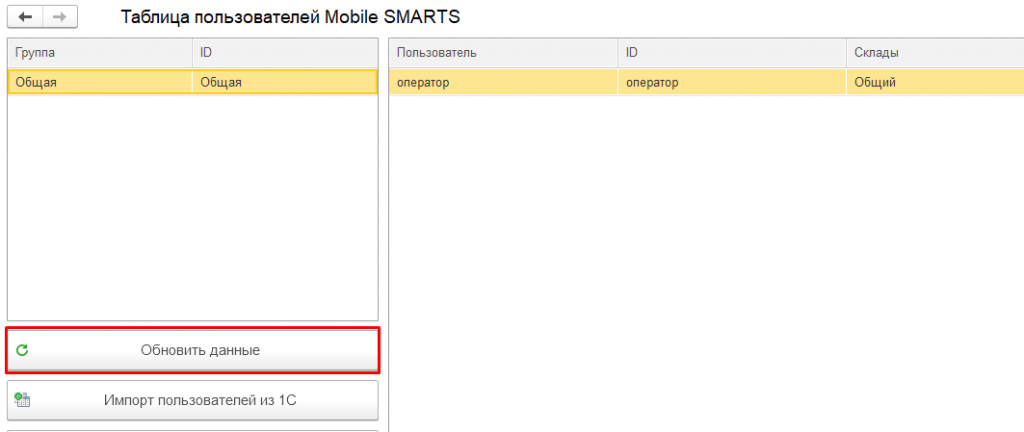
Если в панели управления вносятся изменения в списки пользователей или групп, нажмите кнопку «Обновить данные», чтобы отразить их в окне настроек.
Создание группы пользователей
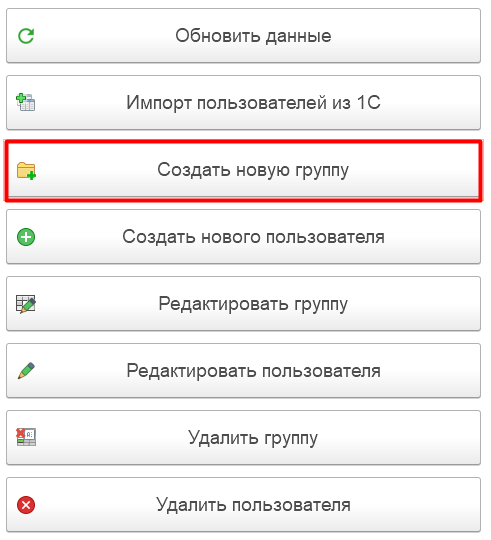
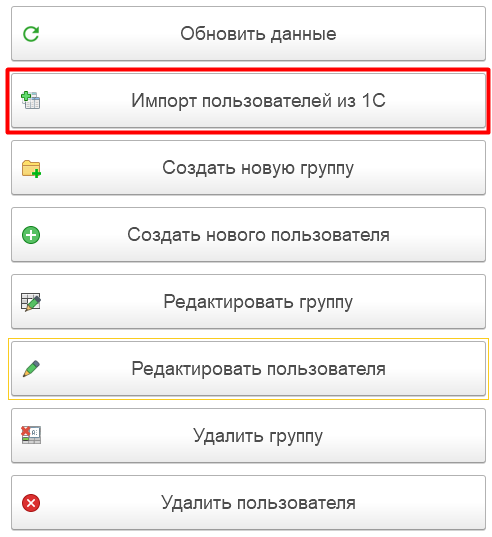
При нажатии «Создать новую группу» появится окно, аналогичное тому, что используется в панели управления Mobile SMARTS.
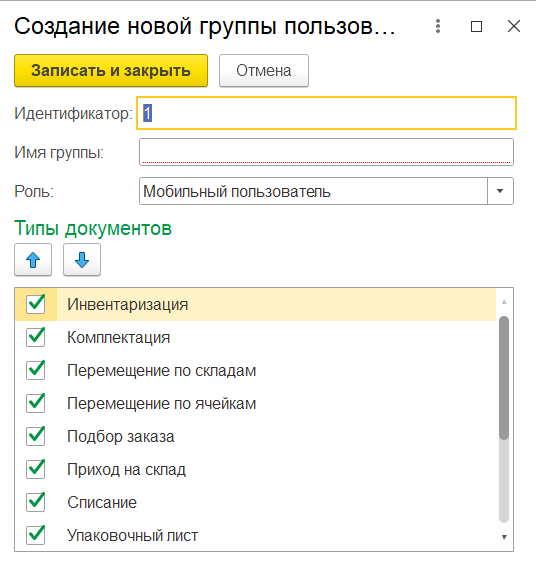
В карточке группы можно задать:
- Идентификатор — уникальное значение;
- Имя группы — произвольное название;
- Роль — уровень доступа для всех пользователей группы (например, мобильный пользователь, администратор и т.д.);
- Типы документов — список разрешенных документов или последовательность действий на ТСД. Выбираются флажками или с помощью кнопок
 .
.
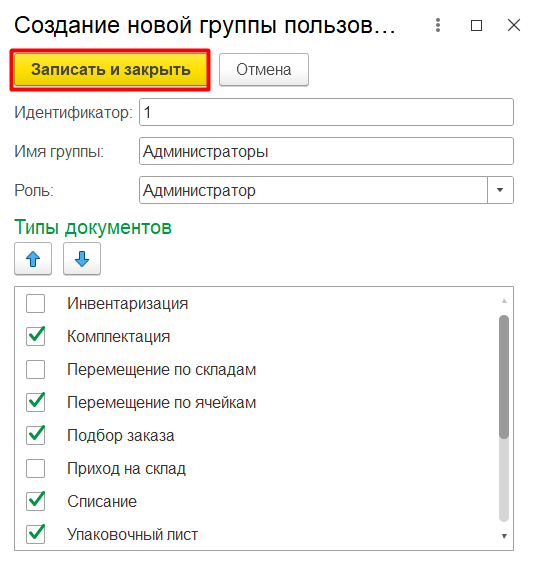
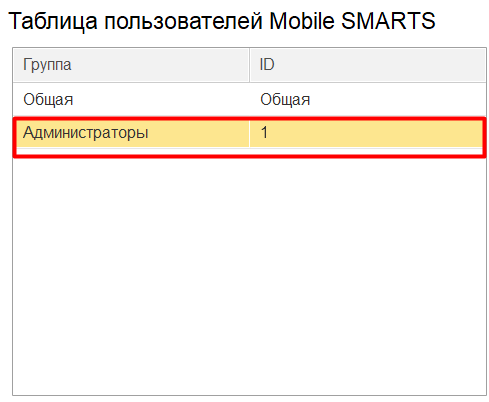
По завершении заполнения нажмите «Записать и закрыть». Новая группа отобразится в списке.
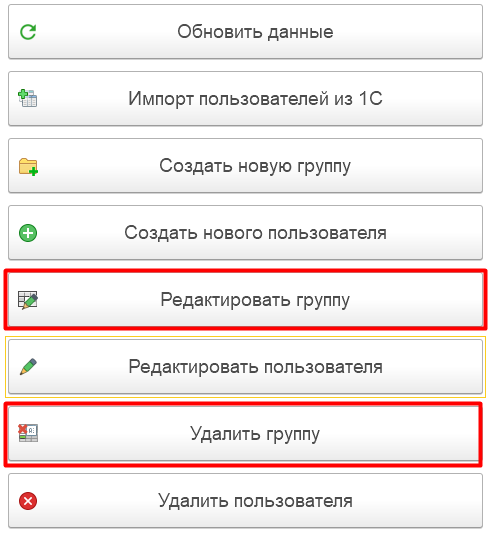
Позже можно изменить все параметры группы (кроме идентификатора) или удалить группу соответствующими кнопками.
Нельзя удалить группу, в которой состоят пользователи! Сначала переместите или удалите всех участников.
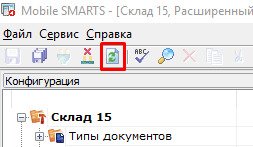
После создания группы в 1С она отобразится и в панели управления Mobile SMARTS — после нажатия «Обновить».
Добавление нового пользователя
При выборе «Создать нового пользователя» откроется окно, соответствующее созданию пользователя в панели управления Mobile SMARTS.
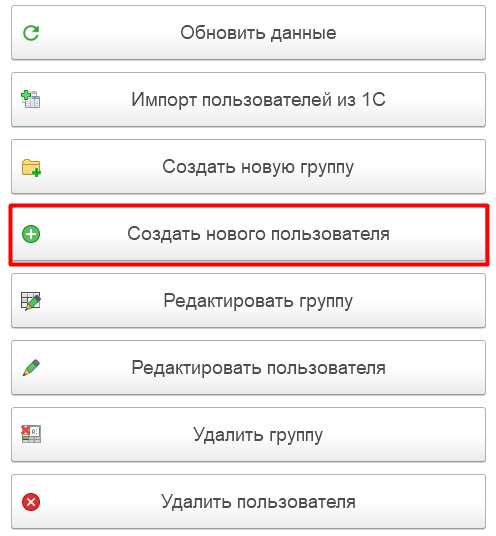

Для нового пользователя указываются:
- Идентификатор — уникальный код;
- Пароль — задается вручную, потребуется при входе на ТСД;
- Группа — выбирается из ранее созданных;
- Штрихкод — альтернатива паролю при авторизации.
Также ниже представлен перечень складов, доступных пользователю. По умолчанию доступен общий склад.
После заполнения нажмите «Записать и закрыть». Новый пользователь будет добавлен в список.
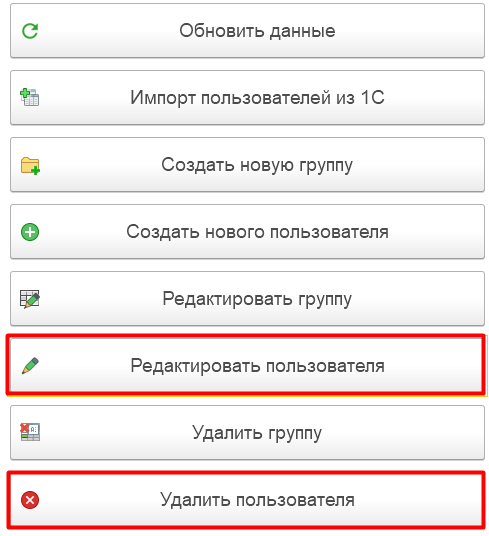
Параметры можно изменить через «Редактировать пользователя» или удалить — кнопкой с тем же названием.
Для переноса пользователя между группами перетащите его из правого списка в нужную группу в левом меню.

Созданные пользователи появятся в панели Mobile SMARTS после нажатия «Обновить».
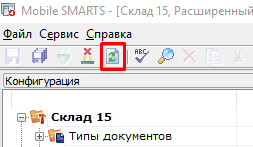
Импорт пользователей из 1С
Теперь можно создавать учетные записи Клевренс на основе пользователей 1С. Их идентификаторы будут совпадать.
Для этого нажмите «Импорт пользователей из 1С» в настройках ТСД.
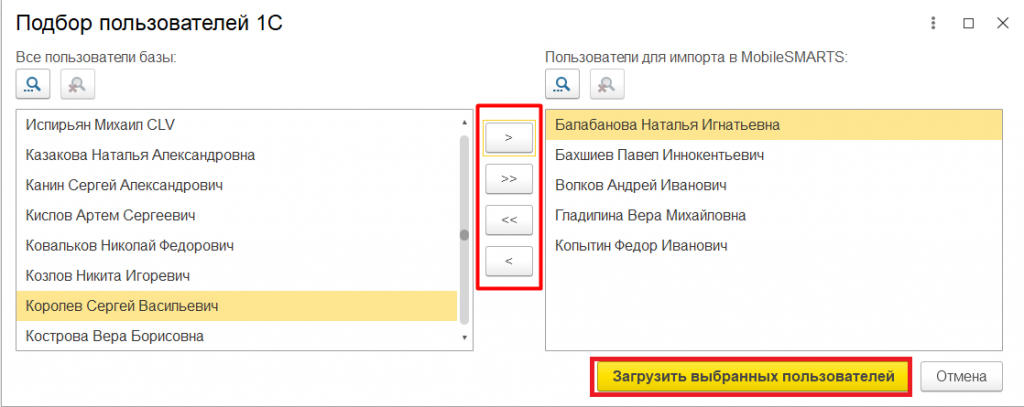
Откроется окно импорта. Нажмите «Подбор пользователей 1С», чтобы выбрать нужных.

Выберите пользователей, затем нажмите «Загрузить выбранных пользователей».
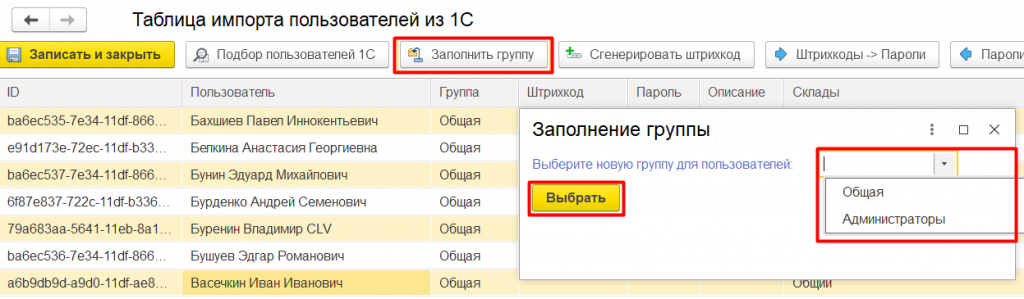
Затем появится предварительный список, в котором можно:
-
Назначить группы кнопкой «Заполнить группу»:
-
Сгенерировать ШК — через кнопку «Сгенерировать штрихкод»:
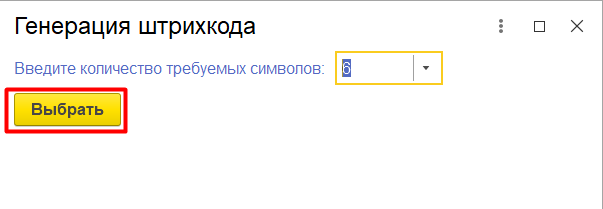
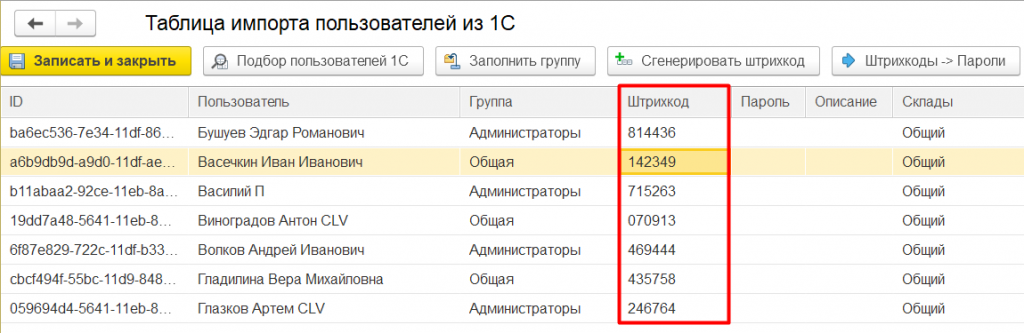
-
Сгенерировать пароли — кнопка «Сгенерировать пароль»:
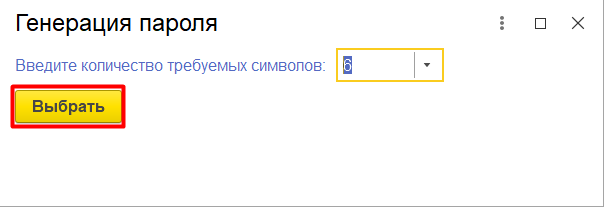
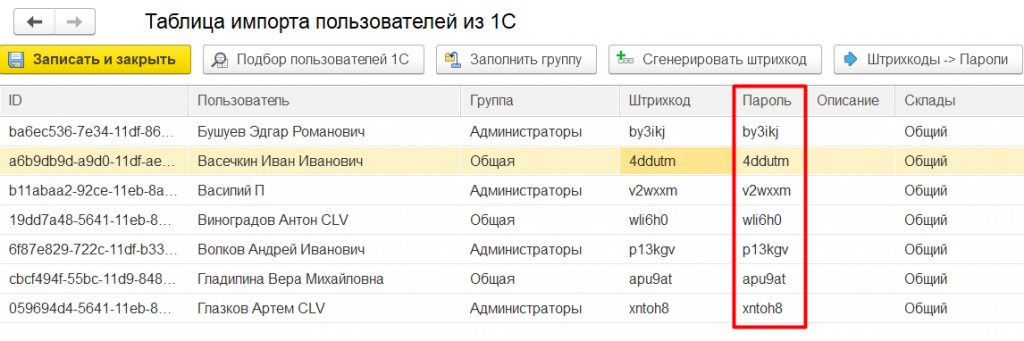
-
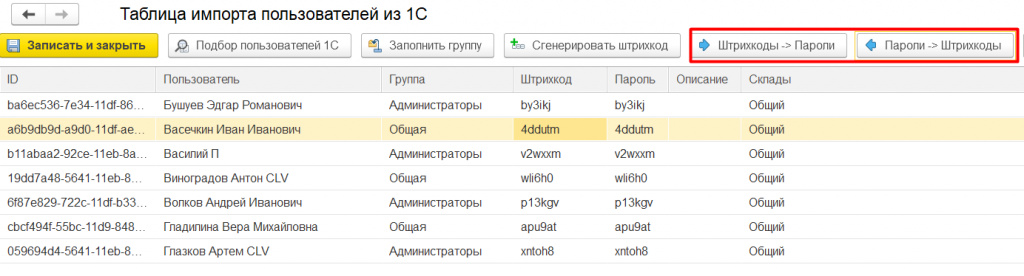
Использовать кнопки «Штрихкоды→Пароли» и «Пароли→Штрихкоды», чтобы скопировать значения между колонками.
После заполнения всех полей сохраните данные кнопкой «Сохранить в файл».
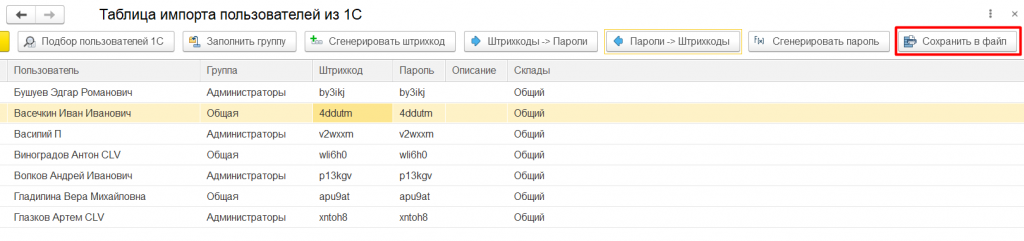
Это важно, т.к. в Mobile SMARTS все данные будут зашифрованы. Далее можно сохранить или распечатать файл с данными авторизации.
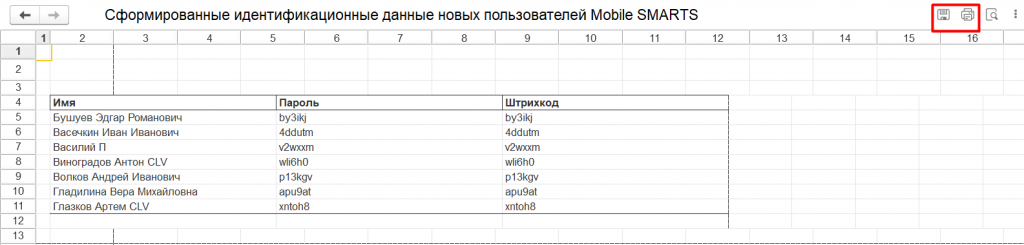
Если не сохранить файл, доступ к паролям и ШК будет утрачен. Придется задать их заново.
Затем нажмите «Записать и закрыть».
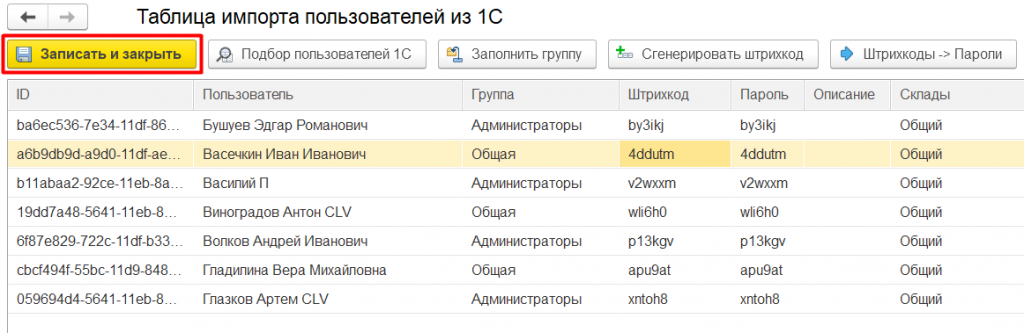
Импортированные пользователи появятся в списке Mobile SMARTS.