Отображение данных из «1C:Предприятия» на мобильных устройствах без правок основного кода обработки Клеверенса
Пользователи продуктов «Клеверенс» часто обращаются в службу поддержки с вопросами:
- можно ли вывести на мобильное устройство дополнительную информацию о товаре и каким образом?
- каким образом можно массово изменить параметр в нескольких местах одновременно?
Мы подтверждаем — это возможно, и в данной статье подробно опишем процесс.
Как добавить отображение дополнительной информации о товаре на мобильном устройстве?
Вопрос. Как внести произвольное поле в структуру номенклатуры и показать его?
Кратко. Для решения задачи можно воспользоваться разными подходами, например, добавив новое поле в структуру номенклатуры Mobile SMARTS в справочнике.
Для загрузки номенклатуры в Mobile SMARTS обычно применяется система «1С:Предприятие», где уже присутствуют нужные метаданные для большинства регистров и справочников Mobile SMARTS (например, «Склад 15»). Значит, для подключения новых данных достаточно изменить настройки СКД (система компоновки данных).
Эти изменения выполняются единожды и работают как для онлайн-, так и для оффлайн-режимов интеграции Mobile SMARTS с 1С (одинаковые СКД для всех сценариев).
Корректировки вносятся в файл интеграционной обработки, который по умолчанию находится в каталоге «\Обработки 1С\Интеграционные обработки» базы продукта.
Подробное руководство по добавлению реквизита в справочник и выгрузке его на ТСД
Задача: вывести реквизит «ГоденДо» в поле «СрокГодности» и отобразить на мобильном устройстве.
Исходные предпосылки:
-
в конфигурацию 1С добавлен реквизит «ГоденДо» (приведен пример, в реальной практике срок годности может храниться, например, в регистре);
-
в Mobile SMARTS создано дополнительное поле «СрокГодности» в структуре номенклатуры.
Далее откройте основную обменную обработку КлеверенсТСД в «1С:Предприятие». При корректной установке Mobile SMARTS интеграционная обработка подгрузится автоматически в соответствующей версии.
Если интеграционная обработка отсутствует или не поддерживает текущую конфигурацию — её нужно подключить вручную.
Пошаговый план действий
В панели управления Mobile SMARTS
-
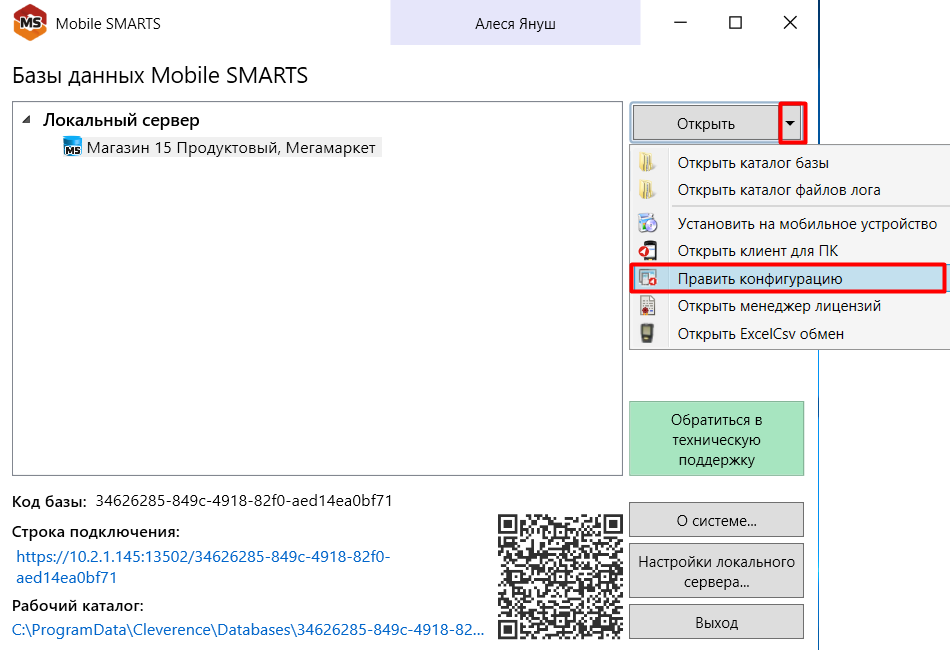
Запустите Менеджер базы данных и откройте панель управления Mobile SMARTS через «Открыть» → «Править конфигурацию» для редактирования конфигурации Mobile SMARTS.
-
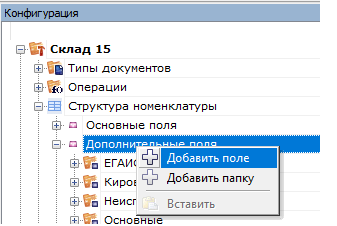
В структуре конфигурации в левой части окна раскройте «Структура номенклатуры» → «Дополнительные поля», щелкните правой кнопкой и выберите «Добавить поле», введите имя и тип нового поля.
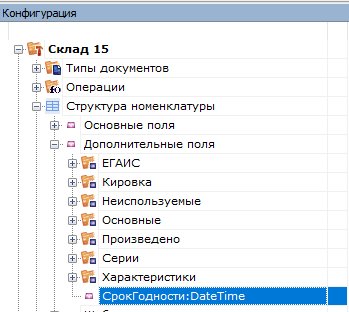
Имя поля должно полностью совпадать с названием в шаблоне номенклатуры, включая регистр символов. -
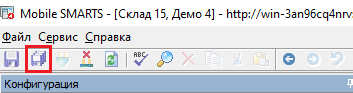
Сохраните сделанные изменения.
Подробности по отображению и выгрузке дополнительного поля через Excel/CSV описаны в статье «Добавление дополнительного поля номенклатуры Excel/CSV». -
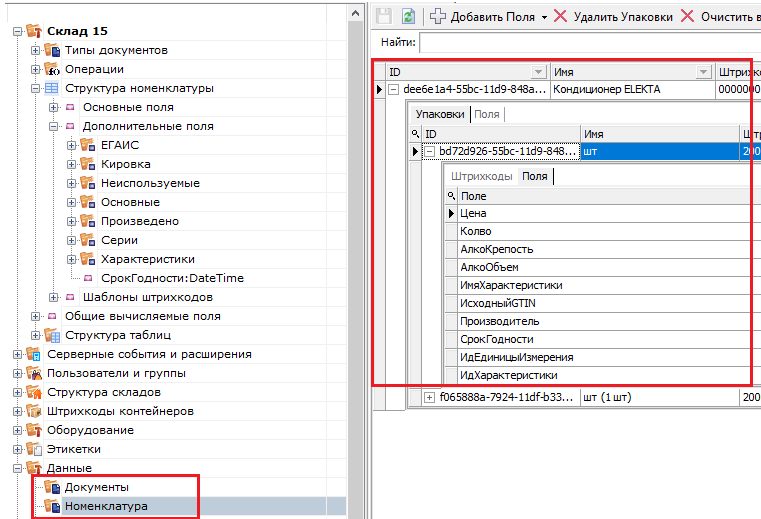
В конфигураторе отладки раскройте «Данные» → «Номенклатура» и выполните обновление измененных данных. В открывшемся списке найдите нужный товар и убедитесь в корректном отображении нового поля во вкладке «Поля».
-
Запустите обмен с сервером на терминале, а затем проверьте данные в клиенте для ПК.
Отладка позволяет выявлять и устранять ошибки, для этого в Mobile SMARTS применяется встроенный отладчик. -
Проверьте отображение добавленного поля «СрокГодности» на мобильном устройстве (например, в верхней части документа). Для этого, не закрывая номенклатуру, активируйте режим отладки через панель управления (пункт «Клиент для ПК» или клавиша F5).
-
После запуска отладчика на ПК появится окно эмулятора с заголовком «В отладке». Рекомендуется использовать конфигурацию панели управления или перед запуском отладчика выполнить обмен с сервером.
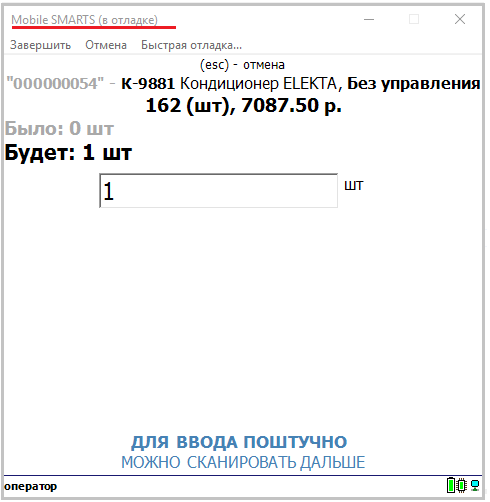
При работе с клиентом для ПК отладчик останавливается на вводимых действиях. В панели управления подсвечивается красным активный тип документа, а жёлтым – текущее действие.
-
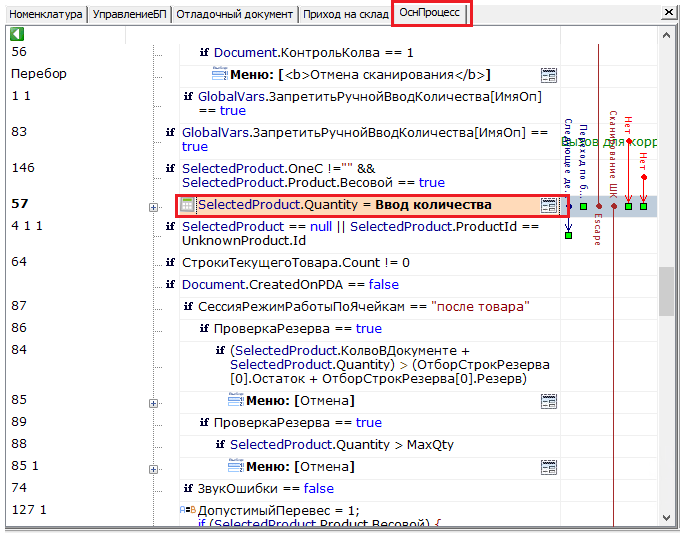
Выберите элемент для редактирования (например, поле ввода количества) и внесите правки в алгоритм конфигурации, чтобы вывести поле «СрокГодности» («ГоденДо») в верхней части.
-
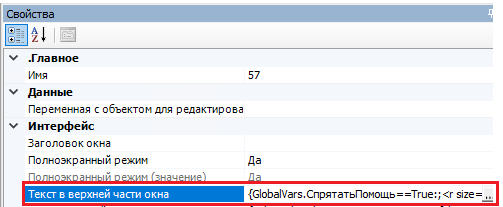
Во вкладке «Свойства» откройте пункт «Текст в верхней части окна» (кнопка с двумя точками) и добавьте новое действие.
-
В строке редактора введите
{SelectedProduct.Packing.СрокГодности}(для удобства откройте панель переменных внизу редактора).
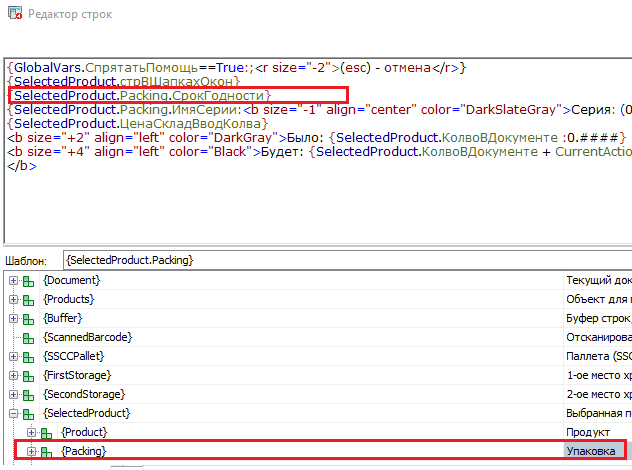
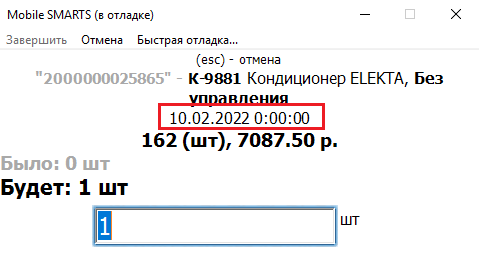
- Подтвердите изменения кнопкой «ОК». Если всё верно, в верхней части окна появится значение «СрокГодности» («ГоденДо»). После этого нужно откорректировать СКД в 1С.
В конфигураторе «1С:Предприятия»
-
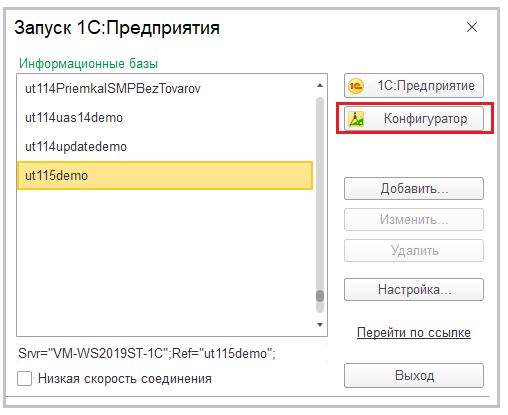
Откройте интеграционную обработку в конфигураторе 1С, найдите макет для выгрузки номенклатуры.
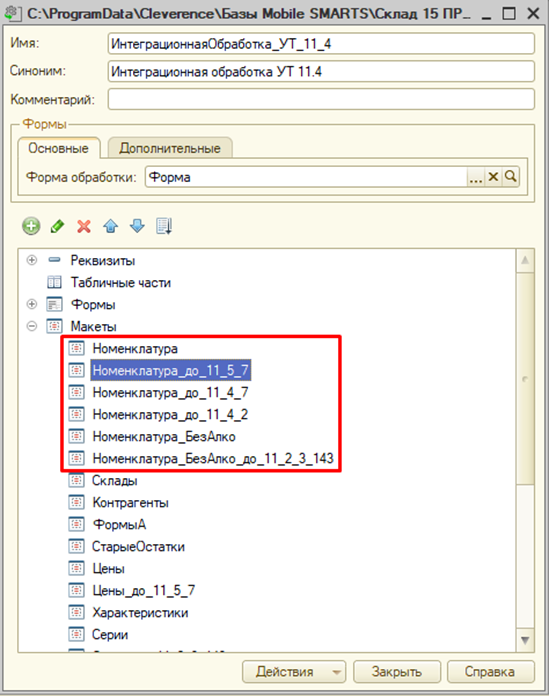
-
Чтобы узнать имя макета, откройте окно «Обмен справочников и печати» на главной форме обработки и посмотрите строку с именем.
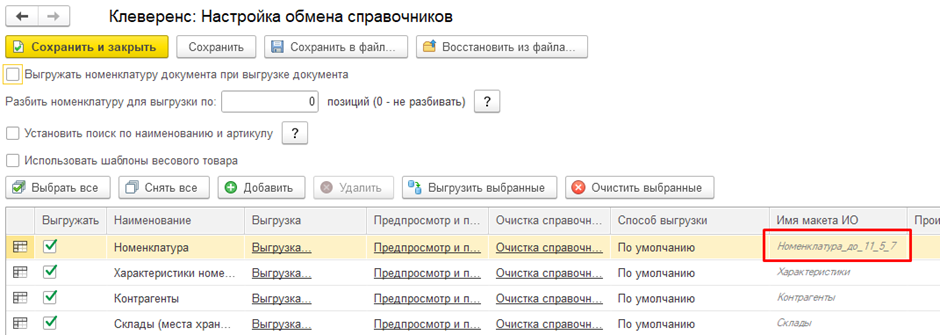
Обратите внимание: иногда имя макета подменяется программно методом ПолучитьМакетСКД. Здесь предполагается, что имя не менялось. -
В макете добавьте в запрос новое поле для выгрузки в Mobile SMARTS.
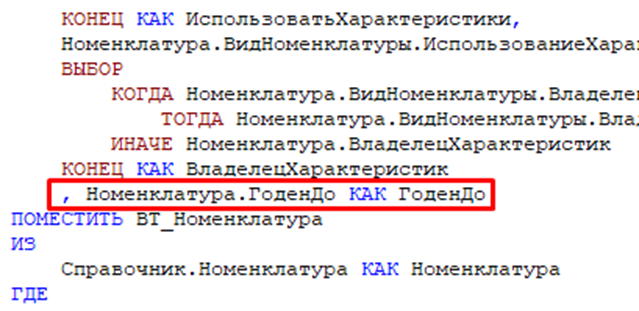
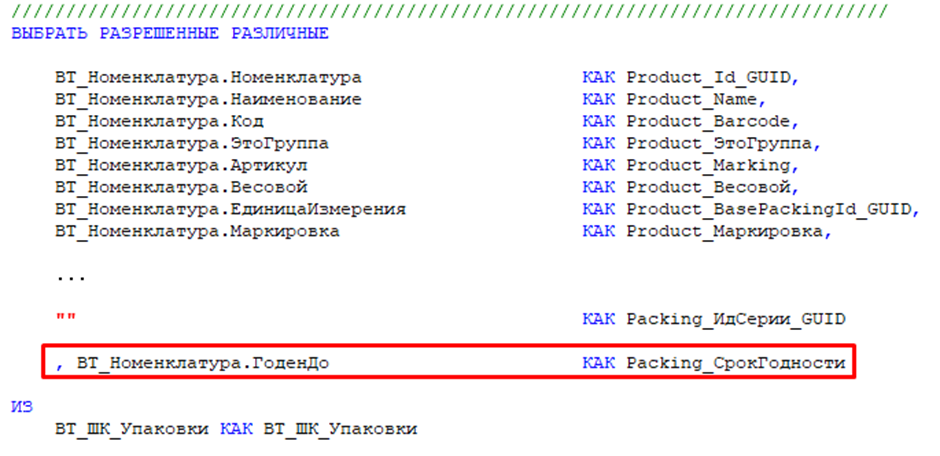
Имя нового поля должно иметь формат
<Префикс>_<ИмяПоляMobileSMARTS>, где<Префикс>— Product или Packing, в зависимости от того, к товару в целом или к упаковке относится поле.В Mobile SMARTS товар представлен объектом Product, который содержит набор упаковок Packing. -
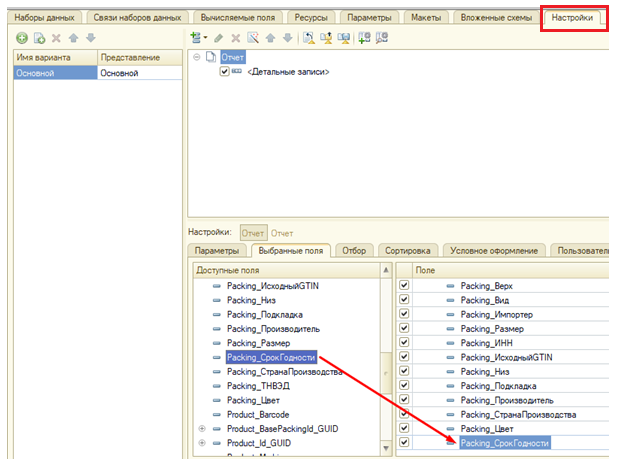
В СКД добавьте новое поле в список выбираемых на вкладке «Настройки».
-
Сохраните интеграционную обработку и перевыберите её в основной обработке.
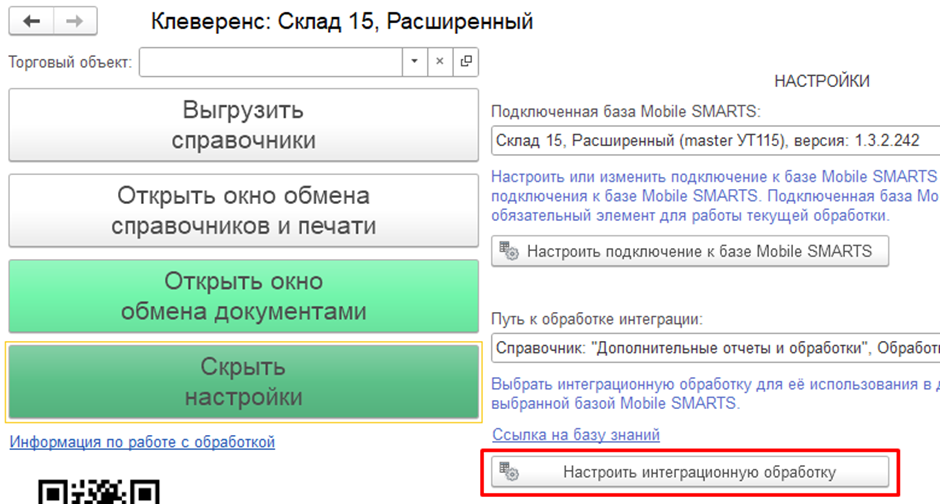
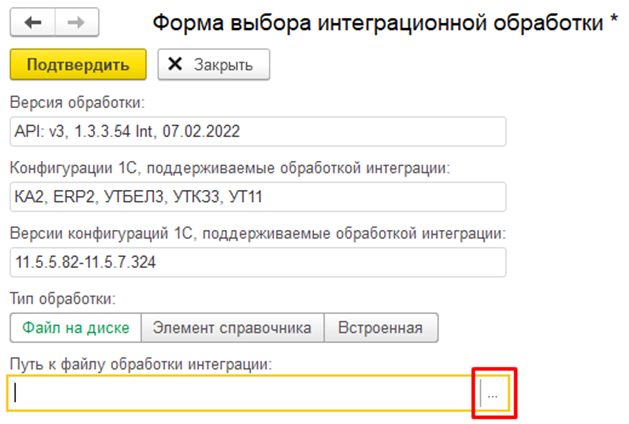
При использовании обработки из файла на диске — перевыберите её, как показано на скриншоте. При работе через справочник дополнительных отчетов — воспользуйтесь инструкцией в руководстве.
-
Если вы работаете в оффлайн-режиме, выполните повторную выгрузку справочника номенклатуры на мобильное устройство.
Поздравляем, операция вывода товара в справочнике Mobile SMARTS прошла успешно!
Как массово изменить параметр в нескольких местах?
Проблема. Для каждого типа данных в Mobile SMARTS предусмотрен свой набор полей, но как поступить, если необходимо одновременно изменить определённый параметр в нескольких местах номенклатуры?
Способ решения
Не нужно вручную редактировать каждый параметр отдельно, так как Mobile SMARTS поддерживает добавление или корректировку общего вычисляемого поля, которое будет применяться ко всем типам данных одновременно.
В этом примере, чтобы обновления отображались в вычисляемых шаблонах верхнего поля или в других строках ТСД, следует внести новое значение в общее вычисляемое поле {SelectedProduct.стрВШапакахОкон}.
| Общие вычисляемые поля — это дополнительные поля, которые автоматически появляются у всех объектов (типов данных), и их значения задаются с помощью шаблонов. |
-
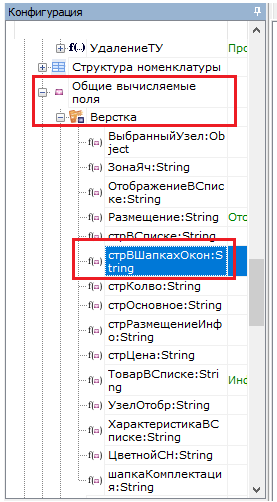
В конфигураторе отладки откройте раздел «Общие вычисляемые поля» → «Верстка» → «стрВШапакахОконНоменклатура».
-
В окне «Свойства» выберите пункт «Шаблон значения», как показано ниже:
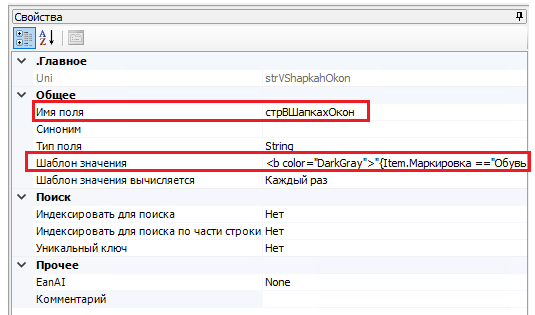
-
Добавьте в редакторе строк новую запись
{Item.Packing.СрокГодности}.
-
Сохраните изменения в отладчике и перезапустите эмулятор ТСД.
Следуя этому алгоритму, в дальнейшем вы сможете управлять конфигурациями отображения полей в различных частях окон на терминале сбора данных.