Подключение к web- (http-) сервису «Клеверенс» на IIS с авторизацией Windows-пользователей
Если синхронизация между Mobile SMARTS и «1С: Предприятием» осуществляется через веб-сервис Клеверенса, в целях обеспечения безопасности может потребоваться авторизация через учетные данные 1С. Однако в ряде организаций разрешена только авторизация с использованием учетных записей Windows в IIS. Чтобы предоставить таким пользователям возможность работать с 1С через веб-сервер, мы реализовали поддержку подключения от имени Windows-пользователя.
В случае, если используется доменная учетная запись Windows, при входе в «1С: Предприятие» и обращении к веб-серверу дополнительный ввод логина и пароля не потребуется.
Настройка работы через доменную авторизацию Windows включает несколько последовательных этапов.
Пример приведён для web-сервиса, но те же шаги применимы и для настройки http-сервиса.
Активация проверки подлинности IIS-службы в Windows
Демонстрация приведена на примере Windows 10. В других редакциях ОС возможны незначительные отличия.
-
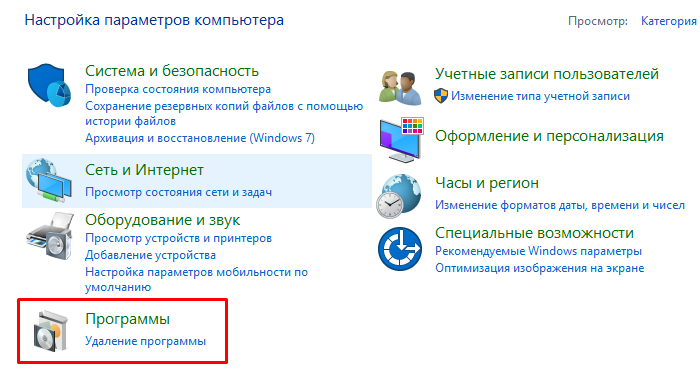
Перейдите в Панель управления Windows и выберите пункт «Программы».
-
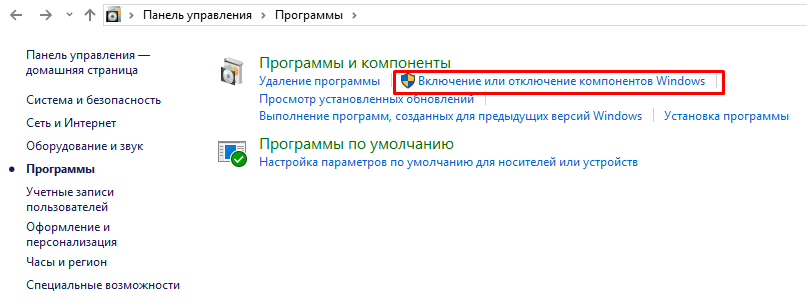
Затем нажмите «Включение или отключение компонентов Windows».
-
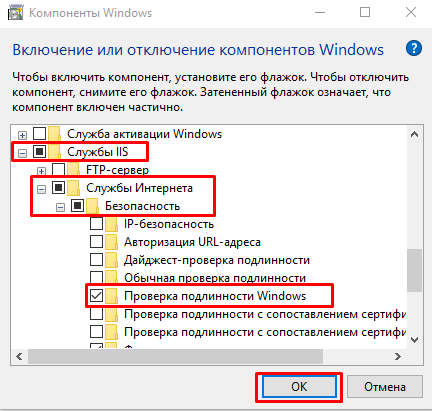
Найдите раздел «Службы IIS», затем перейдите в «Службы Интернета» → «Безопасность» и включите опцию «Проверка подлинности Windows».
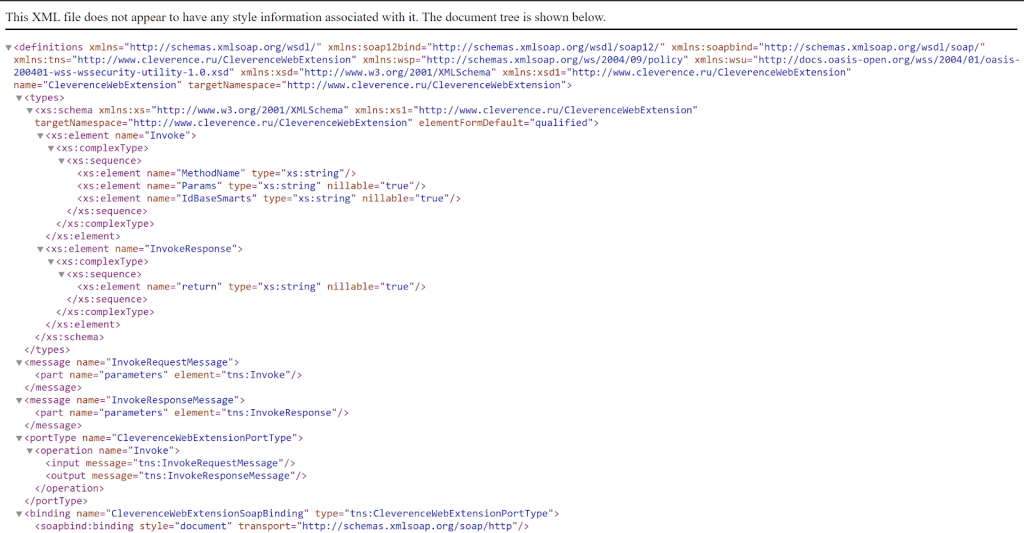
Далее проверьте, работает ли опубликованный web-сервис. Для этого откройте его URL в браузере (например, http://VM-VIN10-USR-3/ut114demo/ws/CleverenceWebExtension.1cws). Если настройки корректны, вы сразу увидите XML-страницу, без появления окна авторизации.
Конфигурация авторизации в 1С
-
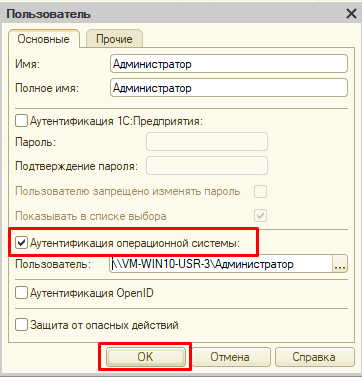
В конфигураторе 1С откройте раздел «Администрирование» → «Пользователи», выберите нужного пользователя и включите флаг «Аутентификация операционной системы».
-
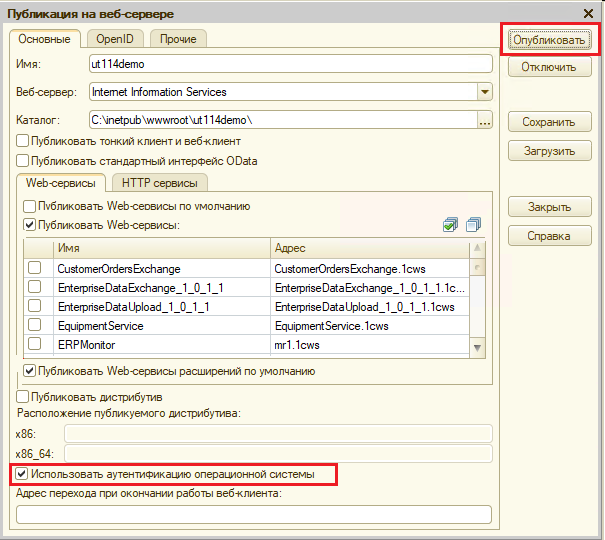
В параметрах публикации веб-сервиса на IIS отметьте опцию «Использовать аутентификацию операционной системы» и выполните публикацию.
Настройка коннектора для соединения с 1С
Коннектор необходим только при онлайн-связи между сервером Mobile SMARTS и «1С: Предприятием».
В панели управления Mobile SMARTS требуется указать адрес опубликованного веб-сервиса и учетные данные Windows-пользователя.
-
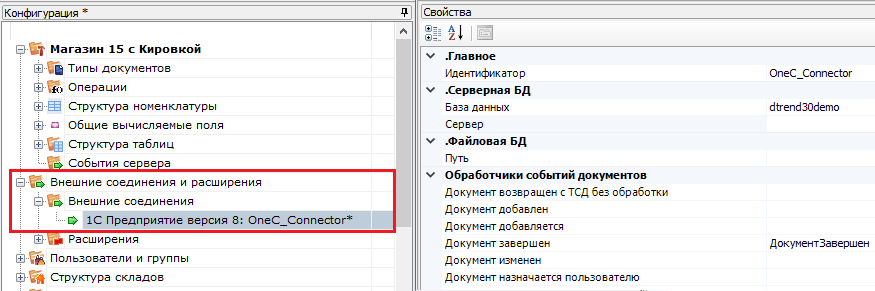
Откройте вкладку «Свойства» у коннектора к 1С.
-
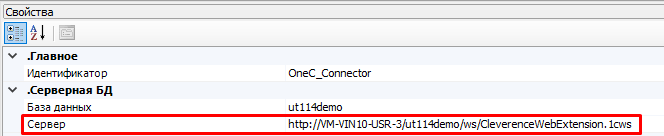
В поле «Сервер» введите URL опубликованного web-сервиса (например, из инструкции по настройке обмена с 1С).
-
Перейдите во вкладку «Прочее» и задайте следующие значения:

- Домен — имя домена или наименование текущего Windows-компьютера (например,
cleverence.localилиVM-VIN10-USR-3). - Пароль — пароль от выбранной учетной записи.
- Пользователь — имя пользователя, от которого будет происходить подключение.
- Тип авторизации — выберите
Win(Windows). - Тип подключения — WebConnector.
- Домен — имя домена или наименование текущего Windows-компьютера (например,
После выбора типа авторизации Win необходимо ввести пароль для генерации токена Windows!
-
Сохраните изменения.

-
Запустите 1С-коннектор. Если запуск выполнен успешно, настройка завершена корректно.
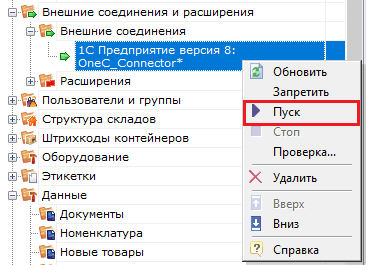
Если возникли ошибки при запуске, убедитесь в корректности всех параметров или воспользуйтесь инструментом «Диагностика и исправление проблем».