Настройки на ТСД в «Маркетплейсе 15»
Приложение «Маркетплейс 15» на терминале сбора данных (ТСД) позволяет гибко настраивать поведение устройства под конкретные бизнес-процессы. К примеру, вы можете самостоятельно задавать, какие операции и функции будут доступны пользователю на ТСД.
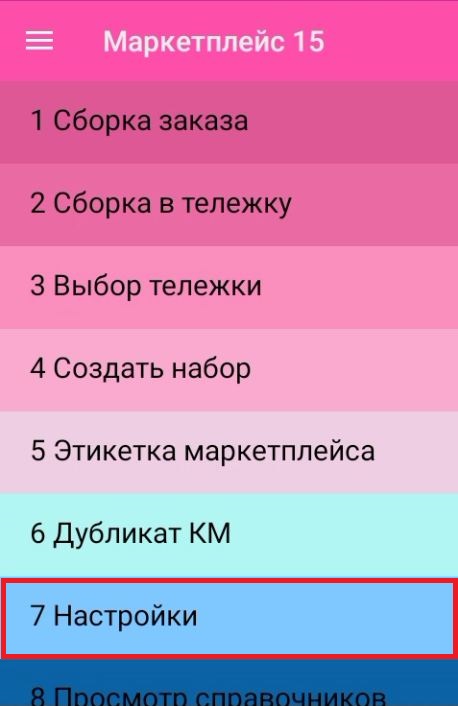
Чтобы открыть настройки продукта на ТСД, войдите в главное меню «Маркетплейса 15» и выберите пункт «Настройки».
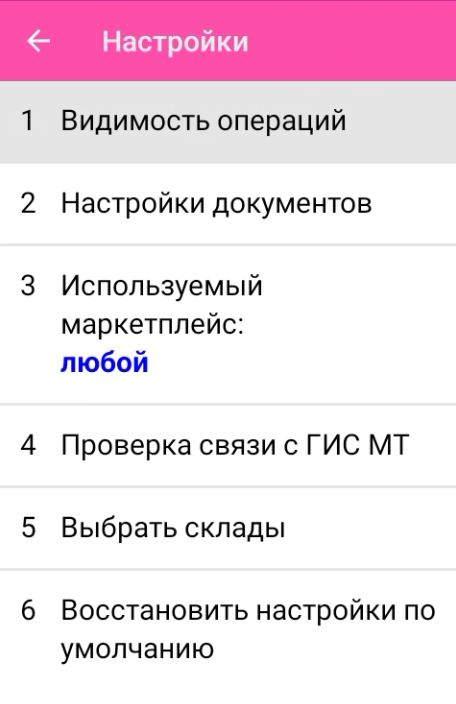
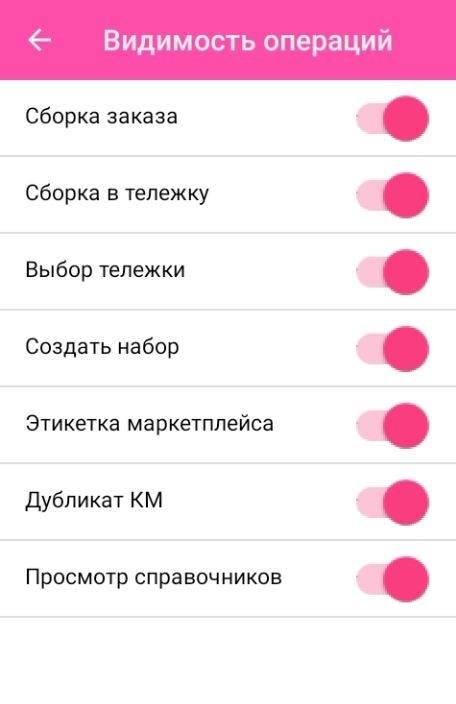
- «Видимость операций» — позволяет скрыть операции в главном меню «Маркетплейса 15».
- «Настройки документов» — позволяет настроить работу для каждого типа документа в отдельности.
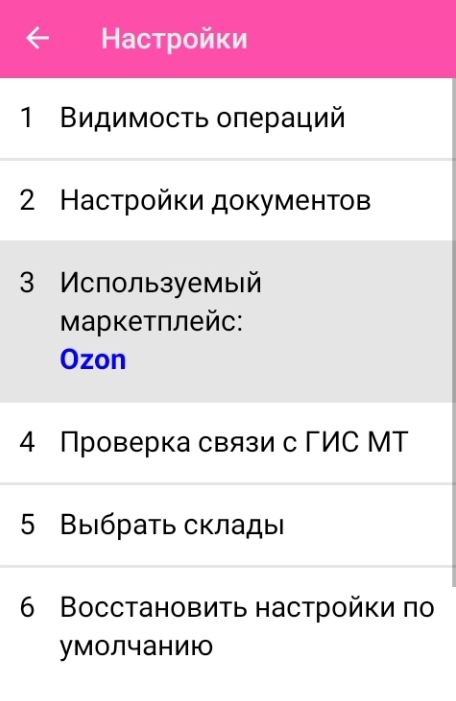
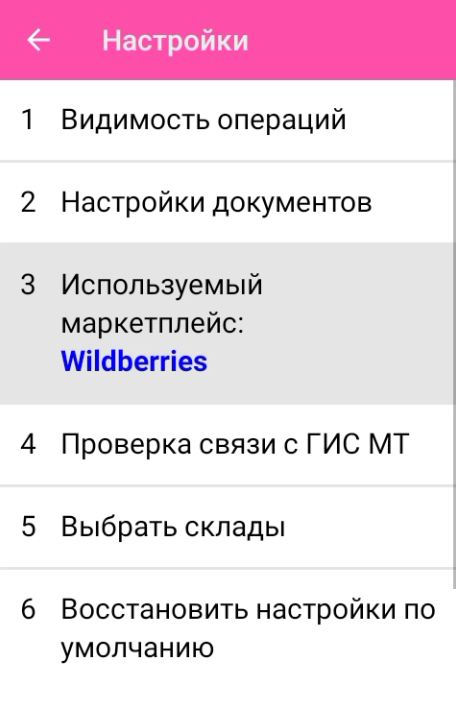
- «Используемый маркетплейс» — выбор маркетплейса для работы с заказами.
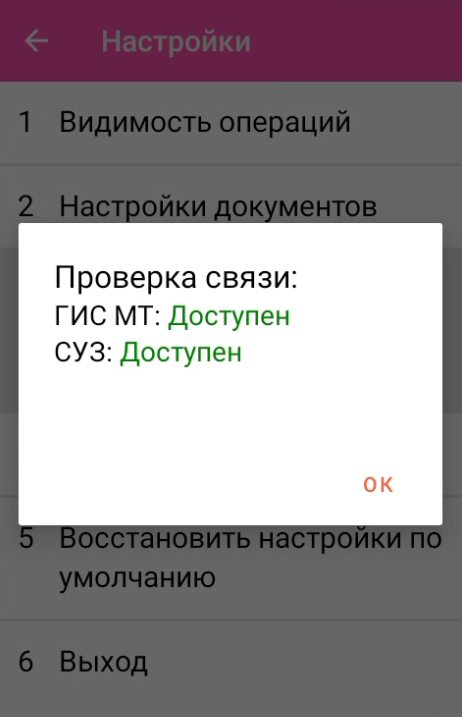
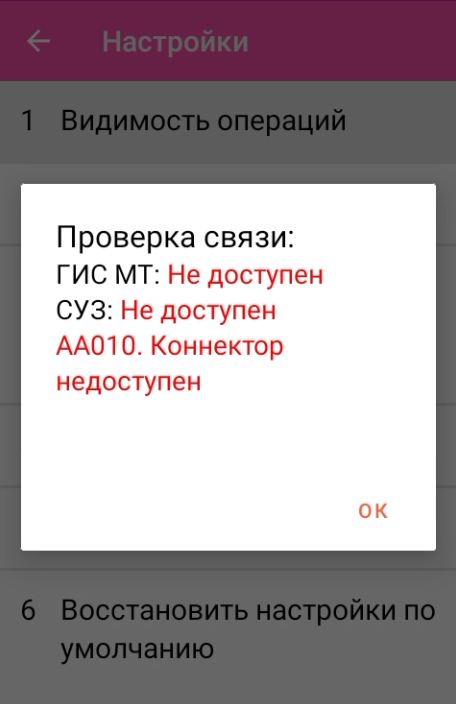
- «Проверка связи с ГИС МТ» — информация о статусе соединения с Честным Знаком.
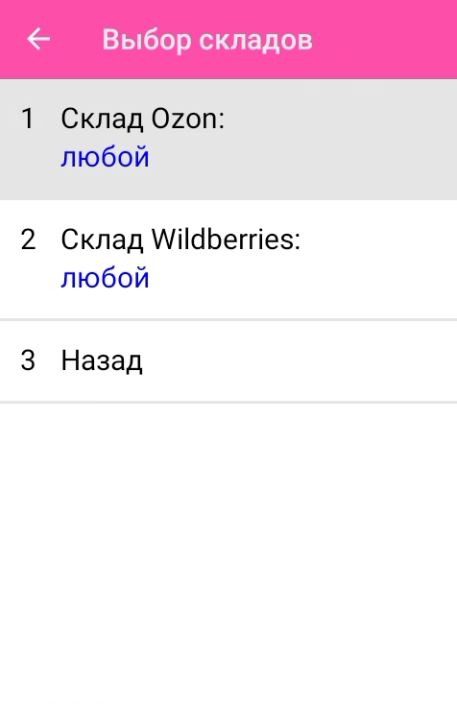
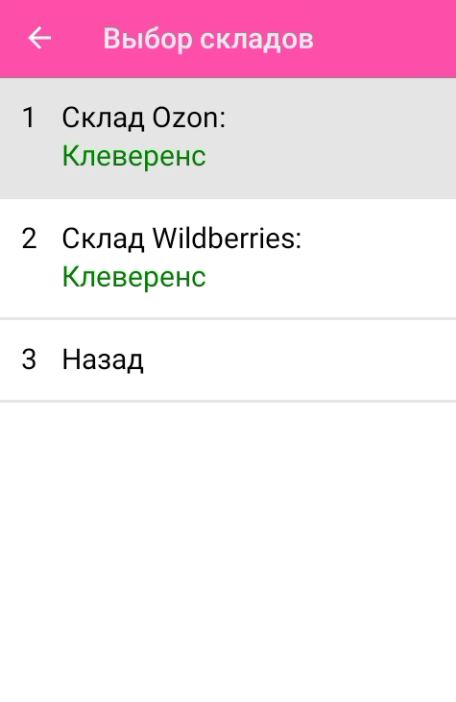
- «Выбрать склады» — фильтрация заказов по складам маркетплейсов.
- «Восстановить настройки по умолчанию» — сброс текущих настроек до первоначальных.
- «Выход» — возврат из меню настроек в основное меню «Маркетплейса 15».
Видимость операций
Отображает список операций, доступных в главном меню «Маркетплейса 15». Если вы хотите отключить ту или иную операцию (убрать ее из списка, не работать с ней больше), то нажмите на нее, и она станет неактивной. При повторном нажатии позиция вновь появляется в меню.
Настройки документов
Операция Сборка заказа
При нажатии на пункт «Операция Сборка заказа» откроется список настроек:
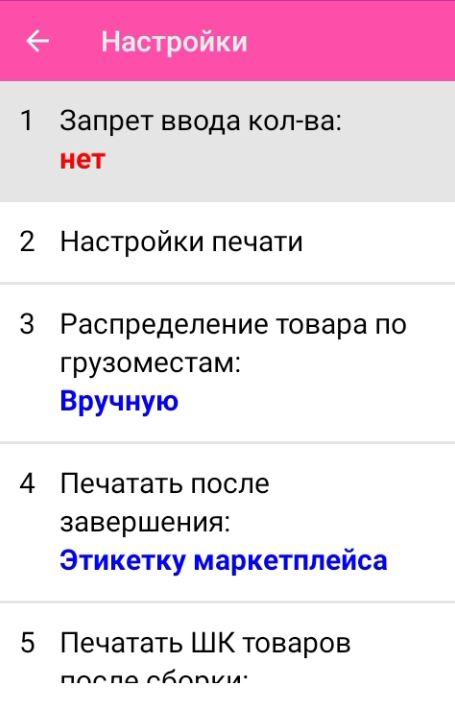
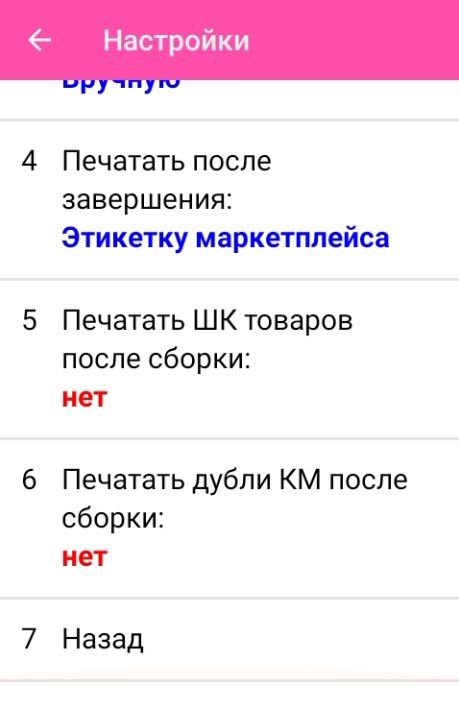
- «Запрет ввода количества» — включение/ отключение возможности вручную указывать количество товара после его сканирования.
- «Настройки печати» — подключение принтера к ТСД, настройки параметров этикетки.
- «Распределение товаров по грузоместам» — если выбрано «Одно грузоместо на товар», то на каждый товар в заказе будет печататься этикетка маркетплейса. Если «Вручную» — в одно грузоместо можно объединить несколько товаров.
- «Печатать после завершения» — выбор печати этикетки после завершения сборки заказа: этикетка маркетплейса или временный QR заказа.
- «Печатать ШК товаров после сборки» — автоматическая печать дубля всех КМ в заказе после сборки заказа.
- «Печатать дубли КМ после сборки» — автоматическая печать штрихкода товара (содержит в себе штрихкод товара, его артикул и наименование) после сборки заказа.
Операция Сборка в тележку
При нажатии на пункт «Операция Сборка в тележку» откроется список настроек:
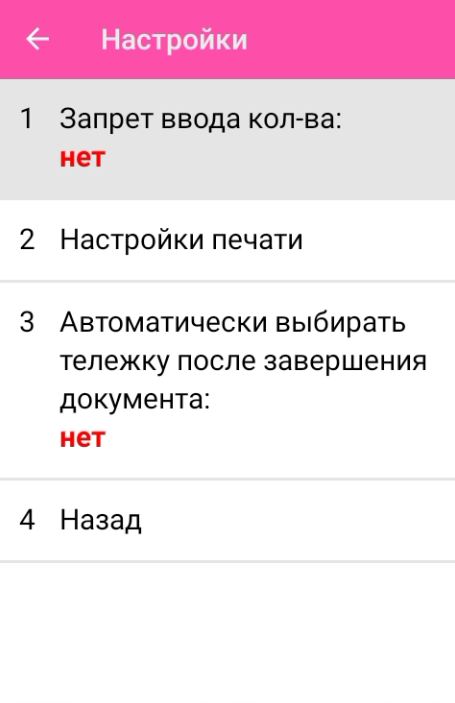
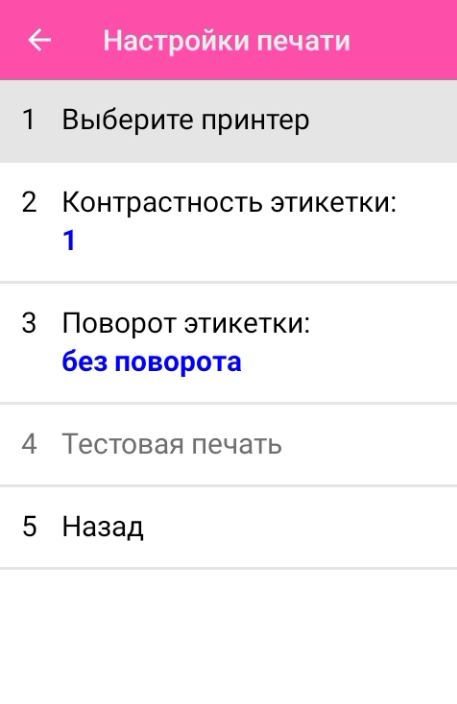
Этикетка маркетплейса
Можно настроить параметры этикетки, которая печатается после сборки заказа.
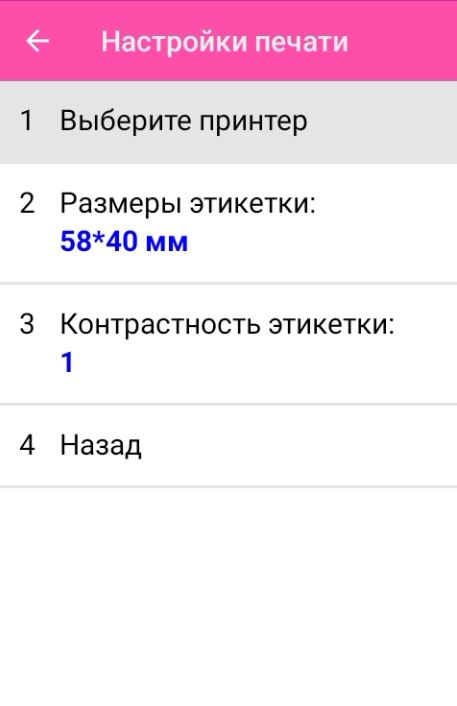
Дубликат КМ
Можно настроить параметры печати кода маркировки в операции «Дубликат КМ».
Используемый маркетплейс
Для данной настройки можно установить значения:
- «любой» — в операции «Сборка заказа» отображаются заказы со всех маркетплейсов (Ozon и Wildberries).
- «Ozon» — в операции «Сборка заказа» отображаются заказы только с маркетплейса Ozon.
- «Wildberries» — в операции «Сборка заказа» отображаются заказы только с маркетплейса Wildberries.
Проверка связи с ГИС МТ
Если связь установлена, будет указано «Доступен». Если нет связи с ГИС МТ/СУЗ или с «Маркетплейсом 15», появится сообщение об ошибке.
Выбрать склады
Укажите склады для каждого маркетплейса, чтобы фильтровать по нему заказы в операциях «Сборка заказа» и «Сборка в тележку».