Операция «Сборка заказа» в «Маркетплейсе 15»
«Сборка заказа» — это операция для подбора товара из заказа маркетплейса с помощью ТСД. Безошибочный и быстрый подбор товаров сканированием штрихкодов.
В настройках приложения можно выбрать маркетплейс, заказы с которого будут отображаться в операции «Сборка заказа». Это могут быть Ozon, WB или общий список заказов с обоих маркетплейсов.
Как происходит сборка заказа Ozon
-
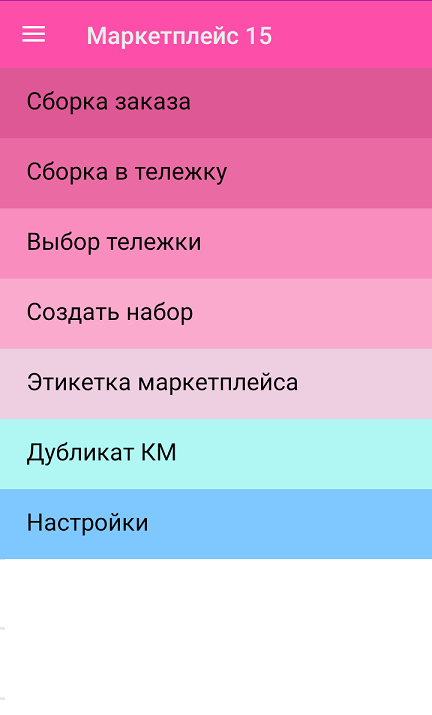
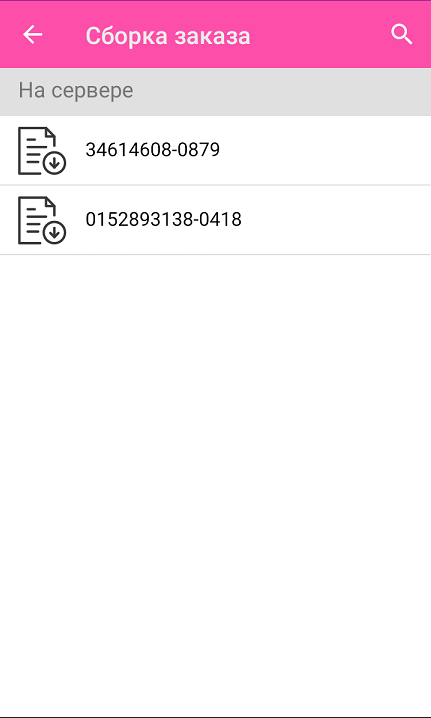
В главном меню «Маркетплейса 15» откройте операцию «Сборка заказа». Там будут отображаться все заказы из личного кабинета селлера маркетплейса.
-
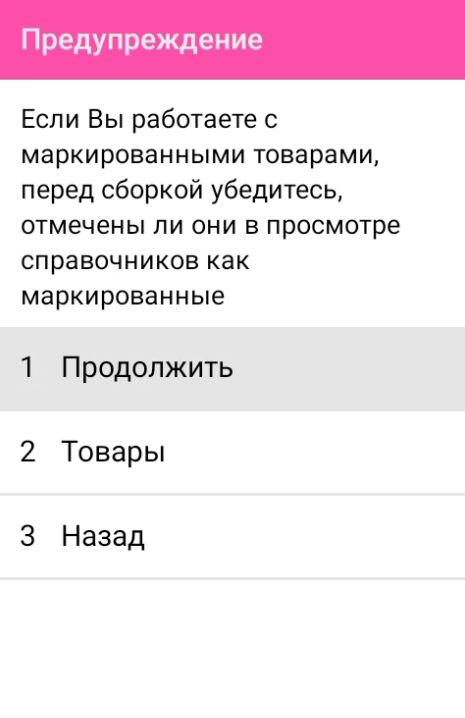
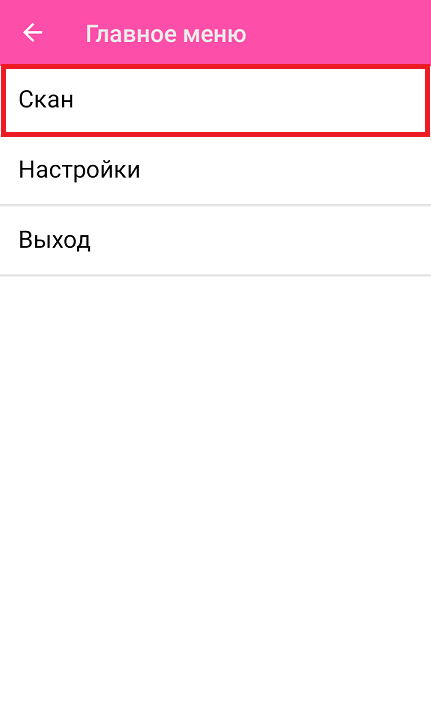
Откройте нужный вам заказ. На экране ТСД появится предупреждение, что у маркированных товарах должен быть включен признак маркировки в справочнике (подробнее). При необходимости нажмите кнопку «Товары» и выполните все нужные действия, затем вернитесь в документ и нажмите «Скан».
-
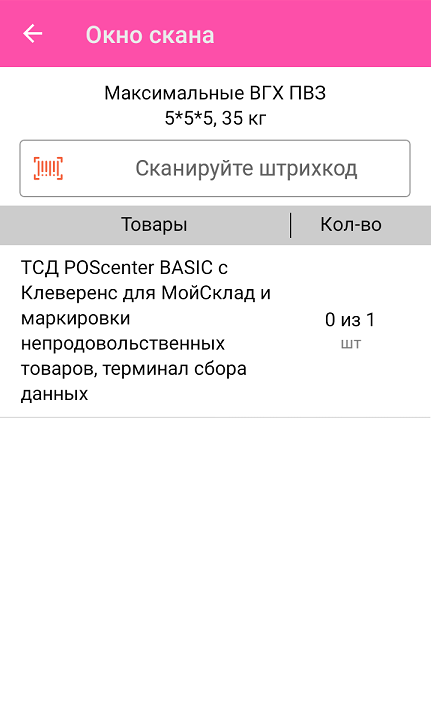
На экране ТСД появится список товаров, которые необходимо отсканировать. Сканируйте штрихкод каждого товара в заказе.
Чтобы терминал распознавал отсканированный штрихкод товара, нужно вручную добавить его штрихкод в личном кабинете селлера Ozon. Как это сделать, описано в статье.
-
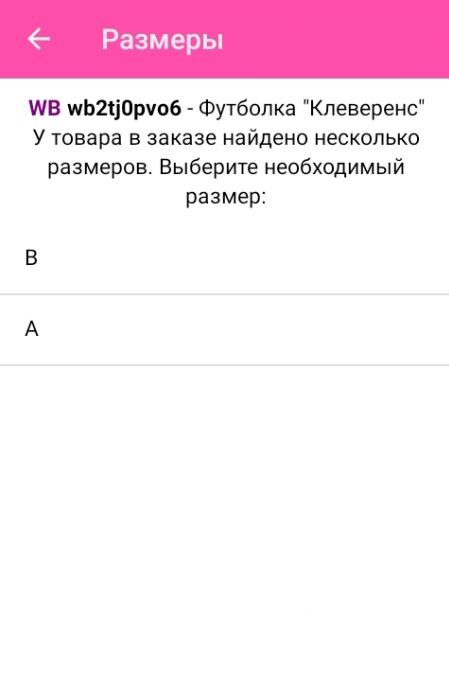
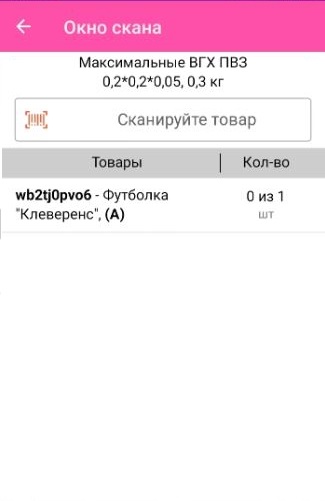
Если у товара есть размер, то его можно указать (выбрать из списка) после сканирования штрихкода. Размер будет отображаться рядом с наименованием товара в списке.
-
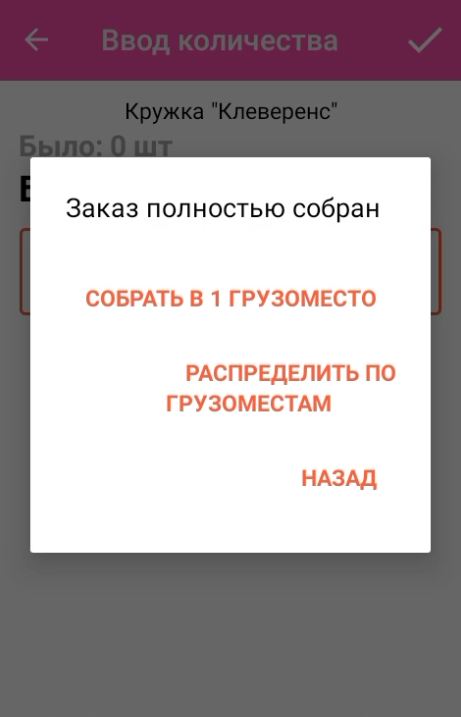
В зависимости от настроек на ТСД после сборки заказа вы можете напечатать этикетку на товар. Если в документе только один товар, после сборки заказа вы можете напечатать этикетку грузоместа (маркетплейса) и наклеить его на упаковку товара (кнопка «Собрать в 1 грузоместо»).
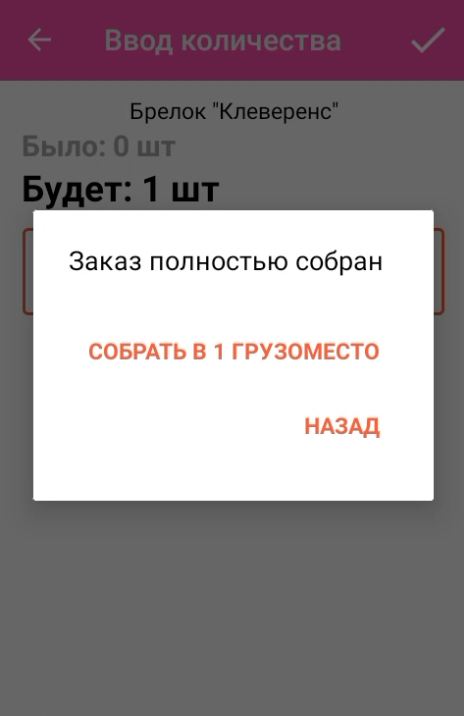
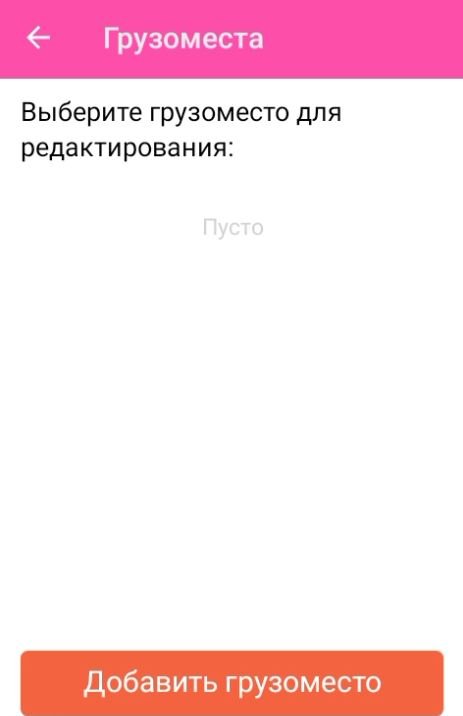
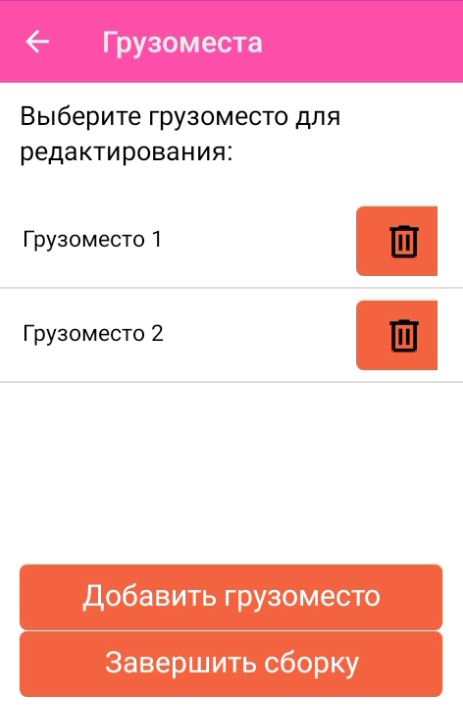
Если товаров несколько — можно объединить их в одну упаковку (кнопка «Собрать в 1 грузоместо») или напечатать этикетку на каждый из них (кнопка «Распределить по грузоместам»). Создайте грузоместо для каждого товара с помощью кнопки «Добавить грузоместо» (далее их можно удалять и редактировать). После завершения распределения товаров по местам нажмите кнопку «Завершить сборку».
-
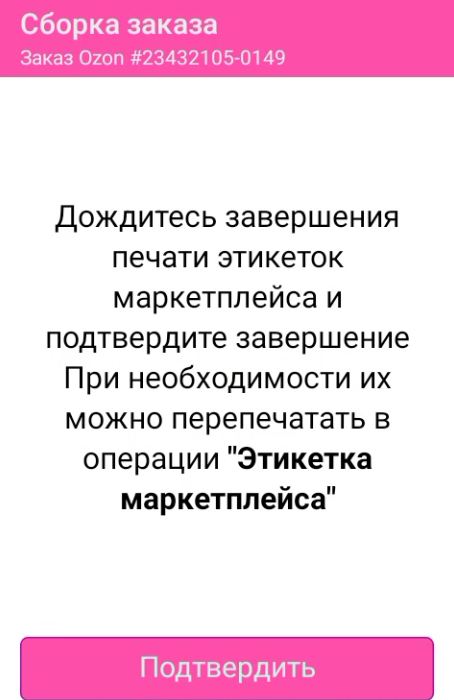
Если грузомест было несколько, на экране ТСД до завершения печати будет выводиться сообщение.
-
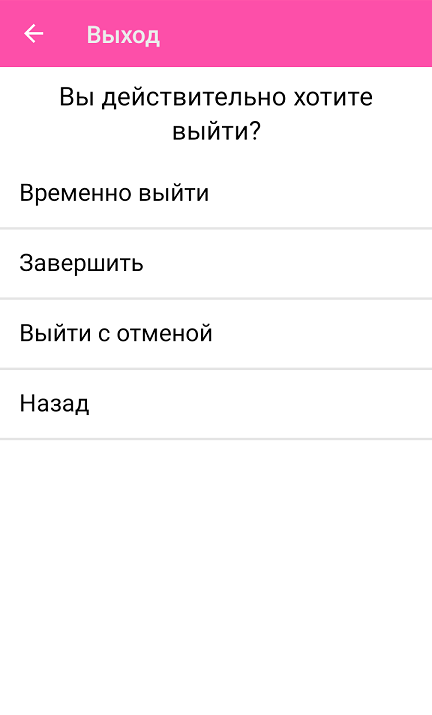
После того как все товары из заказа отсканированы, завершите документ («Выход» --> «Завершить»), и он автоматически отправится в личный кабинет селлера маркетплейса. Кнопка «Выход с отменой» позволяет закрыть документ без сохранения изменений в нем.
Как происходит сборка заказа Wildberries
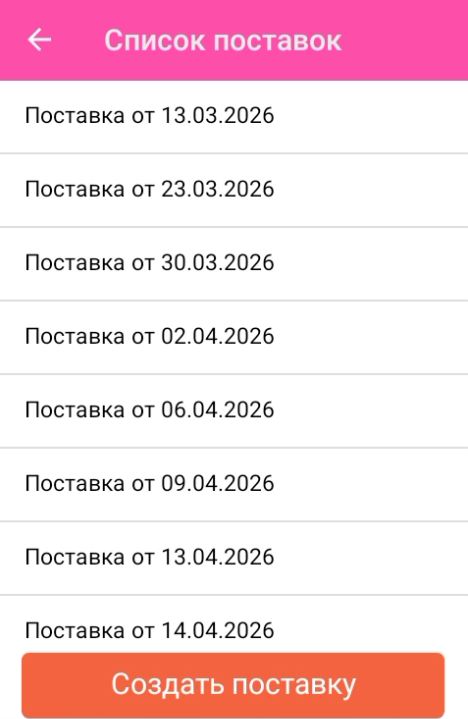
Сборка заказа Wildberries происходит по тому же алгоритму, как и для Ozon, до момента завершения сборки. Для WB каждый товар является отдельным заказом, поэтому после завершения сборки нужно указать, к какой поставке относится товар. Номер поставки можно завести на ТСД (кнопка «Создать поставку») или выбрать из списка. После этого произойдет печать этикетки маркетплейса на товар.
В список попадают только актуальные поставки
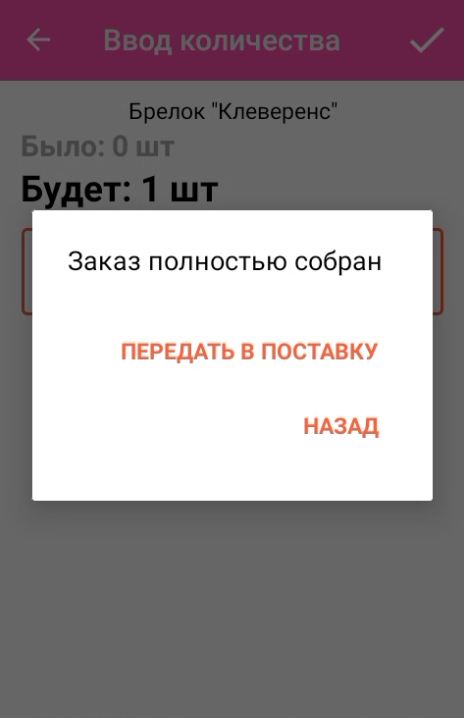
После сборки заказа на ТСД, в личном кабинете селлера Wildberries он появится на вкладке «На сборке».
Печать этикетки заказа
В процессе сборки заказа вы можете печатать этикетки и наклеивать их на товар. Возможны два варианта таких этикеток:
- Этикетка маркетплейса (грузоместо) — печатается на каждый товар прямо в процессе сборки.
- QR-код заказа — временный код, который содержит в себе номер собранного заказа. Используется для того, чтобы собрать несколько заказов, наклеить на них временные коды, а затем массово напечатать на них этикетки маркетплейса и прикрепить к упаковкам товара для отправки покупателям.
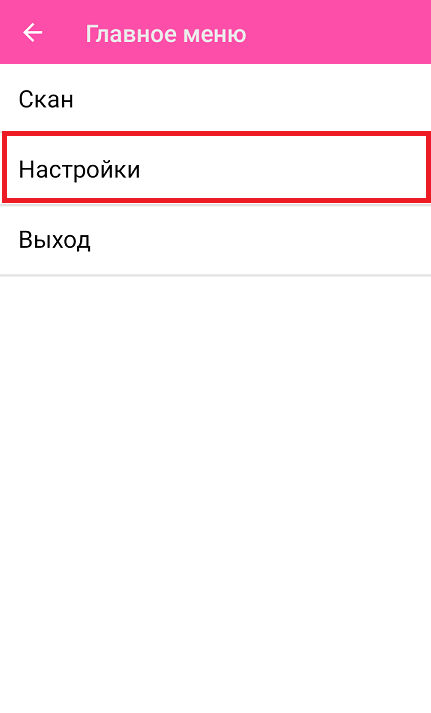
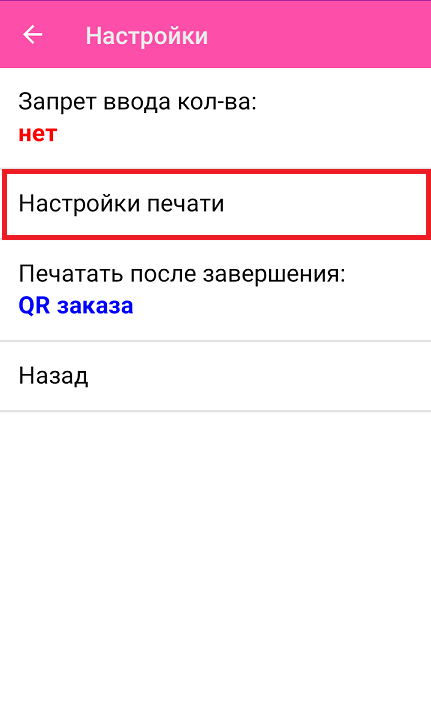
Чтобы выбрать, в каком режиме печатать этикетки, откройте настройки операции «Сборка заказа». В пункте «Печатать после завершения» установить «Этикетку маркетплейса» или «QR заказа».
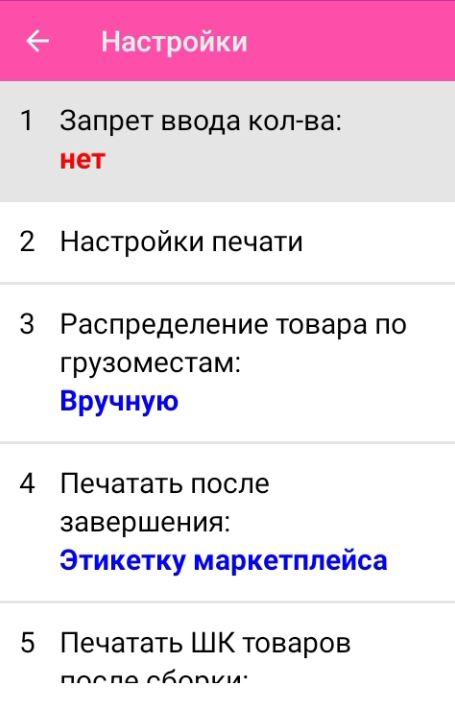
Также после завершения заказа на ТСД появляется окно с выбором: напечатать отдельную этикетку на каждое грузоместо или объединить их в одно. Чтобы не делать выбор после каждого завершенного заказа, можно использовать настройку «Распределение товаров по грузоместам». Если выбрано «Одно грузоместо на товар», то на каждый товар в заказе будет печататься этикетка маркетплейса, а если «Вручную» — в одно грузоместо можно объединить несколько товаров.
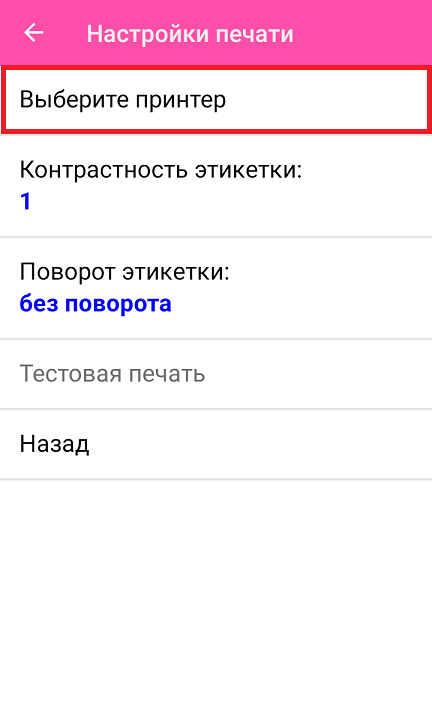
Также нужно подключить к терминалу этикеточный принтер, и тогда после после завершения сборки заказа будет автоматически печататься нужная вам этикетка.
Сборка заказа из тележки
Если в операции «Выбор тележки» был отсканирован QR-код тележки с товаром, то в сборе заказов будут отображаться только те заказы, которые были собраны в неё. Вы можете открыть каждый из них и отсканировать товар внутри заказа так же, как описано выше.
Также отсканированная тележка отображается в главном меню «Маркетплейса 15».
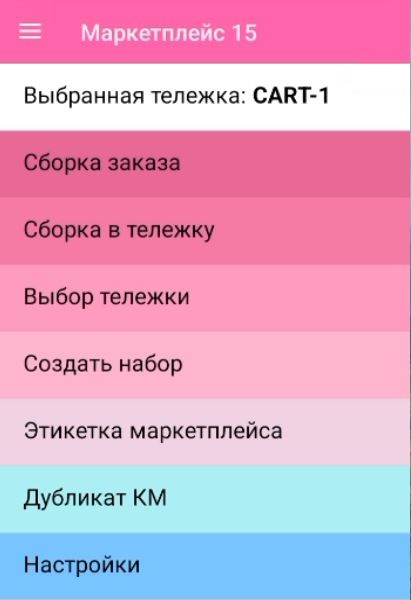
Когда все заказы из тележки, отсканированной в операции «Выбор тележки», будут завершены, вам будет предложено завершить работу с этой тележкой (сбросить ее выбор в операции «Выбор тележки»).