Операция «Сборка в тележку» в «Маркетплейсе 15»
Операция «Сборка в тележку» предназначена для «двойной сортировки» при сборке товаров в заказе. Позволяет сначала собрать товары из нескольких заказов в одну тележку, а потом распределить их по отдельным заказам.
Как происходит сбор в тележку
-
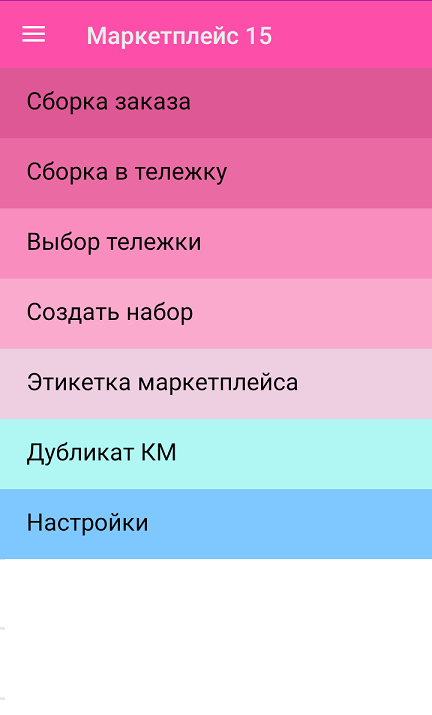
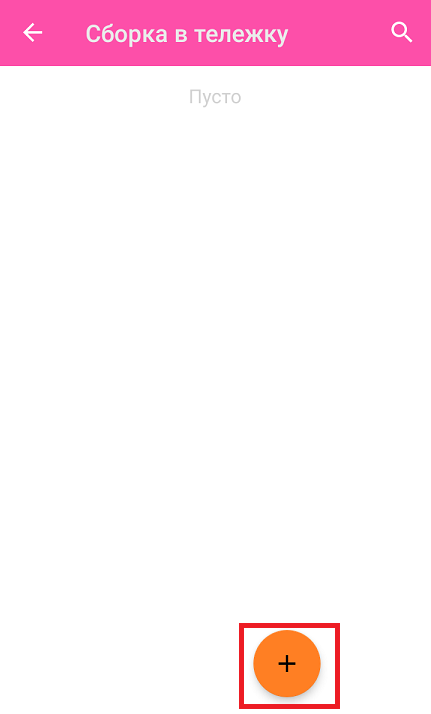
В главном меню «Маркетплейса 15» откройте операцию «Сборка в тележку» и нажмите на кнопку «Добавить».
-
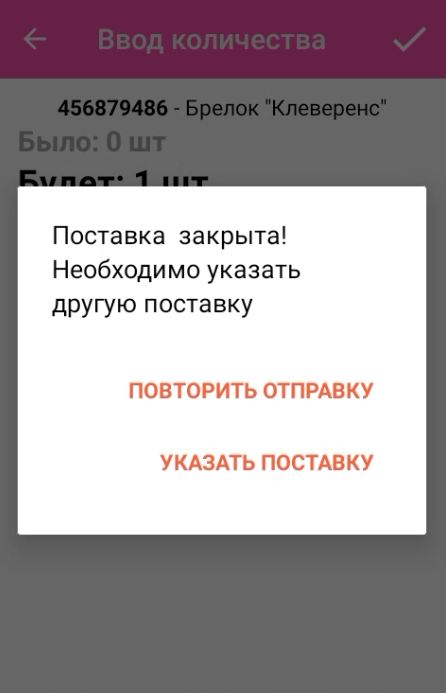
Перед началом сборки вы можете указать поставку (только для Wildberries), в которую будут автоматически помещены все заказы в этой тележке после сборки. Если после завершения сборки поставка не будет найдена (удалена или закрыта), потребуется указать новую поставку.
-
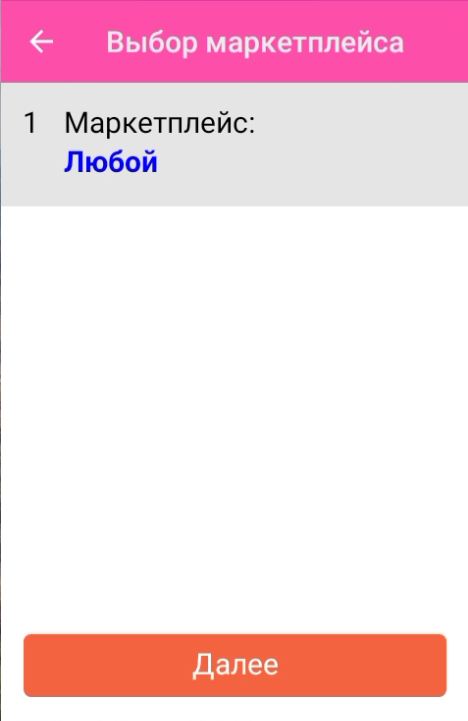
Откроется новый документ. Чтобы добавить в него товар для сборки, выберите маркетплейс, с которого вы берете заказы (Ozon или Wildberries), задайте склад и максимальное количество строк в документе. Нажмите «Начать в работу».
Если у вас заведено более одного личного кабинета на одном маркетплейсе, в этом окне будет отображаться настройка выбора ЛК. С её помощью вы можете выбрать, заказы из каких личных кабинетов учитывать при формировании общего списка для сбора товаров в тележку. Если у вас только один личный кабинет — эта настройка отображаться не будет.

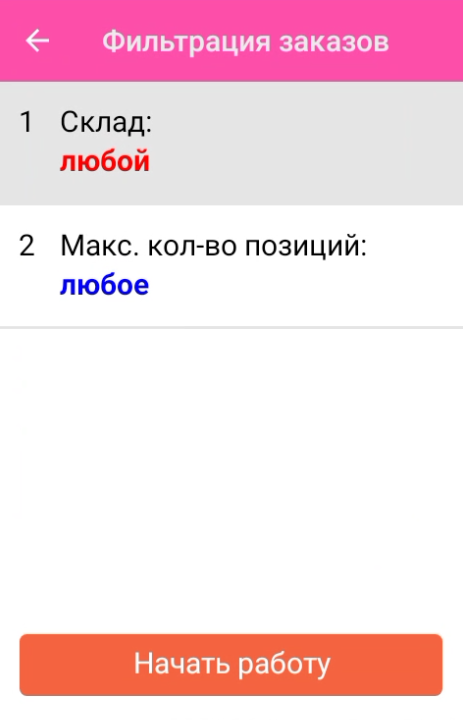
-
Начнется формирование общего документа из отдельных заказов, параметры которых подходят под заданные фильтры (процесс может занимать до 5 минут). Когда документ будет готов, нажмите «Скан», и откроется список товаров в нем.
Чтобы терминал распознавал отсканированный штрихкод товара, нужно вручную добавить его штрихкод в личном кабинете селлера Ozon. Как это сделать, описано в статье.
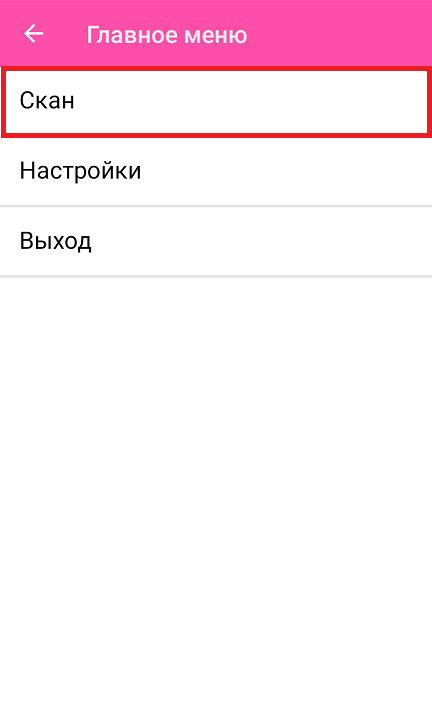
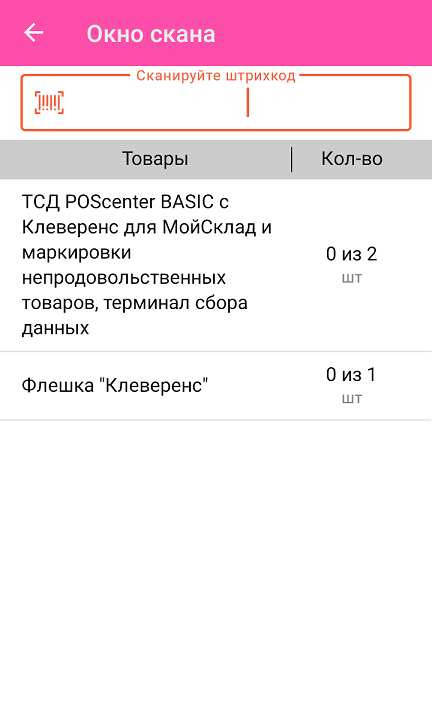
-
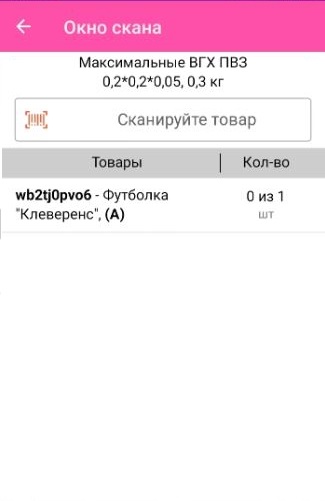
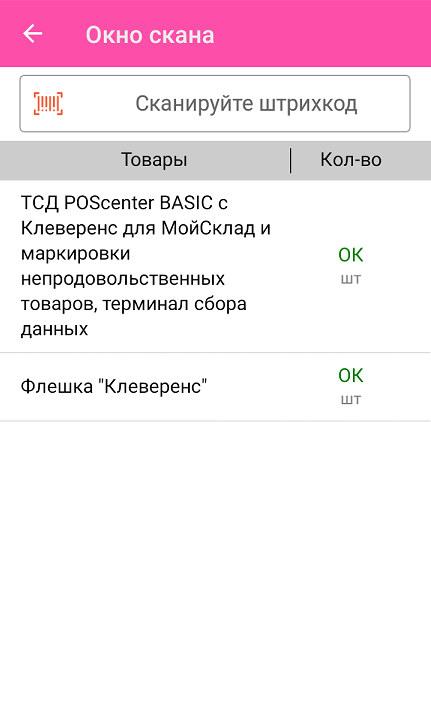
Сканируйте товары из полученного документа. Если у товара есть размер, то его можно указать (выбрать из списка) после сканирования штрихкода. Размер будет отображаться рядом с наименованием товара в списке.
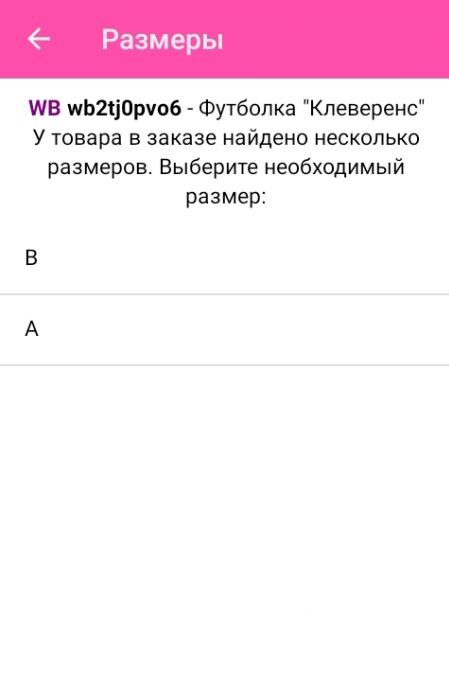
-
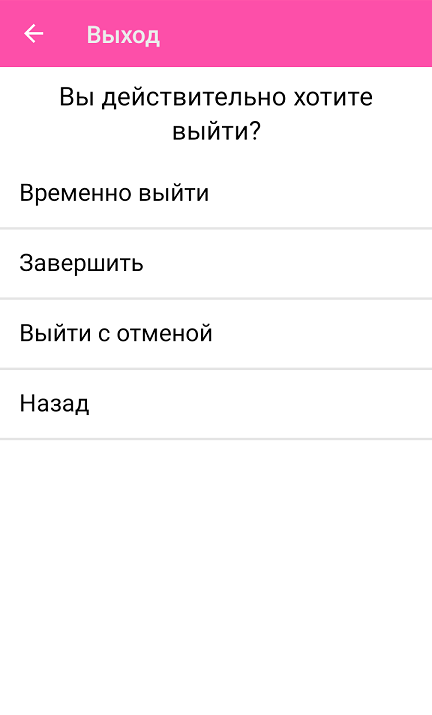
После того как все товары отсканированы, завершите документ («Выход» --> «Завершить»). Кнопка «Выход с отменой» позволяет закрыть документ без сохранения изменений в нем.
-
После завершения документа распечатается временный QR-код для тележки. Для проверки полученного QR-код можно его отсканировать, или пропустить проверку. Также тележке будет присвоено имя, которое можно будет использовать при разбивке товара по заказам.


Далее собранный товар из тележки можно распределять по отдельным заказам с помощью операции «Выбор тележки».