Поступление номенклатуры в «Клеверенс: Учёт имущества»
Документ «Поступление номенклатуры» отражает в системе факт закупок и любых других поступлений номенклатуры. В этом документе можно указать, что, когда, у кого и по каким документам было получено и закуплено. Там же можно отобразить количество и цену приобретенного.
Просмотр списка документов
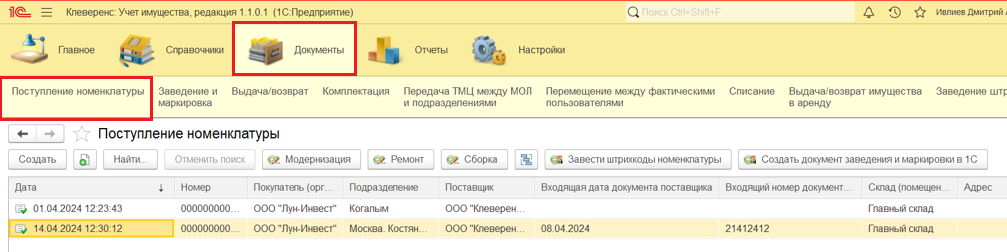
Чтобы попасть в данный список, нужно на панели разделов перейти в «Документы» и выбрать «Поступление номенклатуры». Откроется список уже существующих документов с отображением полей, указанных в шапке. Галочка говорит о том, что документ проведен, т.е. произошло движение в регистрах.
Создание нового документа «Поступление номенклатуры»
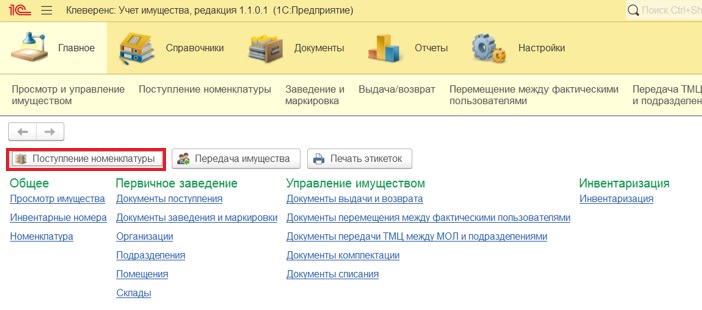
Чтобы сформировать новый документ, можно нажать на кнопку «Создать» в окне выше, или на кнопку «Поступление номенклатуры» на начальной странице.
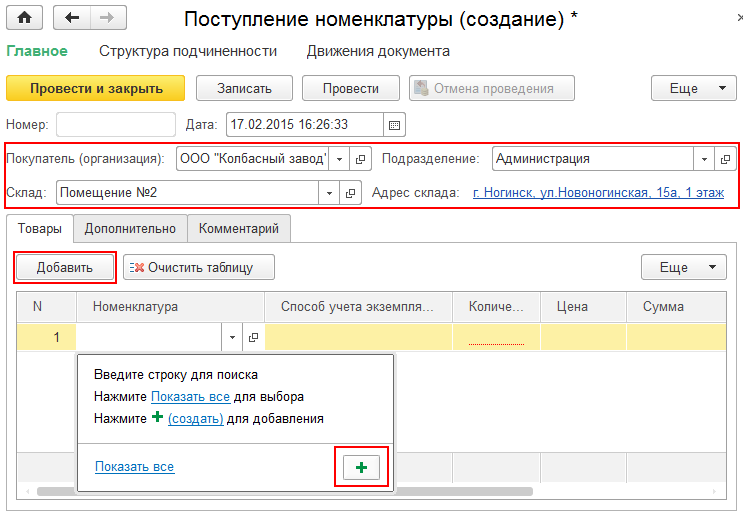
Откроется новый документ, в котором необходимо заполнить следующие данные:

- Покупатель (организация) из справочника «Организации».
- Подразделение.
- Склад (помещение) — адрес выбранного помещения добавится в документ автоматически (из справочника).
- Номенклатура (с помощью кнопки «Добавить») — можно выбрать из справочника или создать новую.
По очереди введите нужную номенклатуру, проставляя количество и цену (сумма заполнится автоматически).
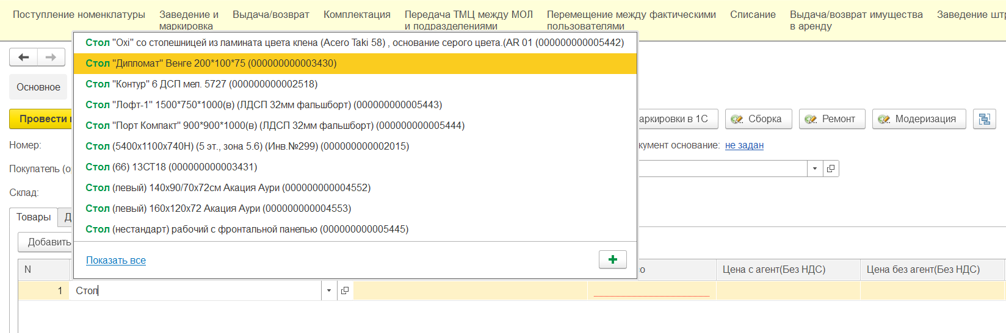
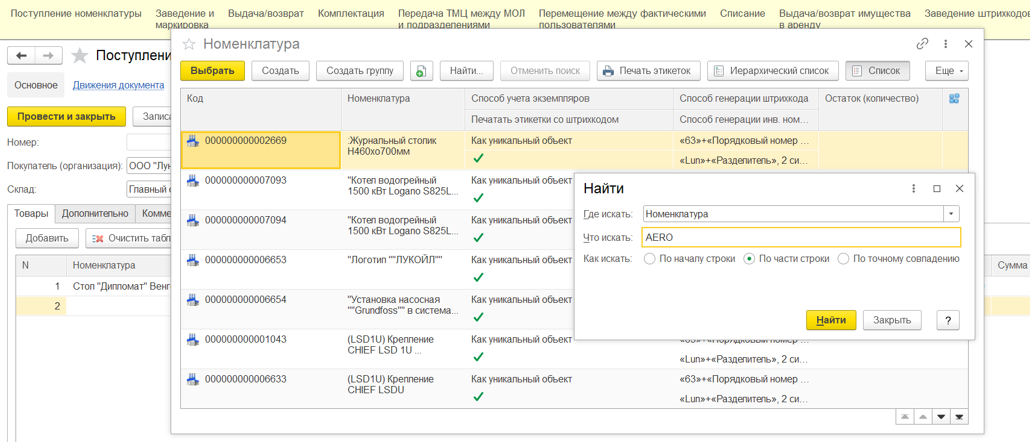
Также номенклатуру можно выбрать из формы подбора, которая открывается при нажатии на стрелку в строке. С её помощью можно подобрать элементы, указав поле, значение и вариант совпадения поиска.
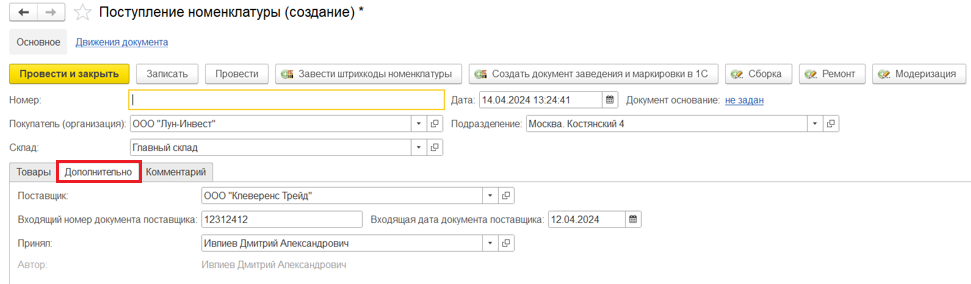
На вкладке «Дополнительно» обязательны к заполнению поля «Поставщик», «Входящий номер» и «Входящая дата документа поставщика». Также нужно указать сотрудника, ответственного за приемку имущества (выбрать из справочника сотрудников).
Все справочники (номенклатура, склады, сотрудники и т. д.) можно заполнять по ходу создания документа, если они еще не были заполнены.
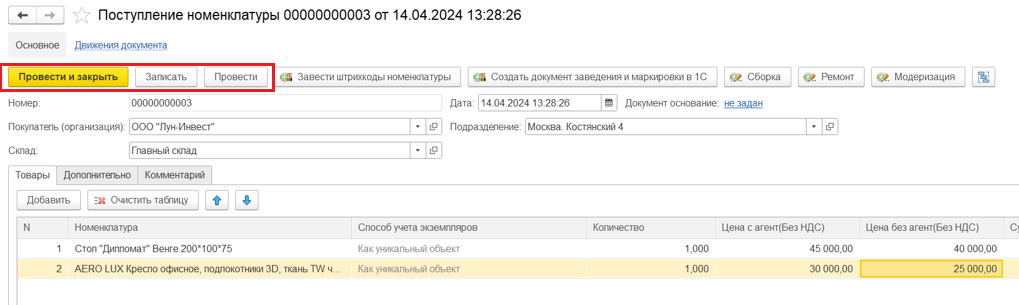
Для временного перерыва в работе с документом можно сохранить его по кнопке «Записать», движений в регистрах при этом не произойдет. Когда все необходимые поля будут заполнены, документ нужно провести (кнопка «Провести»). После этого произойдет движение в регистрах, и в системе появится информация о вновь поступившей номенклатуре.
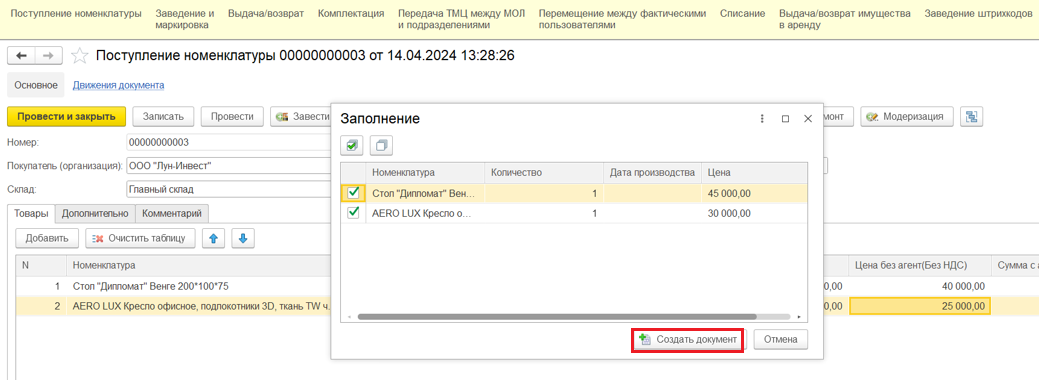
Для возможности дальнейшей работы с имуществом, его нужно сделать уникальным, т.е. присвоить инвентарные номера. Сделать это можно, нажав кнопку «Создать документ заведения и маркировки в 1С» (см. выше).
В открывшейся форме отобразится номенклатура, которая будет внесена в новый документ заведения и маркировки. После нажатия на кнопку «Создать документ» новый документ «Заведение и маркировка» будет создан.
Как создать новую позицию номенклатуры
В процессе заполнения документа «Поступление номенклатуры» вы можете как выбрать нужную номенклатуру из справочника, так и создать новую позицию. Для этого:
Нажмите кнопку «Добавить» во вкладке «Товары», а затем «+» для добавления новой номенклатуры.
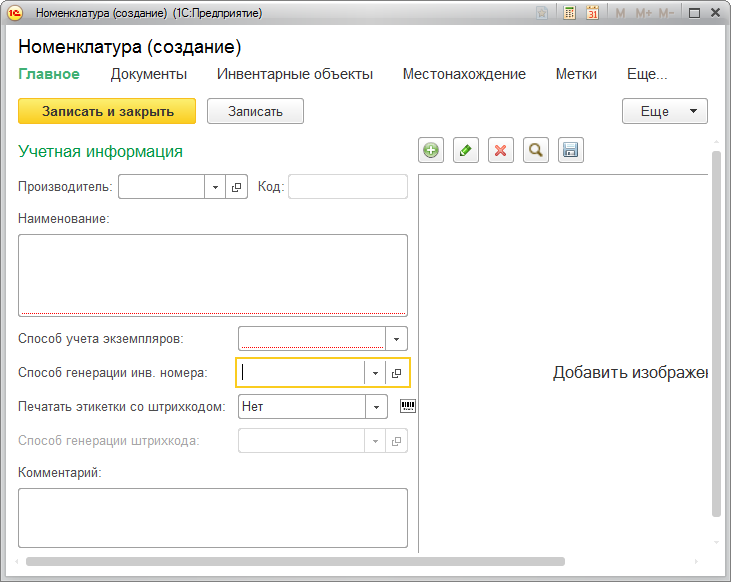
Заполните информацию новой номенклатурной позиции:
-
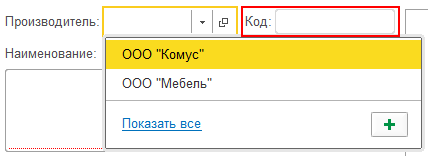
Производитель.
-
Код номенклатуры (должен быть уникальным, если оставить поле пустым, то добавится автоматически).
-
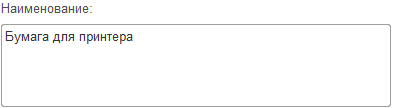
Название материала.
-
Выберите способ учета. Для дорогой мебели, оргтехники и др. используйте вариант «Как уникальный объект». Для мелкой мебели и техники, а также расходных материалов укажите значение «Как материал».

-
Инвентарный номер — обязателен для уникальных объектов. Для расходных материалов и мелких вещей не требуется.
-
Печатать этикетки со штрихкодом — для расходных материалов (бумага, картриджи и т. д.) этикетку со штрихкодом печатать не нужно, для техники и предметов мебели — необходимо (вместо этикетки можно использовать и RFID-метку). Если штрихкод уже есть на упаковке или на самом материале, нужно ввести его руками и привязать к материалу. Если нет — выбираем способ для автоматической генерации щтрихкода или создаем свой.

-
Комментарий и изображение добавлять не обязательно.
После записи и закрытия номенклатура добавится в документ «Поступление номенклатуры», а после его проведения будет доступна для просмотра и управления имуществом. В строке будут отображены данные, которые заполнялись при заведении номенклатуры или были сгенерированы автоматически (например, код имущества).
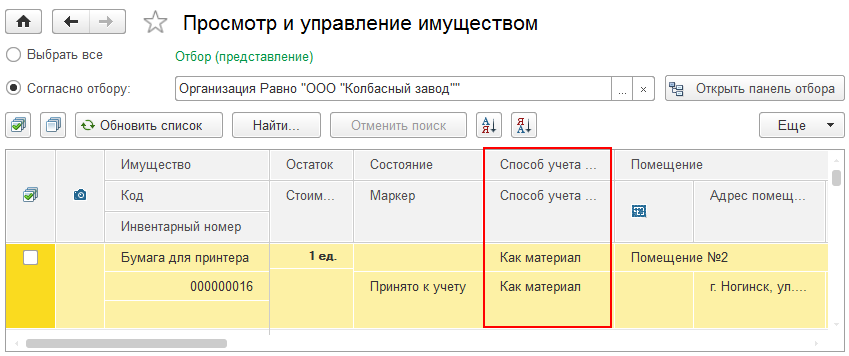
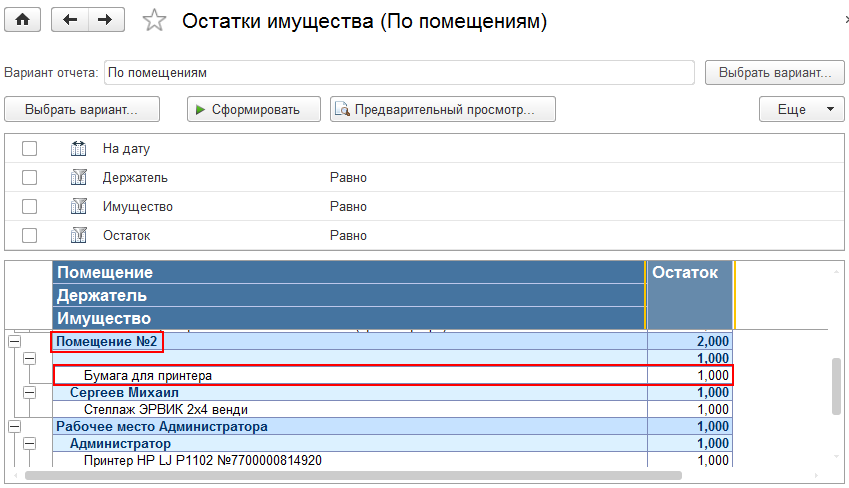
При составлении отчета об остатках, добавленные позиции будут отображаться.