Создание отчетов в «Клеверенс: Учёт имущества»
«Клеверенс: Учёт имущества» предлагает широкие возможности по созданию отчётов о состоянии имущества. Встроенные средства позволяют одним щелчком мыши построить следующие отчёты:

- отчёт об остатках имущества;
- отчет по ремонту;
- отчёт о состоянии инвентарных объектов;
- отчёт о результатах инвентаризации;
- отчёт об истории движений имущества.
Для каждого из отчётов может быть дополнительно добавлен пользовательский фильтр по интересующим параметрам, например, периоду времени, названию имущества, помещению, держателю и т.п.
Есть встроенные варианты представления отчётов: просто списком, либо с группировкой по имуществу. Встроенные варианты могут быть отредактированы, либо дополнены своими вариантами.
Созданный отчёт может быть сохранён или распечатан.
Ведомость по остаткам и стоимости имущества
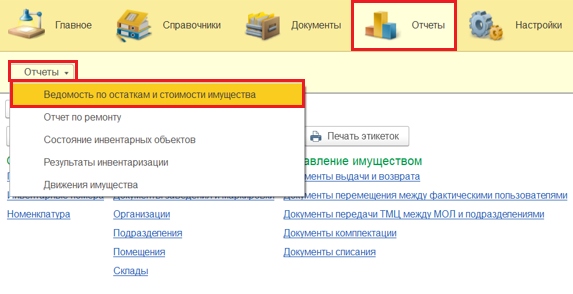
В «Клеверенс: Учёт имущества» можно создавать отчеты об остатках имущества (сколько и какого имущества осталось, где оно находится и кто его держатель). Для этого воспользуйтесь вкладкой «Отчеты».
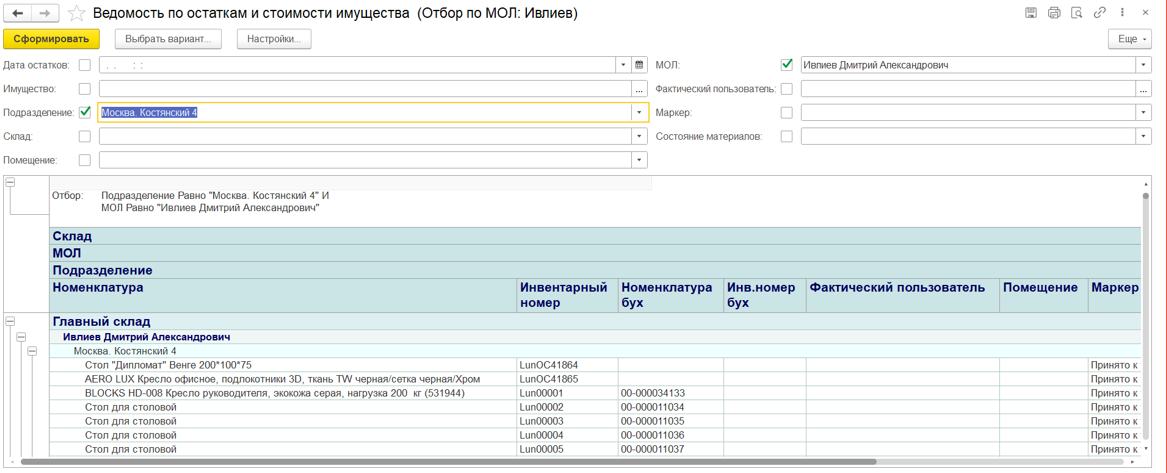
Для формирования отчета можно настроить отборы (в шапке документа), а затем нажать кнопку «Сформировать». Готовый отчет может быть представлен в двух готовых вариантах (по держателям и по помещениям), но можно создавать свои варианты отчетов (кнопка «Ещё» --> «Выбрать вариант»).
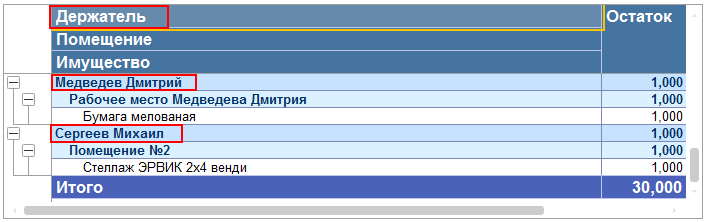
В отчете по держателям остатки имущества отсортированы по заведенным держателям.
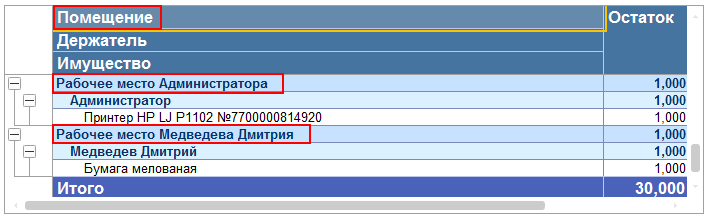
В отчете по помещениям сортировка остатков производится по помещениям, в которых имущество находится на момент составления отчета.
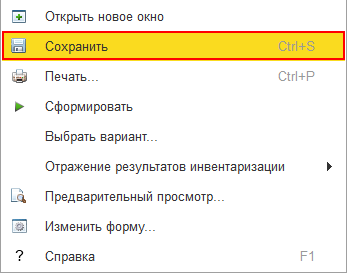
Готовый отчет можно распечатать на принтере или сохранить в файл. При сохранении отчета в файл потребуется выбрать, в каком формате будет сохранен отчет.

Отчёт о состоянии инвентарных объектов
В «Клеверенс: Учёт имущества» можно создавать отчеты о состоянии инвентарных объектов, который позволит оценить, какое имущество в каком состоянии находится. Для этого воспользуйтесь вкладкой «Отчеты».
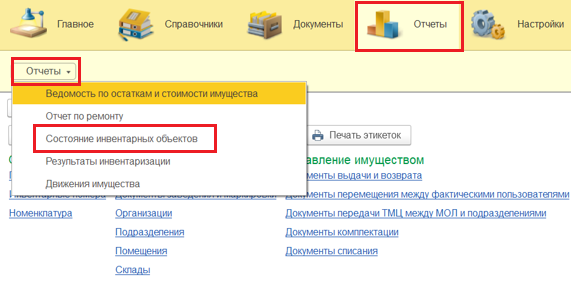
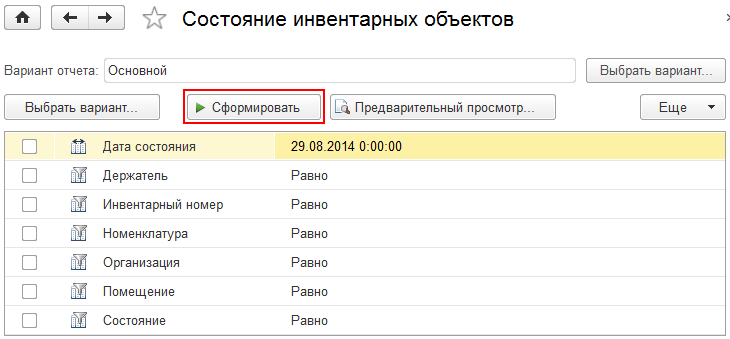
Перед формированием отчета можно воспользоваться настройками отбора по различным параметрам, в зависимости от которых будут отображаться те или иные позиции имущества. Если не использовать отбор, то будут выведены все результаты. Чтобы получить отчет, нажмите кнопку «Сформировать».
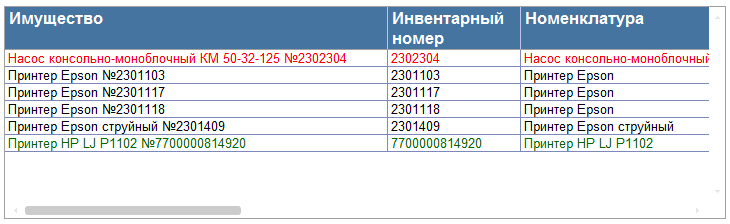
В сформировавшемся отчете будут представлены результаты состояния только маркированных уникальных объектов.
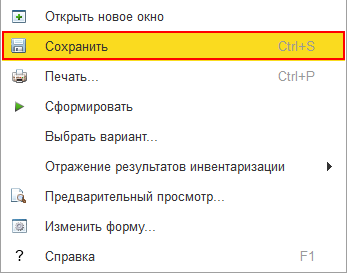
Готовый отчет можно распечатать на принтере или сохранить в файл. При сохранении отчета в файл потребуется выбрать формат для его сохранения.
Отчёт о результатах инвентаризации
Каждый сотрудник в каждый отдельный момент производит свою частичную инвентаризацию, которая никогда не дает полной картины, пока мы все полученные данные не сведем воедино.
Правила сведения результатов инвентаризации:
- Кто последний посчитал, тот и прав (например, пока шла инвентаризация часть имущества успела переехать и его посчитали два раза два разных человека);
- Уникальные штрихкоды (даже на материалах) позволяют убрать задвоенные строки;
- Состояния (типа «сломано», «к отправке на объект» и пр.) должны иметь четкие приоритеты одно над другим (создавать новые состояния и устанавливать приоритеты можно самостоятельно).
По результатам инвентаризации можно создать отчет и посмотреть какое имущество инвентаризировано, в каком оно состоянии, у кого и в каком помещении оно находится. Для этого воспользуйтесь вкладкой «Отчеты».
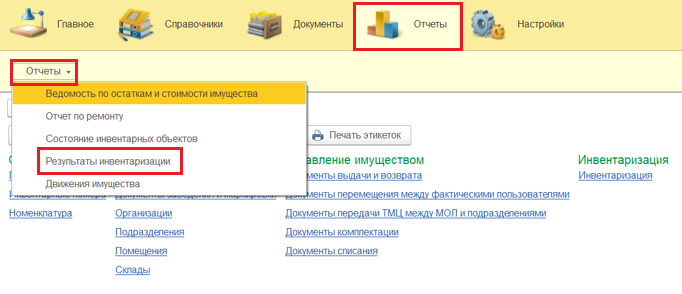
Перед формированием отчета можно воспользоваться настройками отбора по различным параметрам, в зависимости от которых будут отображаться те или иные позиции имущества. Если не использовать отбор, то будут выведены все результаты. Чтобы получить отчет, нажмите кнопку «Сформировать».
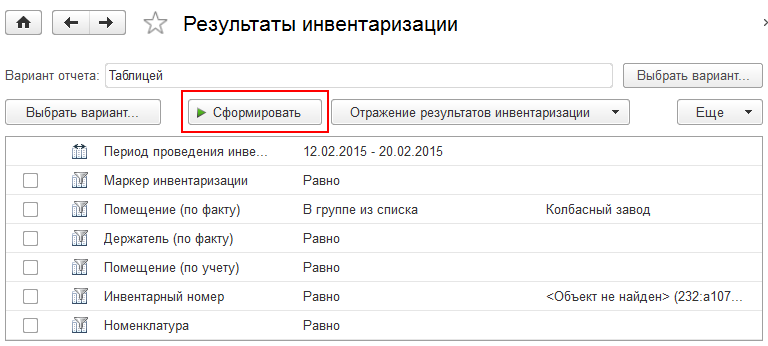
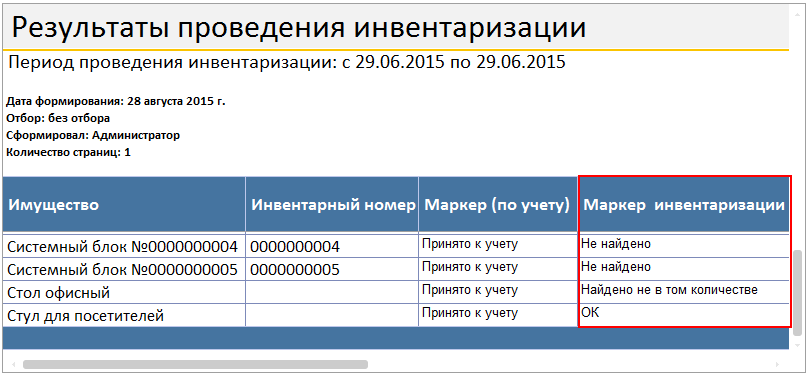
В полученном отчете будут представлены результаты инвентаризации.
Что делать если мы что-то не нашли, нашли не в том количестве, не в том помещении или не у того сотрудника?
Для этого необходимо создать документы, отражающие фактическое состояние дел.
Создавая документы на основании отчета, в них автоматически попадут все позиции имущества из сформировавшегося отчета (для формирования в отчете конкретных позиций используется фильтрация).
Что отображает «Маркер инвентаризации»:
-
ОК — имущество найдено в нужном количестве, находится в нужном помещении и у него держатель по учету соответствует держателю по факту.
-
Не найдено — имущество, которое необходимо было инвентаризировать не нашли. Возможно имущество находится в других помещениях, в которых еще не проводилась инвентаризация, или оно было утеряно или украдено.
Что делать, если мы не нашли имущество?
Сформируем отчет с маркером инвентаризации «Не найдено», задав отбор.

На основании этого отбора создадим документ изменения маркера.
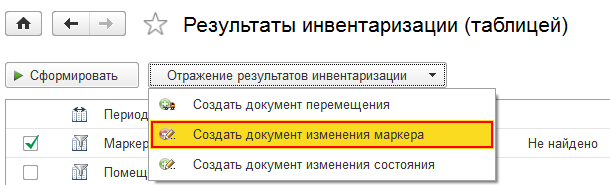
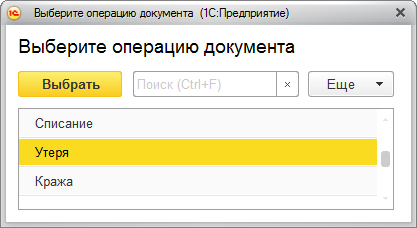
Если имущество найдется, то можно будет вернуть обратно значение маркера.
Подробнее можно посмотреть в соответствующей статье Документ изменения маркера
-
Найдено не в том количестве — имущество найдено, но не в том количестве (количество по учету и количество по факту не совпадают).
Если найдено не все, то сформируем отчет с маркером инвентаризации «Найдено не в том количестве», задав отбор.

На основании этого отбора создадим документ изменения маркера. В документе нужно будет изменить количество (необходимо указать разницу между количеством по учету и по факту).
Подробнее можно посмотреть в соответствующей статье Документ изменения маркера
-
Найдено не у того держателя — имущество найдено, но находится не у того держателя (числится по учету у одного, но по факту находится у другого).
Если найдено не у того сотрудника, то сформируем отчет с маркером инвентаризации «Найдено не у того держателя», задав отбор.

На основании этого отбора создадим документ перемещения, в колонке «кому» укажем фактического держателя имущества (у которого на момент инвентаризации находилось имущество).
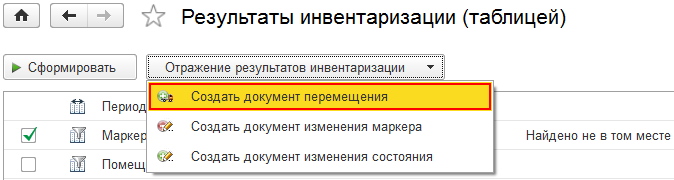
Подробнее можно посмотреть в соответствующей статье Перемещение
-
Найдено не в том месте — имущество найдено, но находится не в том помещении (числится по учету в одном помещении, но по факту находится в другом).
Если имущество найдено не в том месте, то его необходимо переместить (документально зафиксировать фактическое место, а не перемещать физически).
Сформируем отчет с маркером инвентаризации «Найдено не в том месте», задав отбор.

На основании этого отбора создадим документ перемещения, в котором укажем, в колонке «куда» фактическое положение имущества (помещение, в котором на момент инвентаризации находилось имущество).
Подробнее можно посмотреть в соответствующей статье Перемещение.
Отчет можно распечатать на принтере или сохранить в файл. При сохранении отчета в файл потребуется выбрать формат, в котором он будет сохранен.
Отчёт движений имущества по держателям
В «Клеверенс: Учет имущества» можно создавать отчеты о движении имущества по держателям (когда было принято, кто держатель, когда было выдано и возвращено). Он позволит проследить историю движений имущества от поступления до различных перемещений. Для этого воспользуйтесь вкладкой «Отчеты».
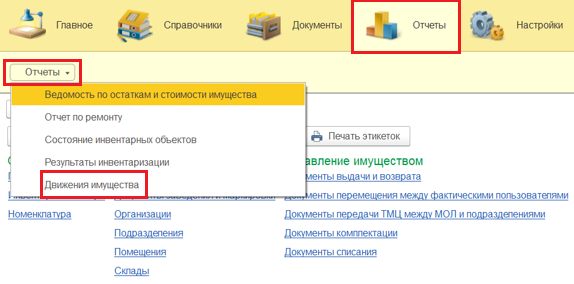
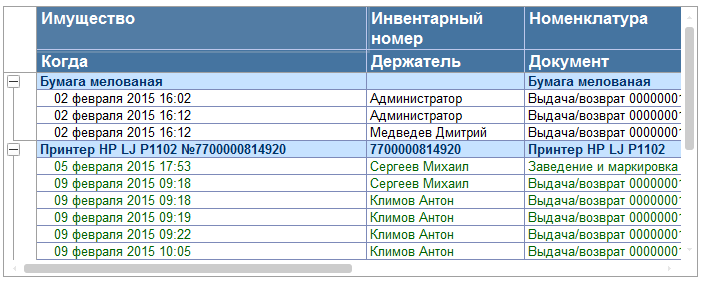
Перед формированием отчета можно воспользоваться настройками отбора (по периоду, по МОЛу и др). После нажатия на кнопку «Сформировать» отчет может быть представлен в двух готовых вариантах (с группировкой по имуществу и списком).
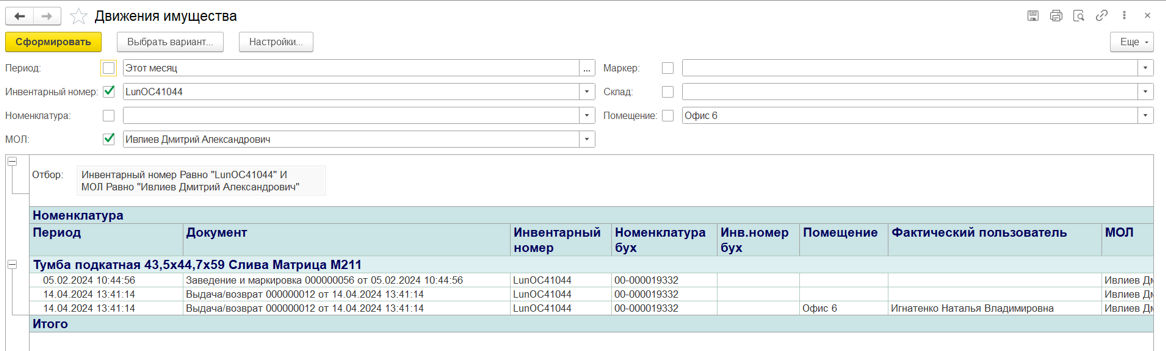
Отчет с группировкой по имуществу более наглядный, так как имущество отсортировано и для каждого наглядно видны все его движения (поступление, маркировка, выдача/возврат).
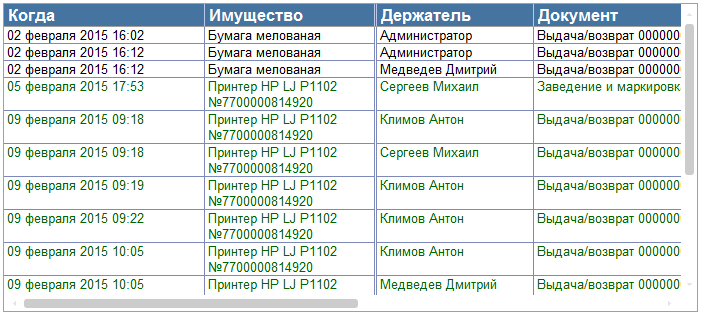
В отчете списком имущество просто располагается в алфавитном порядке.
Готовый отчет можно распечатать на принтере или сохранить в файл (кнопка «Ещё»). При сохранении в файл потребуется выбрать формат сохранения отчета.