Обмен Excel/ CSV файлами в «Складе 15»
Во всех продуктах Клеверенса реализована возможность обмена данными при помощи текстовых файлов форматов xlsx, xls, csv и другими, в том числе и произвольных форматов. Для этого используется специальная утилита обмена, которую можно открыть через менеджер баз Mobile SMARTS.
Работа с утилитой Excel и CSV обмена доступна в любой конфигурации и в любом уровне лицензии продуктов Клеверенса.
Первоначальная настройка и подключение
-
Установите платформу Mobile SMARTS и создайте новую базу продукта (утилита Excel и CSV обмена входит в пакет установки платформы).
-
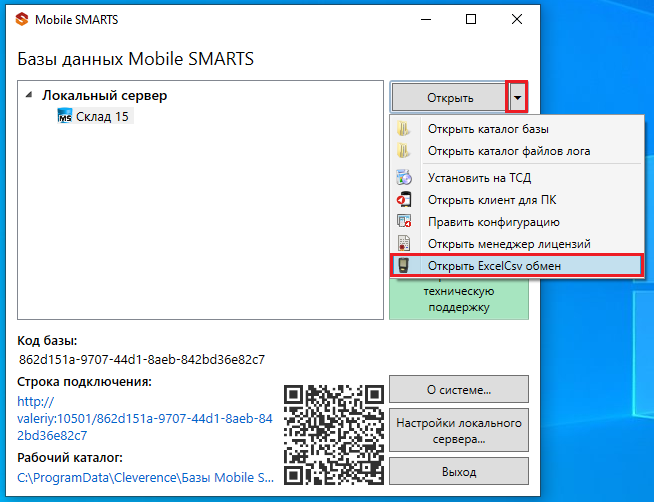
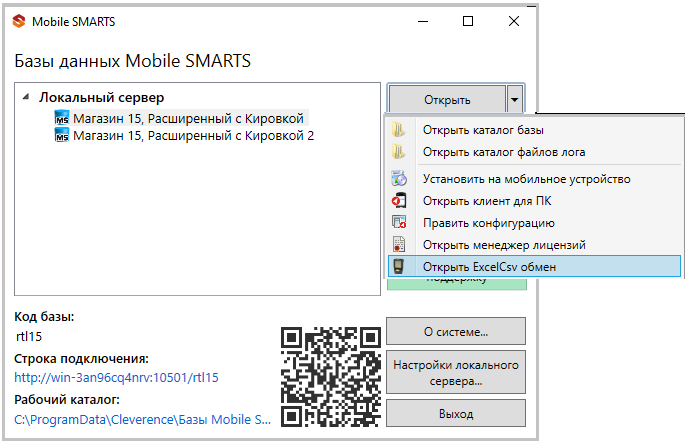
В менеджере баз выберите базу и запустите для нее утилиту обмена («Открыть» → «Открыть ExcelCsv обмен»).
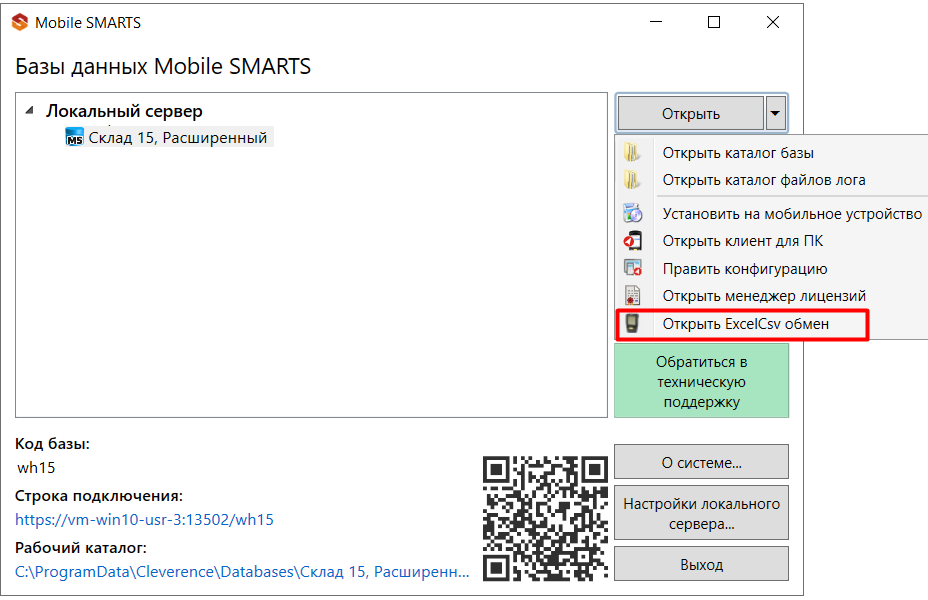
Также утилиту можно запустить из приложения продукта (менеджер баз → «Открыть»).
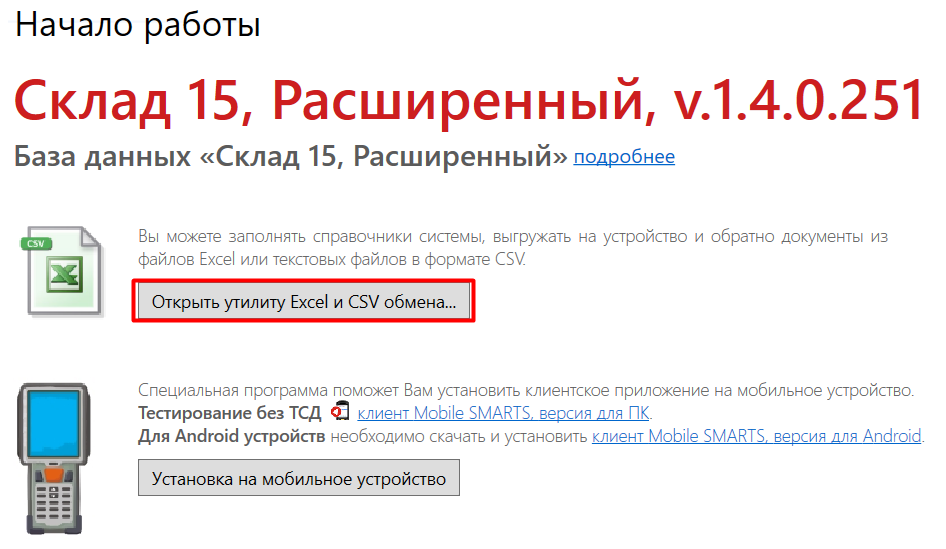
-
В выбранной базе автоматически создается папка
XlsCsv, с которой будет работать утилита, выгружать оттуда файлы номенклатуры и документов на ТСД и загружать обратно выполненные документы.Содержимое папки XlsCsv
Имя папки/ подпапки Описание Templates Папка с файлами шаблонов конвертации, готовые шаблоны добавляются в папку автоматически при установке. Templates\ Upload Содержит шаблоны, по которым разбираются файлы для терминала. Templates\ Download Содержит шаблоны, по которым формируются готовые файлы с терминала. Для получения документов в определенном виде нужно положить сюда шаблон. На терминал Содержит файлы Excel и CSV, предназначенные для отправки на терминал. На терминал\ Архив Архив успешно конвертированных файлов Excel и CSV. Если файл «пропал», его можно найти здесь. На терминал\ Демо-данные Содержит демо-данные для работы с базой. С терминала Содержит файлы с терминала после конвертации их в Excel или CSV по шаблону. Пример:
Если база расположена по пути
c:\ProgramData\Cleverence\Databases\*имя вашей базы, то папка для работы утилиты будет иметь такой же путь. -
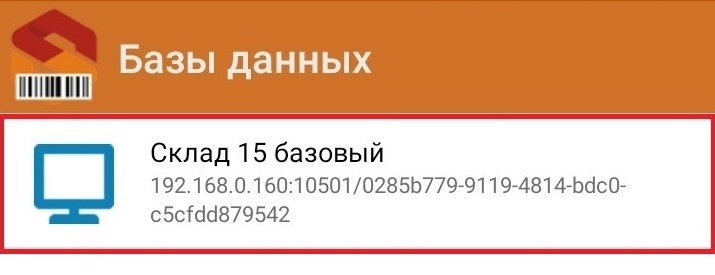
На ТСД должен быть установлен и запущен клиент, подключенный к базе продукта.
-
Настройте параметры обмена Xls и Csv файлами.
Настройка параметров обмена
Перед тем, как начать выгружать на ТСД или загружать с терминала данные, необходимо настроить параметры обмена.
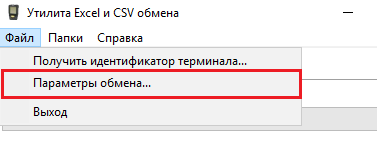
Можно настроить следующие параметры обмена:
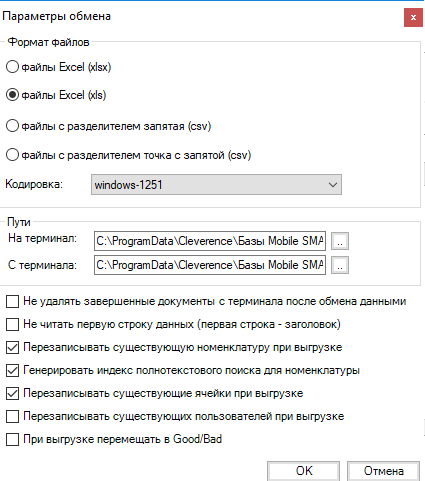
- «Формат файлов» — выбор формата файлов для загрузки/выгрузки документов и справочника номенклатуры.
- «Кодировка» — указывается кодировка исходных файлов для выгрузки и результирующих файлов для загрузки.
- «Пути» — по умолчанию пути папок для загрузки/выгрузки документов и справочников номенклатуры уже прописаны, но при необходимости их можно изменить.
- «Не удалять завершенные документы с терминала после обмена данными» — если вы хотите оставлять на ТСД все завершенные документы, проставьте галочку.
- «Не читать первую строку данных» — проставьте галочку, если в качестве первой строки заданы имена колонок.
- «Перезаписывать существующую номенклатуру при выгрузке» — если галочка проставлена, то при выгрузке справочника существующая номенклатура будет перезаписана.
- «Генерировать индекс полнотекстового поиска для номенклатуры» — формируется наименование товаров для поиска на ТСД.
- «Перезаписывать существующие ячейки при выгрузке» — если галочка проставлена, данные будут перезаписаны.
- «Перезаписывать существующих пользователей при выгрузке» — при включении старый список пользователей будет заменен новым. Если не включено — списки объединяются.
- «При выгрузке помещать в Good/Bad» — безошибочные файлы попадут в папку Good, с ошибками — в Bad.
Настройки параметров обмена хранятся в файле XlsCsvUtil.EXE.config, который находится в папке XlsCsv.
Обмен данными
Обмен данными происходит в два этапа:
-
Выгрузка номенклатуры и документов «На сервер».
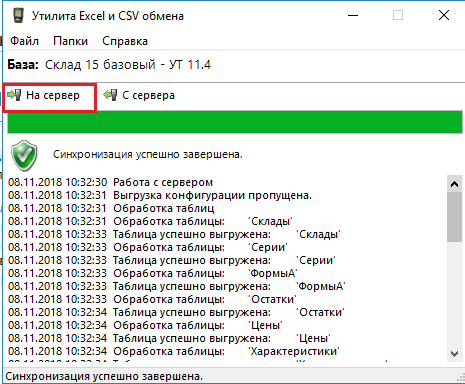
При нажатии на кнопку «На сервер» происходит выгрузка номенклатуры и документов на сервер (с ТСД, соединенного с ПК напрямую).
-
Этап второй — загрузка документов «С сервера».
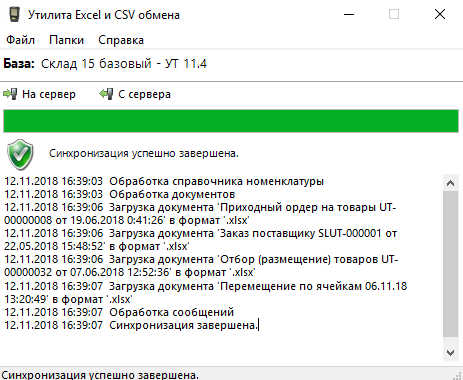
При нажатии на кнопку «С сервера» происходит загрузка выполненных документов с сервера (на ТСД, соединенный с ПК напрямую).
Пример выгрузки номенклатуры через утилиту обмена
Для выгрузки номенклатуры на мобильное устройство необходимо положить в папку «На терминал» файл «Номенклатура.csv» или «Номенклатура.xls», в зависимости от используемого формата файлов.
Формат обмена (какие данные и в каком порядке идут в файле) задаётся в файле «…\XlsCsv\Templates\Upload\Номенклатура.csv» (или «.xls»).
Формат для CSV имеет следующий вид:
Код;Артикул;Наименование;Штрихкод;Единица;Коэффициент;Характеристика номенклатуры;Остаток;

Цена;Алкоголь;Маркируется маркой;Код ЕГАИС;Крепость;Объем (л);Производитель/Импортёр
В шаблоне, через точку с запятой (без пробелов), перечисляются поля номенклатуры и упаковки, которые будем выгружать.
Поля для алкогольной продукции необходимы только при работе с алкоголем.
Для Excel формат обмена имеет аналогичную структуру.
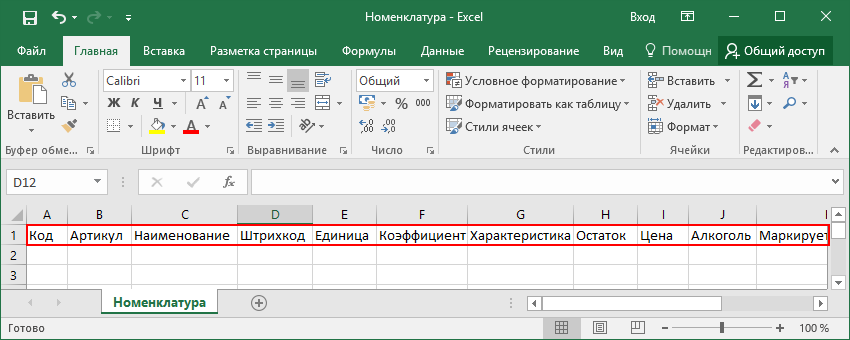
Шаблон можно изменять или вообще создать свой, с колонками, которые необходимы для выгрузки.
Колонки для шаблона номенклатуры:
| Название колонки | Описание |
| Код | Код |
| Артикул | Содержит артикул товара, что позволяет искать товар на терминале по его артикулу |
| Наименование | Наименование товара |
| Штрихкод | Штрихкод товара (обычно EAN13). |
| Единица | Единицы измерения (например, бут., шт.) |
| Коэффициент | |
| Характеристика номенклатуры | Характеристика товара (если ведется учет с характеристиками) |
| Остаток | Количество товара на складе |
| Цена | Стоимость единицы товара |
| Алкоголь | Является алкоголе содержащей продукцией (Да/Нет) |
| Маркируется маркой | Является маркируемой продукцией (Да/Нет) |
| Код ЕГАИС | Код упаковки алкогольной продукции |
| Крепость | Крепость алкогольной продукции |
| Объем (л) | Объем алкогольной продукции |
| Производитель/Импортер | Производитель, импортер алкогольной продукции |
Примеры
1. Пример корректного входного файла «Номенклатура.csv»
Код;Артикул;Наименование;Штрихкод;Единица;Коэффициент;Характеристика номенклатуры;Остаток;Цена;Алкоголь;

Маркируется маркой;Код ЕГАИС;Крепость;Объем (л);Производитель/Импортёр

00000005879;;"Водка ""Зимняя дорога""";4680012890095;бут;1;;;;Да;Да;1127448000053545176;40;0,1;"ООО ""СОРДИС"""

ЦУ000000110;80;STEP Пазл 80;4602827770010;шт;1;;115,00;26,00;;;;;;

ЦУ000000167;5826;Агуша пюре Груша 115г;4602541004156;шт;1;;33,00;23,00;;;;;;
Комментарии:
-
В качестве первой строки можно выгружать произвольные имена колонок. Для этого в утилите добавлена настройка «Не читать первую строку данных»;

-
Каждая строка должна иметь ровно тоже число колонок, что задано в формате обмена. Если для данной позиции нет данных, то просто пропускаем его, ставя разделитель «;;»;
-
Значения, содержащие зарезервированные символы (двойная кавычка, запятая, точка с запятой, новая строка) обрамляются двойными кавычками («); если в значении встречаются кавычки — они представляются в файле в виде двух кавычек подряд;
-
Подробнее про формат CSV Вы можете прочитать по ссылке https://ru.wikipedia.org/wiki/CSV.
2. Пример файла Excel для выгрузки номенклатуры
Путь к файлам для выгрузки номенклатуры: «…\Базы Mobile SMARTS\Mobile SMARTS Магазин 15\XlsCsv\На терминал».
Файлы Excel для выгрузки должны иметь один лист, который содержит выгружаемые данные.
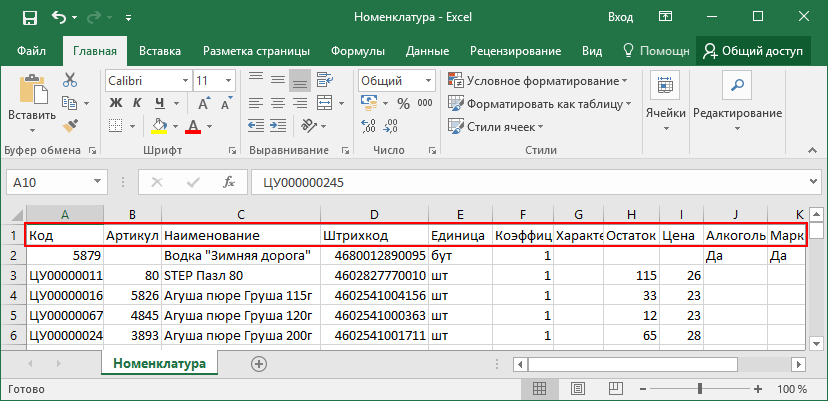
Описание строк задается в виде таблицы, содержащей все колонки (даже если какие-нибудь колонки остаются пустыми), которые есть в шаблоне. Каждая колонка может иметь ячейку заголовок, для удобства при просмотре человеком. Если ваш excel файл не имеет строки заголовков, то необходимо отключить опцию «Не читать первую строку данных».
Колонки в документе с данными должны идти в том же порядке, что и в файле шаблона.
Ошибки выгрузки номенклатуры
При возникновении ошибки плана:
08.06.2023 10:34:09 Ошибка при загрузке номенклатуры из файла 'C:\ProgramData\Cleverence\Databases\Склад 15, Минимум\XlsCsv\На терминал\Номенклатура.xlsx'. Packing Id cannot be null or empty. 08.06.2023 10:34:09 Ошибка при завершении загрузки’При загрузке номенклатуры из файла возникла ошибка:Packing Id cannot be null or empty.'. При загрузке номенклатуры из файла возникла ошибка:Packing Id cannot be null or empty.
Проверьте, заполнены ли поля Packing Id и Product Id в файле номенклатуры. Данные поля являются обязательными и не могут быть пустыми, что ведет к ошибке выгрузки.
Как выгрузить на ТСД значения склада и контрагента
Чтобы при обмене через утилиту xls/ csv документ выгружался на мобильное устройство с уже установленными значениями контрагента и склада, необходимо:
-
Изменить шаблон для выгрузки документов, который используется для выгрузки документов и находится в папке по пути: «…"имя вашей базы"\XlsCsv\Templates\Upload» (в качестве примера будем использовать .xls документ).
-
Если необходимо доработать шаблон выгрузки документа с контрагентом и складом только для конкретного типа документа (например, «Приход на склад»), создайте копию шаблона «Документ.xls» и переименуйте в «ПриходНаСклад.xls» (если в папке уже есть готовый шаблон «ПриходНаСклад.xls», используйте его).
Если нужно добавить шаблоны выгрузки** для всех типов документов**, придется внести изменения в общий и частные шаблоны.
-
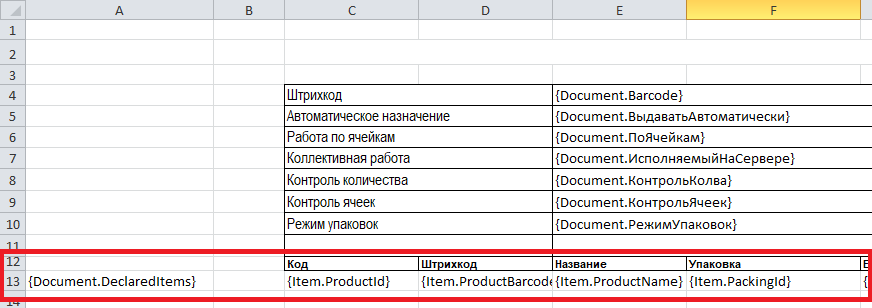
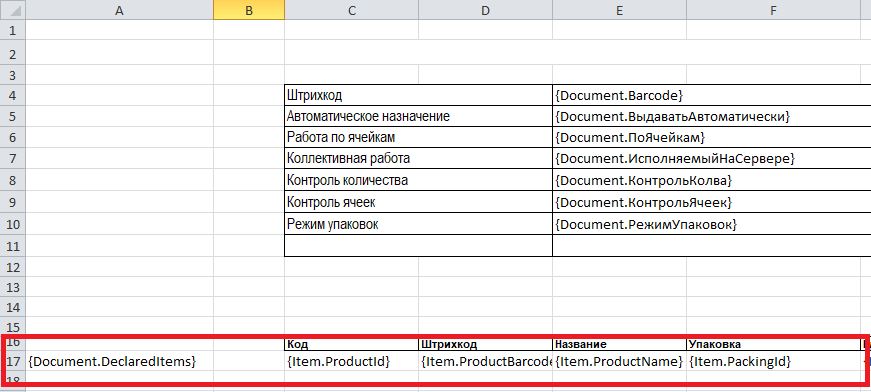
Откройте нужный шаблон, переместите строки №12-13 в строки №16-17 (для того, чтобы освободить ячейки для заполнения склада/контрагента).
-
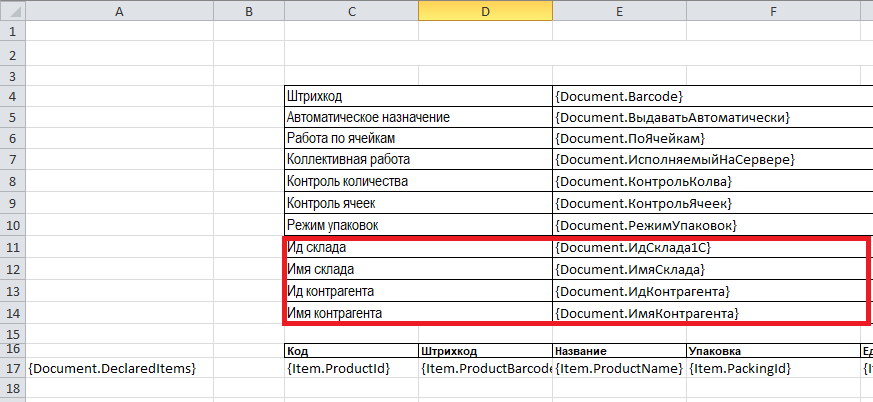
Добавьте необходимые поля в шапку документа:
-
«ИдСклада1С»
-
«ИмяСклада»
-
«ИдКонтагента»
-
«ИмяКонтрагента»
Поля «ИмяКонтрагента» и «ИмяСклада» добавляются по желанию, для работы достаточно «ИдСклада1С» и «ИдКонтрагента».
-
-
Сохраните шаблон. После изменения шаблона сделанные ранее документы перестанут корректно загружаться!
-
После доработки шаблона нужно правильно сформировать документ, который будет выгружаться по этому шаблону (добавить и заполнить в нем новые поля).
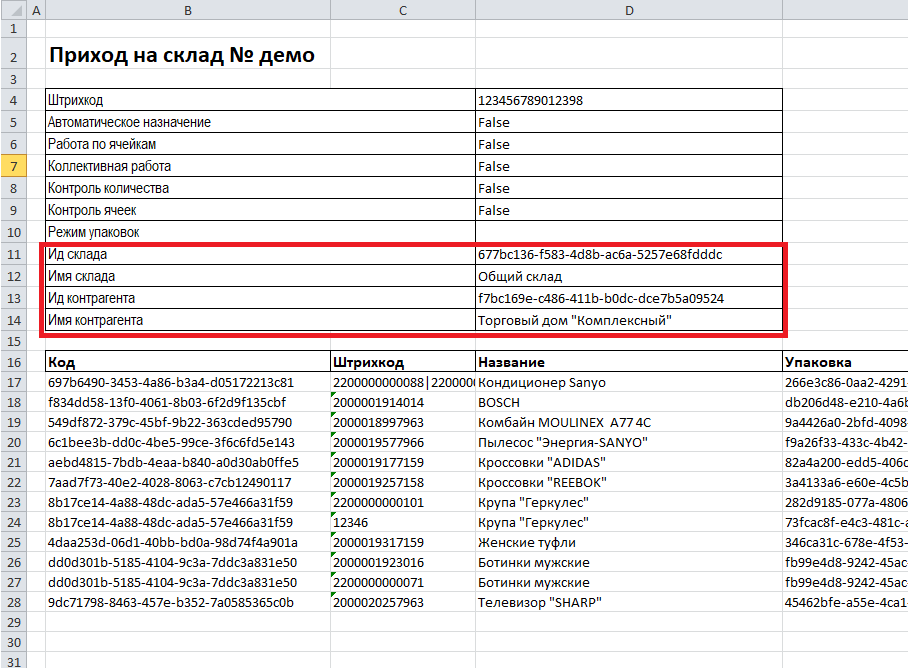
-
После выгрузки документа на ТСД по новому шаблону в панели управления Mobile SMARTS должны отображаться новые поля в шапке документа с заполненными значениями.
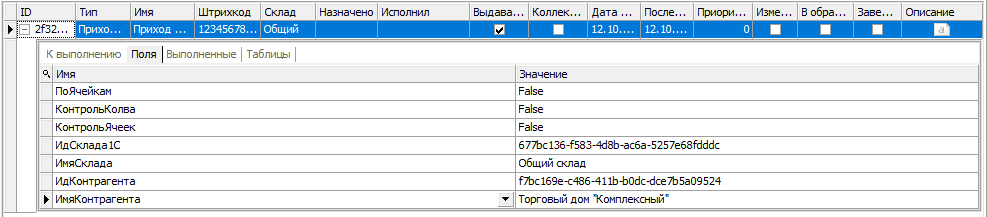
-
В открытом на устройстве документе уже будут выбраны склад и контрагент, указанные ранее.
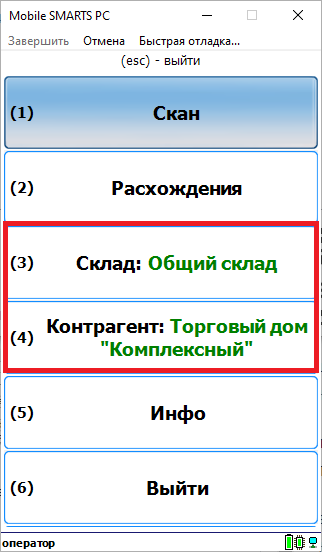
Обмен документами через утилиту обмена
Для обмена документами с помощью утилиты обмена Excel/CSV нужно подготовить соответствующие документы одного из четырех форматов: xls, xlsx и два вида csv. Формат выбирается исключительно из удобства подготовки вручную или выгрузки из вашей учетной системы. Документы должны быть подготовлены в соответствии с требованиями платформы Mobile SMARTS.
Существует несколько вариантов выполнения этой задачи.
- Подготовить документы и загружать/выгружать, не меняя «коробочных решений».
- С удалением ненужных полей в (за)выгружаемом документе.
- С изменениями платформы Mobile SMARTS.
Каждое решение имеет свои преимущества и недостатки.
Первое предполагает заполнение в загружаемых документах только необходимых полей, без внесения изменений в неиспользуемые. Документы содержат множество неиспользуемых полей, которые рассчитаны для работы «коробочного решения».
Второй вариант предполагает изменение шаблонов документов, используемых платформой Mobile SMARTS. В данном случае вы можете получить формы документов, удобные вам — убрать неиспользуемые колонки, поменять их местами, подстроить шаблоны файлов под учетную систему.
Третий вариант наиболее трудоемкий, т.к. он позволяет внести необходимые изменения в платформу, добавить поля, задать их обработку, изменение или вывод по вашим требованиям, используя как готовые процедуры, так и создавая полностью свои нетиповые бизнес-процессы. Можно также установить пустую базу для создания всех процедур и алгоритмов с чистого листа (например, добавление поля в номенклатуру).
При создании базы продуктов на платформе Mobile SMARTS, в папку базы копируются «Демо-файлы» во всех форматах. В данном документе будем использовать файлы формата «.xlsx». Быстро получить доступ к папке можно, используя входящую в состав платформы Mobile SMARTS утилиту Excel/ Csv обмена. Запускаем Mobile SMARTS, выбираем базу продукта (например, «Склад 15») и запускаем утилиту Excel/ Csv обмена с помощью кнопки «Открыть».
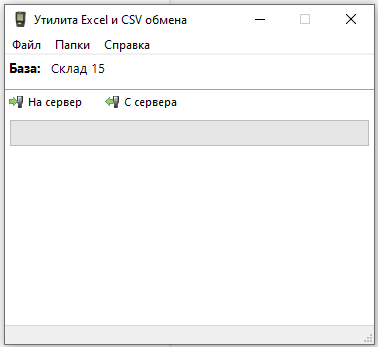
При нажатии на кнопку «Папки» можно открыть соответствующие папки «На терминал» и «С терминала». В папке «На терминал» находятся демо-файлы, по названию которых можно понять, какой из них за какую операцию отвечает. После нажатия кнопки «На сервер» (она же означает, что файлы попадут и на терминал сбора данных) большая часть загрузится в систему и будет перемещена в папку «Архив» с добавлением даты и времени документа. В текущей папке останутся только документы, которые не обрабатываются на терминале сбора данных.
Откроем файл «Номенклатура.xlsx», в нем более 40 колонок с разными свойствами товара, и более 100 наименований. Первое, что бросается в глаза — это обилие полей заполненных числами типа «253a91e0-269e-4ff1-bb36-b33e878c69ab». Это так называемый GUID (Globally Unique Identifier), который формируется в учетной системе или генерируется производителем. Если его у вас его нет, можете не использовать. Добавим свою строку с нашим товаром, заполняем только те поля, которые нам известны.
При заполнении важно заполнить поля «А» и «Н», «ProductId» и «PackingId», значение может быть любым, сформировано вручную или вашей учетной системой.

Далее нужно сохранить файл и закрыть программу, в которой он был создан. Открываем утилиту обмена и жмем кнопку «На сервер», утилита проверяет правильность файла и в случае успеха, загружает его в платформу Mobile SMARTS.

В окне сообщений не должно быть строк, выделенных красным!
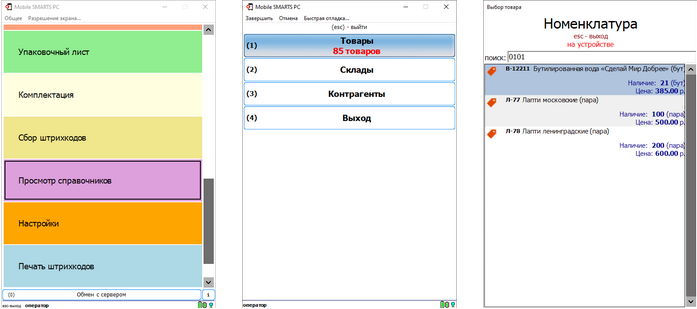
Проверить итог загрузки можно в панели управления платформой Mobile SMARTS: вкладка «Данные» --> «Номенклатура», либо в меню «Просмотр справочников».
Несмотря на то, что в файле «Номенклатура» более 150 строк, система сообщает, что товаров 85. Это происходит из-за того, что один и тот же товар идет в разной упаковке, например молоко 5 пакетов и одна коробка с 6-ю пакетами. Строк в номенклатуре 2, а позиция одна.
Выбираем «Товары», появляется список товаров в системе. Поиск можно осуществить по «Артикулу», «Наименованию», «Штрихкоду», вводить надо не менее 3-х символов. В случае совпадения поискового запроса на экран выводятся все позиции, имеющие совпадение и работник может выбрать необходимую.
Выполним оприходование товара на складе. Для этого наша учетная система должна сформировать файл «Приход на склад *******» (вместо «*****» можно подставить любой необходимый текст, номер накладной, поставщик или все вместе). Можно создать его самостоятельно на основе демонстрационного файла «Приход на склад демо» из папки C:\ProgramData\Cleverence\Database\Имя Вашей базы\XlsCsv\На терминал\Демо данные\xlsx откроем его и сохраним в папку C:\ProgramData\Cleverence\Database\Имя Вашей базы\XlsCsv\На терминал. Имя файла в папке на загрузку (На терминал) должно соответствовать желаемой операции (в нашем случае «Приход на склад Демо»). Заполним демо-файл нашими данными и удалим все строки с демо-данными.
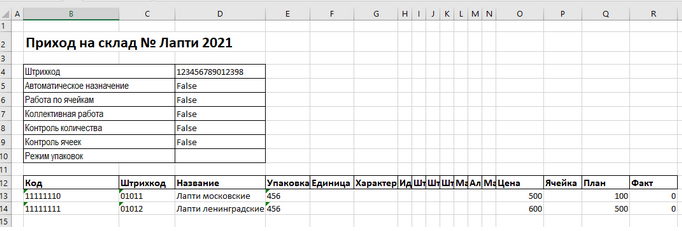
Здесь следует обратить внимание на изменение ячейки «B2». Ячейка обязательно должна содержать «Приход на склад №», после символа № может быть текст, который будет отображен в названии документа на терминале сбора данных (в нашем случае это «Лапти 2021»). Ячейки ниже заполняются в соответствии с используемыми вами операциями или бизнес-процессами.
Загрузка файла в систему производиться как и в предыдущем случае нажатием на кнопку «На терминал». Утилита Excel/ Csv обмена проверяет файлы и отправляет на сервер и терминал соответственно. После этого на ТСД появляется наш документ. Нажимаем «Приход на склад», выбираем «Приход Лапти 2021» и можем приступать к сканированию. Здесь мы можем использовать только штрихкоды, которые мы ввели в систему при добавлении нашего нового товара в «Номенклатуру». «11111110, 11111111» — это код товара, «01011, 01012» — это штрихкод. Поиск в Mobile SMARTS может производится по любому из этих кодов.
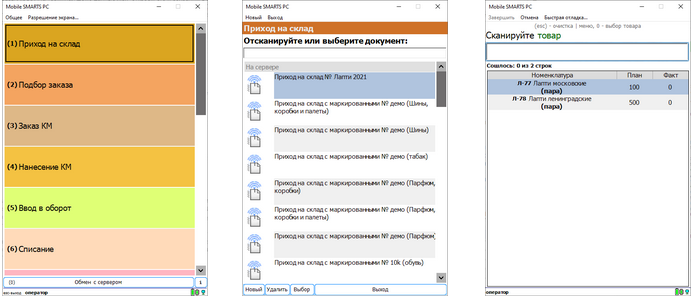
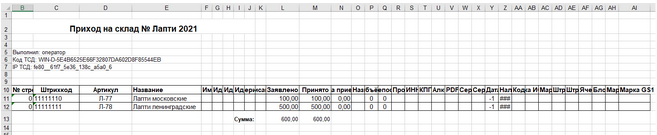
Вставить номер штрихкода в окно сканирования можно комбинацией клавиш Ctrl+V. После сканирования, на складе пересчитываем товар и вводим количество на терминале. Далее нажимаем «Esc» два раза и выбираем «Завершить документ». После этого документ с фактически подсчитанным количеством товара попадает на сервер и далее его можно выгрузить обратно, утилитой обмена, нажав кнопку «С терминала». В результате в папке C:\ProgramData\Cleverence\Базы Mobile SMARTS\Имя Вашей базы\XlsCsv\С терминала появляется файл «Приход на склад № Лапти 202». Из этого файла мы видим, что фактически принятое количество соответствует заявленному, номер терминала и оператора, если эта функция включена в опциях. Так же в этом файле, выгрузились все поля используемые системой. Далее вы можете обработать этот документ вручную или настроить его обработку в ваше учетной системе.
Второй вариант позволяет получить более простые документы, избавившись от неиспользуемых полей. Например файл для загрузки на ТСД/ сервер может выглядеть так:
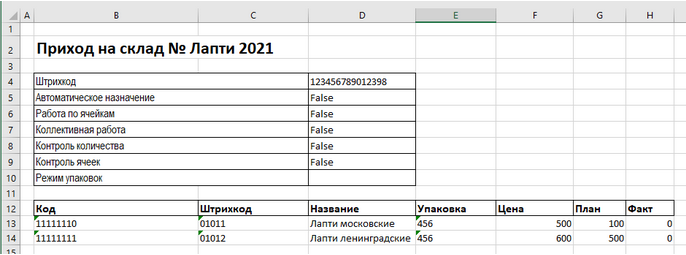
Также для загрузки в систему из приведенного на скриншоте документа можно удалить колонки «Штрихкод», «Наименование», "Цена» и «Факт» и оставить только «Код», «Упаковка» и «План». С учетом того что все эти данные уже есть в номенклатуре платформа обработает все корректно.
Файл после выгрузки:
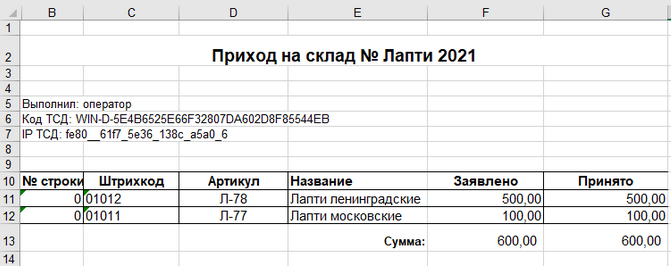
Для этого нужно изменить файлы шаблонов на загрузку/выгрузку соответственно.
Измененный загружаемый шаблон: C:\ProgramData\Cleverence\Database\Имя Вашей Базы\XlsCsv\Templates\Upload\Документ.xlsx.
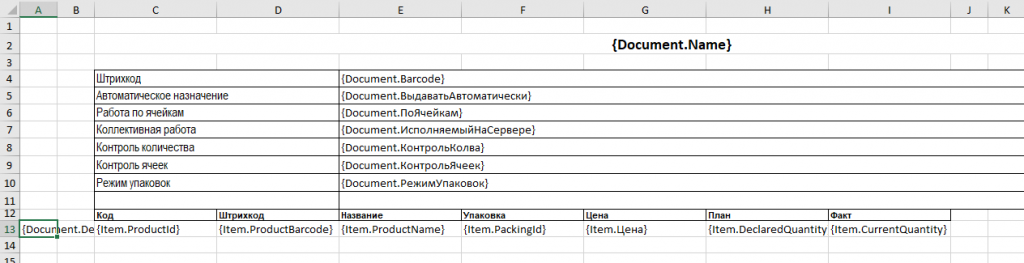
Измененный выгружаемый шаблон: C:\ProgramData\Cleverence\Database\Имя Вашей Базы\XlsCsv\Templates\Download\Документ.xlsx.
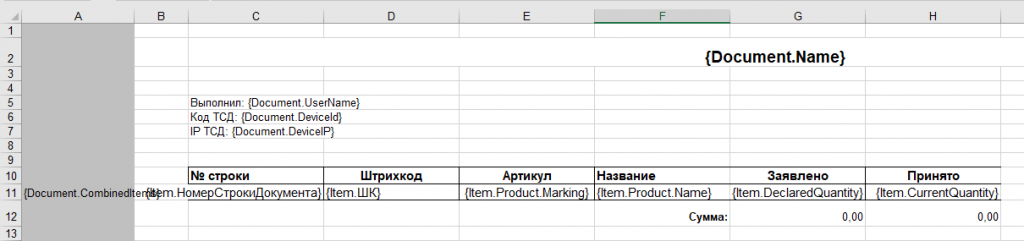
Правда здесь есть одно НО. Этот шаблон (за)выгрузки отвечает за вывод нескольких документов и соответственно в другом документе может не хватить какого-либо поля. Поэтому перед изменением шаблонов, вы должны решить, какие поля будут использоваться и какие могут понадобиться в будущем, чтобы не пришлось переделывать несколько раз.
Помимо удаления ненужных полей, в платформу Mobile SMARTS можно добавить и свои полностью уникальные поля и идентификаторы. Добавить можно простое «информационное» или сложное «вычисляемое поле» или «дополнительное поле». Они могут быть созданы и отображены в системе, из любых исходных полей или данных. Например, может быть создано поле, которое в определенном формате отображает сведения о товаре собранные из трех разных исходных полей.
Пример выгрузки документа через утилиту обмена
Выгружаемые на устройство документы должны находиться в папке «На терминал» (путь по умолчанию C:\ProgramData\Cleverence\Databases\Склад 15, Омни\XlsCsv). Название документа может быть произвольным, но обязательно должно начинаться с типа документа (например, «Инвентаризация»), формат — .xls, .xlsx или .csv.
Корректный документ Mobile SMARTS формируется по шаблону, в котором должны быть:
- название документа;
- шапка с системными данными;
- товарные строки (будут отображаться на экране ТСД после выгрузки).
В зависимости от формата документа (Excel или CSV), шаблоны документов могут различаться.
Как выглядит шаблон документа формата Excel
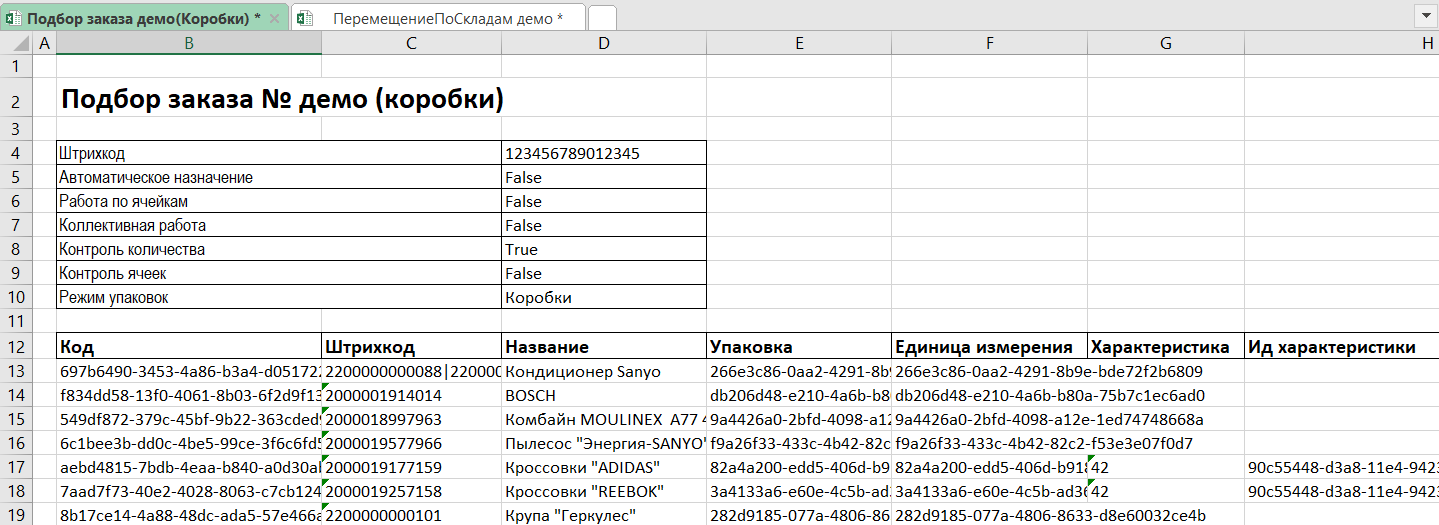
Поля шапки документа
У документа обязательно должно быть заполнено название, все остальные параметры — по необходимости.
| Название | Обязательное поле | Описание |
| Поля, общие для всех продуктов | ||
| Штрихкод | Нет | Штрихкод, присвоенный документу. Вместо того чтобы искать его в списке на ТСД, можно отсканировать ШК документа, и он откроется |
| Автоматическое назначение | Нет | Флаг автоматической выдачи. True — документ выдается на ТСД, автоматически, не дожидаясь явного выбора его из списка или по ШК |
| Коллективная работа | Нет | True — с документом могут работать несколько операторов одновременно (подробнее о коллективной работе) False — документ может быть открыт только на одном ТСД |
| Контроль количества | Нет | True — в документ нельзя отсканировать товара больше, чем в нем указано False — можно отсканировать любое количество товара в документ |
| Контроль товара | Нет | True — в документ нельзя отсканировать товар, которого нет в документе False — можно отсканировать любое количество товара в документ |
| Только для_«Склада 15»_ | ||
| Работа по ячейкам | Нет | True — можно сканировать ячейки в документе False — сканирование ячеек не поддерживается |
| Контроль ячеек | Нет | True — проверять ячейку из которой/ в которую сканируется товар False — товар можно сканировать из/ в любую ячейку |
| Режим упаковок | Нет | Коробки/ Палеты/ Коробки и палеты — можно сканировать транспортные упаковки Без упаковок — сканирование транспортных упаковок не поддерживается |
| Только для_«Магазина 15»_ | ||
| Работа с коробками | Нет | True — можно сканировать ШК коробок в документ False — сканирование коробок в документе запрещено |
| Записывать коробки | Нет | True — можно заносить коробку в документ целиком, отсканировав её ШК False — в зависимости от параметра «Работа с коробками», при сканировании ШК коробки произойдет её открытие или ошибка |
| Назначено | Нет | Может быть указан пользователь, которому назначен данный документ |
Поля строк документа
В таблице приведены названия параметров, используемые в «Складе 15»/ «Магазине 15».
| Название | Обязательное поле | Описание |
| Код/ Ид товара | Да | ID товара (ID товара из справочника товаров) |
| Штрихкод | Нет | Штрихкод товара (обычно EAN-13) |
| Название | Нет | Наименование товара |
| Упаковка/ Ид упаковки | Да | Принадлежность товара упаковке |
| Единица измерения/ Ид единицы измерения | Нет | Единицы измерения (например, бут., шт.) |
| Характеристика/ Имя характеристики | Да, если ведется учет по характеристикам | Дополнительные свойства товаров (размер, цвет и др.) |
| ИдХарактеристики | Нет | ID из справочника характеристик |
| Штрихкод родителя | Нет | ID из справочника транспортных упаковок |
| Штрихкод коробки | Нет | Читаемая сканером последовательность штрихкода коробки |
| Штрихкод палеты | Нет | Читаемая сканером последовательность штрихкода палеты (не поддерживается в «Магазине 15») |
| Маркировка/ Тип маркировки | Да, если ведется учет маркированного товара | Относится ли товар к маркированным |
| Алкокод | Нет | Алкокод содержит закодированные сведения об алокголе: наименование напитка, крепость, объём тары и производитель |
| Марка | Да, если ведется учет маркированного товара | Код маркировки товара |
| Цена/ Цена товара | Нет | Цена товара |
| Ячейка (только для «Склада 15») | Нет | Принадлежность товара ячейке |
| План/ Заявленное количество | Нет | Плановое количество товара в документе |
| Факт/ Фактическое количество | Нет | Фактическое количество товара в документе (заполняется во время загрузки документа с ТСД в базу) |
Пример готового документа, созданного по шаблону
Некоторые поля заполнены последовательностями типа «253a91e0-269e-4ff1-bb36-b33e878c69ab». Это GUID (Globally Unique Identifier), который формируется в учетной системе или генерируется производителем.
Как выглядит шаблон документа формата CSV
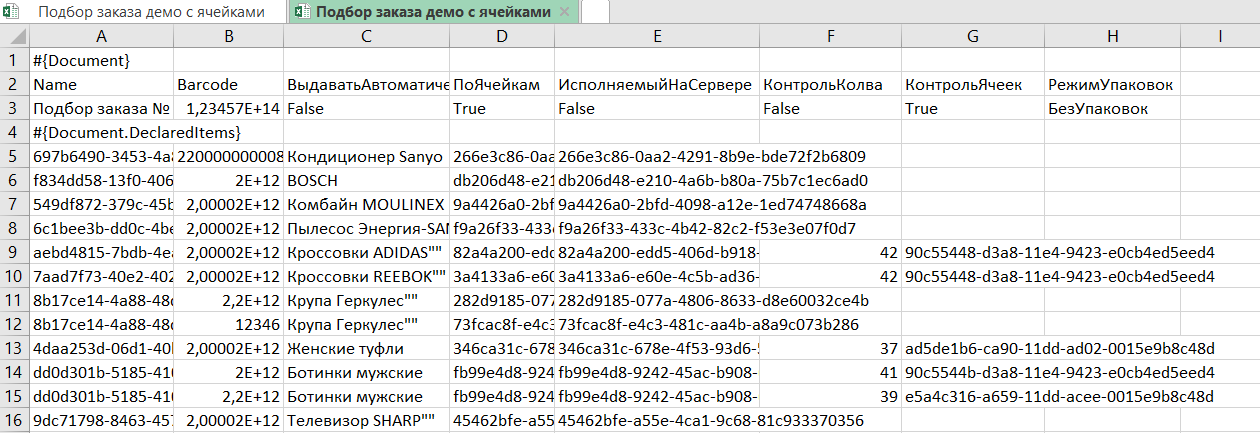
Поля шапки документа
name; barcode; ВыдаватьАвтоматически; ПоЯчейкам; ИсполняемыйНаСервере; КонтрольКолва; ИдСклада1СОткуда; ИдСклада1СКуда
Переход к строкам документа: #{Document.DeclaredItems}
Пример готового документа, созданного по шаблону
Возможные ошибки
-
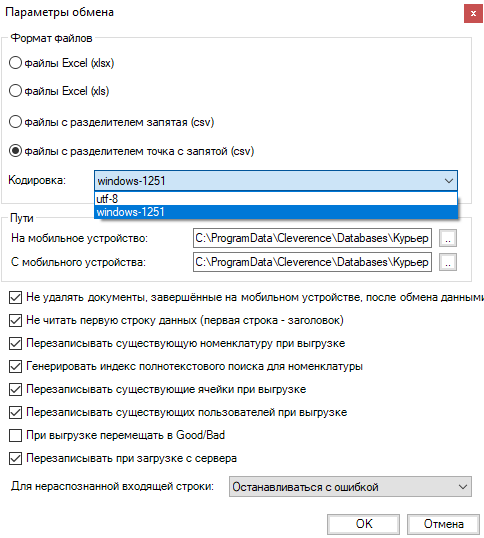
Выгружаются непонятные символы.
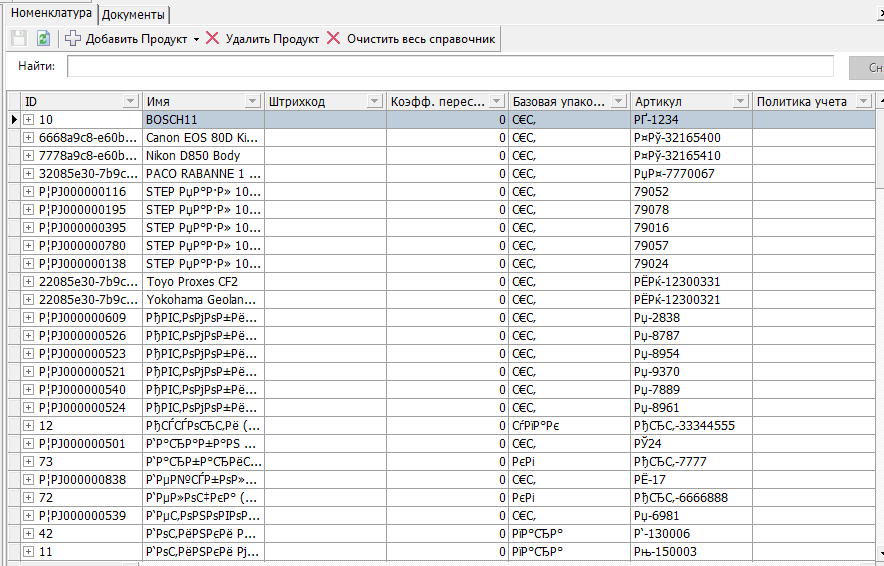
Решение: открыть настройки выгрузки и поменять кодировку на ту, что используется в файле (или поменять кодировку в файле на ту, что используется в настройках).
-
Некорректно выгружаются данные в документе.
Решение: поправить шаблон выгрузки (по умолчанию «C:\ProgramData\Cleverence\Databases\Имя базы\XlsCsv\Templates\Upload»), а также проверить сами выгружаемые данные на наличие ошибок (например, может быть некорректный тип данных в документе).
-
Не выгружаются документы
Решение: убедиться, что название файла выгрузки начинается также и как тип выгружаемого документа («Инвентаризация», «Приемка» и т.д.)
Как выгрузить свое поле из файла в строку документа и загрузить это поле обратно
Вариант 1. Подготовить документы и загружать/выгружать не меняя «коробочных решений». Данное решение предполагает заполнение в документах только актуальные поля, не внося изменения в неиспользуемые. Документы содержат множество полей, некоторые из них возможно не будут использоваться при работе.
Вариант 2. Через удаление ненужных полей в (за)выгружаемом документе. Второй вариант предполагает изменение шаблонов документов, используемых платформой Mobile SMARTS. В данном случае возможно получить формы документов, удобные вам — убрать неиспользуемые колонки, поменять их местами, подстроить шаблоны файлов под учетную систему.
Вариант 3. Через изменения конфигурации Mobile SMARTS, этот способ позволяет внести необходимые изменения в конфигурацию, добавить поля, задать их обработку, изменение или вывод по вашим требованиям, используя как готовые процедуры так и создавая полностью свои нетиповые бизнес-процессы. Также можно установить пустую базу для создания всех процедур и алгоритмов с чистого листа, используя например добавление поля в номенклатуру.
При установке многих продуктов, с обменом через Excel/Csv, копируются «Демо-файлы», во всех форматах (xls, xlsx, csv). В данной статье будем использовать файлы *.xlsx. Получить доступ к папке можно используя входящую в состав платформы Mobile SMARTS утилиту «Excel/Csv обмен».
Запуск утилиты Excel/CSV обмена
Для обмена документами с ТСД запустите на рабочем столе менеджер баз Mobile SMARTS.
далее выберите нужную базу из списка, например «Склад 15», справа от кнопки «Открыть» нажмите на раскрывающийся список, запустите «ExcelCsv обмен», запускается утилита.
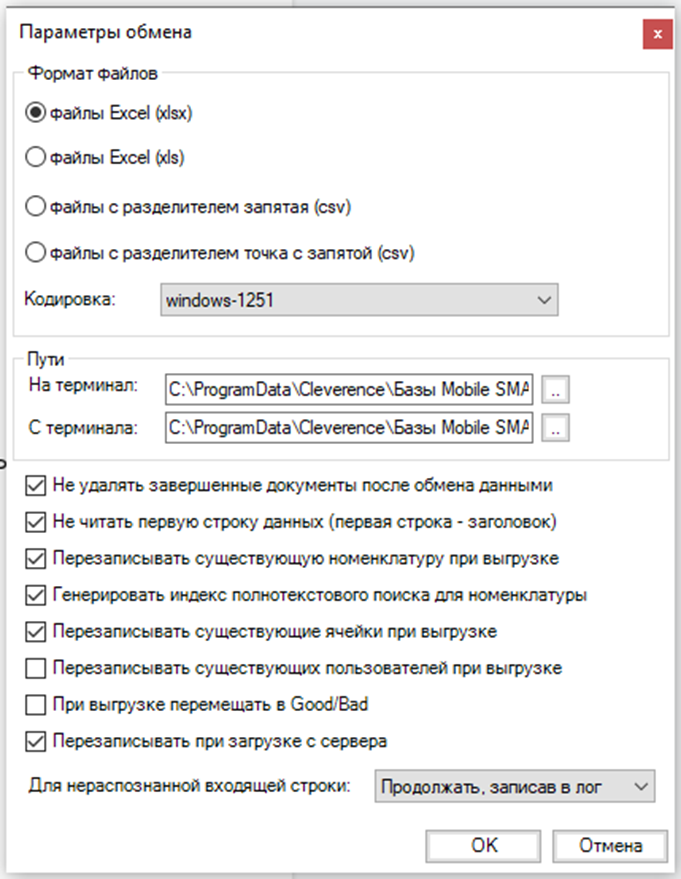
Обратите внимание. В меню «Файл->Параметры обмена» нужно выбрать формат обмена xls/xlsx/csv, здесь также можно настроить пути к папкам обмена.
Для этого зайдите в меню «Файл», выберите окно «Параметры обмена», настройте используемый формат данных и переопределите пути к папкам «На терминал» и «С терминала». В пункте «Формат файлов» поставьте галочку на нужном параметре.
Для загрузки документа в базу данных Mobile SMARTS и далее в мобильное устройство файл «Приход» необходимо поместить в папку «На терминал»:
C:\ProgramData\Cleverence\Базы Mobile SMARTS\Имя Базы\XlsCsv\На терминал
Попасть в эту папку можно непосредственно из утилиты, выбрав пункт меню «Папки -> На терминал». В этой папке находятся все документы, предназначенные к загрузке в систему и на мобильное устройство.
После нажатия кнопки «На сервер» утилита проверяет файл на возможные ошибки и, в случае успеха, отправляет на сервер. Далее документ доступен на мобильном устройстве.
Файл из папки «На терминал» переносится в папку «Архив», файл номенклатуры и файлы таблиц остаются в текущей папке.
Выгрузка документов из Mobile SMARTS, как и модификация шаблонов, практически не отличается от загрузки.
Шаблон выгрузки «Документ» находится по пути:
C:\ProgramData\Cleverence\Базы Mobile SMARTS\Имя Базы\XlsCsv\Templates\Download
Запуск утилиты обмена через конфигуратор
Выберите нужную базу данных из списка, с которой будет работать утилита обмена, затем справа от кнопки «Открыть» нажмите на раскрывающийся список, выберите «Открыть ExcelCsv обмен».
Нажмите в меню утилиты на кнопку «Папки», далее выберите соответствующий вариант загрузки: «На мобильное устройство» или «С мобильного устройства».
В выбранной базе автоматически создается папка XlsCsv с подпапками На терминал и С терминала.
После нажатия кнопки «На сервер» документы выгружаются/передаются в базу данных Mobile SMARTS, на мобильное устройство они загружаются при обмене сервера с терминалом. Файлы попадают в папку «Архив» с добавлением даты и времени.
В текущей папке остаются:
- файлы справочника номенклатуры;
- файлы таблиц;
- файлы, не выгруженные из-за несовпадения форматов (например, ожидается .xlsx, а файл в формате .csv);
- файлы с ошибками.
Откройте файл Номенклатура.xlsx. Первое, что бросается в глаза — поля с числами типа 253a91e0-269e-4ff1-bb36-b33e878c69ab. Это GUID.
Добавьте свою строку с товаром. Заполните только известные поля. Пример: Лапти****
Важно заполнить поля A и Н (ProductId и PackingId), значения могут быть произвольными или сформированы учетной системой.
Сохраните файл и закройте программу, в которой он был создан. Откройте утилиту обмена, нажмите «На сервер». Утилита проверит правильность и загрузит файл в Mobile SMARTS.
Проверить загрузку можно:
- в панели управления платформой (вкладка «Данные -> Номенклатура»),
- или в «Клиенте для ПК», в меню «Просмотр справочников».
Обратите внимание: В файле «Номенклатура» может быть более 150 строк, но отображаться только 79 товаров. Это связано с тем, что один товар может быть в разных упаковках. Например: молоко — 5 пакетов и коробка с 6-ю пакетами. Это 2 строки, но одна позиция.
Нажмите «Товары» — появится список. Поиск осуществляется по «Артикулу», «Наименованию», «Штрихкоду» (ввод минимум 3 символов).
Пример операции «оприходование товара на складе»
Создайте файл Приход на склад ******, где вместо ****** — номер накладной, поставщик и т.д.
Или используйте демо-файл по пути:
C:\ProgramData\Cleverence\Базы Mobile SMARTS\Имя Вашей базы\XlsCsv\На терминал\Демо данные\xlsx
Сохраните его в:
C:\ProgramData\Cleverence\Базы Mobile SMARTS\Имя Вашей базы\XlsCsv\На терминал
Имя файла должно соответствовать желаемой операции — например: Приход на склад.
Заполните демо-файл и удалите строки с демонстрационными данными.
Ячейка B2 должна содержать Приход на склад №, далее — произвольный текст (например, «Лапти 2021»). Остальные ячейки заполняются по вашему процессу.
Загрузка в систему производится нажатием «На терминал» (если база работает без сервера).
Обратите внимание: если используется режим «Подключение к серверу», загрузка выполняется кнопкой «На сервер».
После загрузки:
- на ТСД или ПК-клиенте отобразится документ;
- выберите «Приход на склад» -> «Приход Лапти 2021»;
- приступайте к сканированию:
11111110,11111111— коды товаров;01011,01012— штрихкоды.
Сканировать можно вручную (Ctrl+V) или сканером. Введите количество вручную или сканируйте каждую позицию.
Нажмите Esc дважды, выберите «Завершить документ».
Документ с подсчитанным количеством попадёт на сервер. Его можно выгрузить обратно, используя кнопки «С терминала» или «С сервера».
Файл появится в папке:
C:\ProgramData\Cleverence\Базы Mobile SMARTS\Имя базы\XlsCsv\С терминала
Из файла можно узнать:
- принятое количество,
- номер терминала и оператора (если включено),
- все использованные поля.
Упрощение документов
Удалите ненужные поля в загружаемом/выгружаемом документе. Например, оставить только: Код, Упаковка, План (если другие поля уже есть в номенклатуре).
Измените шаблоны:
- загружаемый:
C:\ProgramData\Cleverence\Базы Mobile SMARTS\Имя Базы\XlsCsv\Templates\Upload\Документ.xlsx - выгружаемый:
C:\ProgramData\Cleverence\Базы Mobile SMARTS\Имя Базы\XlsCsv\Templates\Download\Документ.xlsx
Обратите внимание: можно использовать разные шаблоны для разных типов документов. Название шаблона должно соответствовать типу документа. Например,
ПеремещениеПоСкладам.xlsx. Если шаблон не найден — используетсяДокумент.xlsx.
Перед изменением шаблонов, определите, какие поля необходимы. Это позволит избежать переделок.
Обратите внимание: в Mobile SMARTS можно добавлять уникальные поля и идентификаторы: простые (информационные) или сложные (вычисляемые). Подробнее:
Дополнительные поля
Добавление дополнительного поля в строки документа
Иногда возникает необходимость добавить дополнительное поле в строку документа. Например с товаром идет подарок или необходимое ПО, дополнительные мешки для пылесоса, фильтр, диск с промо-материалами, или нигде не указанный цвет пылесоса.
Откроем созданный ранее файл «Приход на склад Лапти 2021» и добавим дополнительную колонку с названием «Автор», и заполним её значениями «Иван» и «Петр».
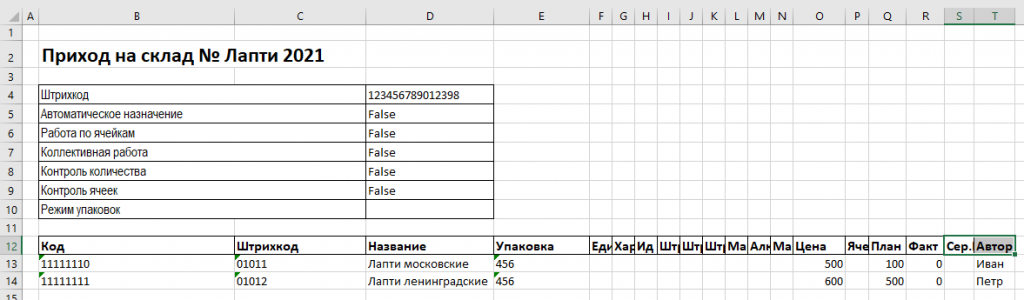
Также добавим поле {Item.Avtor} в шаблоне C:\ProgramData\Cleverence\Databases\Имя вашей Базы\XlsCsv\Templates\Upload\Документ.xlsx.
Для выгрузки этого поля его также надо добавить в шаблон, который предназначен для выгрузки: C:\ProgramData\Cleverence\Databases\Имя Вашей Базы\XlsCsv\Templates\Download\Документ.xlsx.

В файле шаблона сделан отступ, одна дополнительная колонка «A». Поэтому в документе все поля смещаются на одну колонку влево, относительно шаблона. Т. е. ячейка «B2» в шаблоне соответствует «A2» в документе. Имена ячеек в шаблоне практического значения не имеют и сделаны только для удобства пользователя, важны только идентификаторы полей.
Подготовка Mobile SMARTS
В систему необходимо добавить идентификатор {Item.Avtor}, введенный в шаблон, и указать системе, где его отобразить на ТСД. Для этого необходимо запустить панель управления Mobile SMARTS:
Далее в раскрывающемся списке открываем «Типы документов» → «Приход на склад» → «Дополнительные поля строки» и правой кнопкой мыши выбираем добавить поле. В открывшейся строке вводим название нового поля «Avtor».


Сохраняем внесенные изменения и запускаем режим отладки (в данном случае на клиенте на ПК).
После внесения дополнительного идентификатора в конфигурацию и ее сохранения, нужно провести обмен документами через утилиту Excel/Csv.
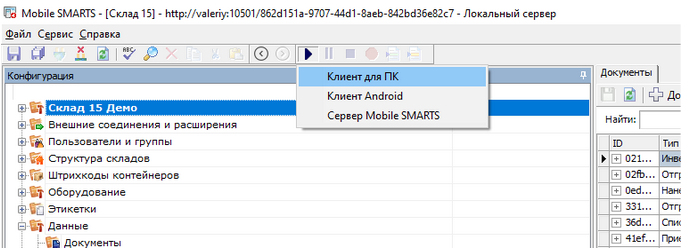
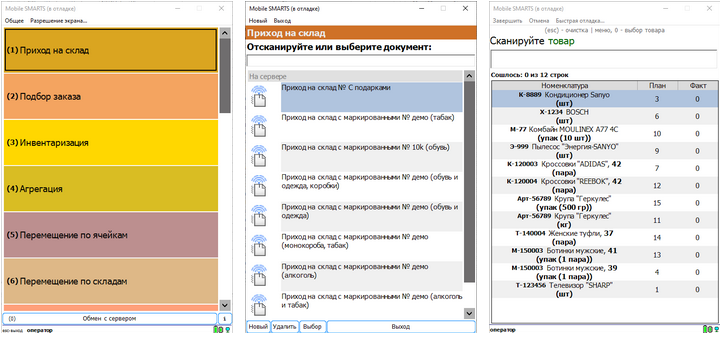
На компьютере откроется окно вашего ТСД в режиме отладки. Выбираем «Приход на склад» и видим документы, доступные на ТСД. Наш первый в списке, выбираем его. Открывается окно сканирования товара, в котором нужно добавить еще одну справочную колонку «Автор».
В панели управления открывается окно, в котором оранжево-желтым цветом подсвечена строка, которую нам и надо поправить.

Справа окно свойств, строка «Колонки», нажимаем на кнопочку с точками.
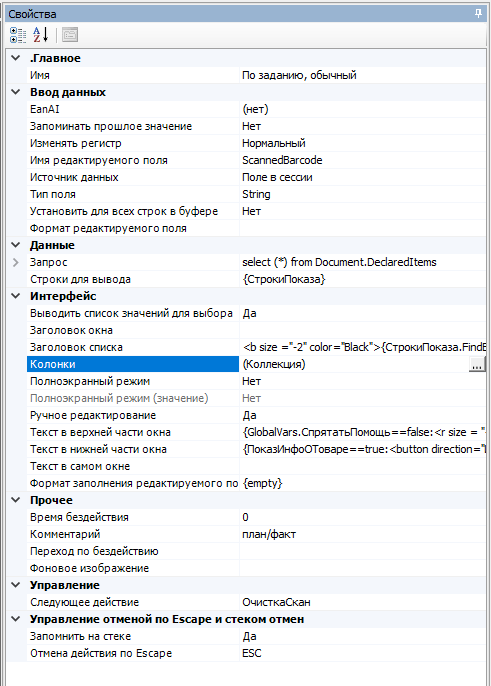
Открывается окно «Колонки». В нем нажимаем кнопку «Добавить» и заполняем как на скриншоте, нажимаем «ОК» и сохраняем конфигурацию.
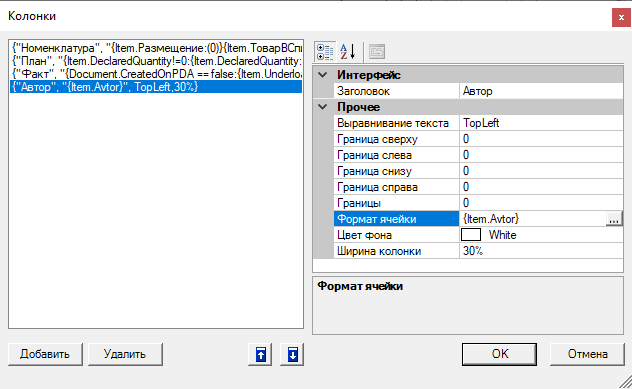
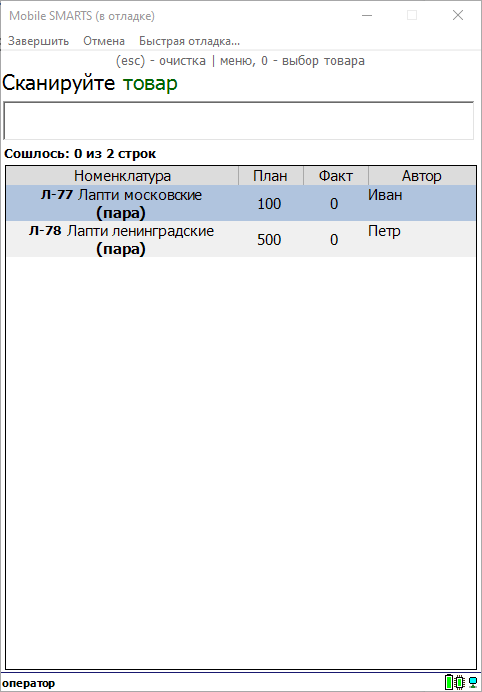
На нашем ТСД появляется необходимое заполненное поле. Обрабатываем документ и завершаем его, после чего документ готов к выгрузке обратно в учетную систему.
Вычисляемое поле
В платформе Mobile SMARTS добавить дополнительное поле можно и другим способом. Создадим «Вычисляемое поле», которое можно вводить в систему в разных документах. Это поле можно изменить только в одном месте и оно автоматически изменится во всех документах.
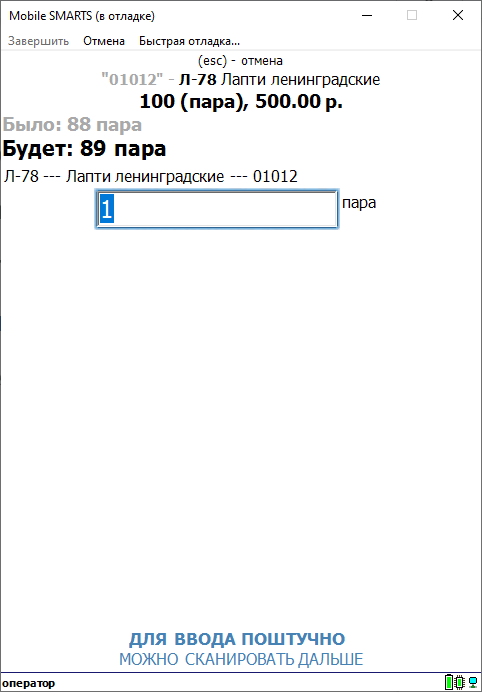
Зайдем в окно ввода количества и добавим простое поле. Для этого на «Клиенте ПКП» запустим операцию сканирования и перейдем к вводу количества, при этом в конфигураторе нужное действие подсветится оранжево-желтым цветом. В правой части, в окне свойств, в строке «Текст в самом окне», заполним идентификаторы нужные нам:
{SelectedProduct.Product.Marking} --> {SelectedProduct.Product.Name} --> {SelectedProduct.Product.BasePacking.Barcode}
После этого нажимаем мышкой на окно сканирования и тут же видим изменения, что над строкой ввода штрихкода появилась строка с информацией о товаре. Тут же мы можем её видоизменить, введя в нашу строку-шаблон элементы форматирования текста.
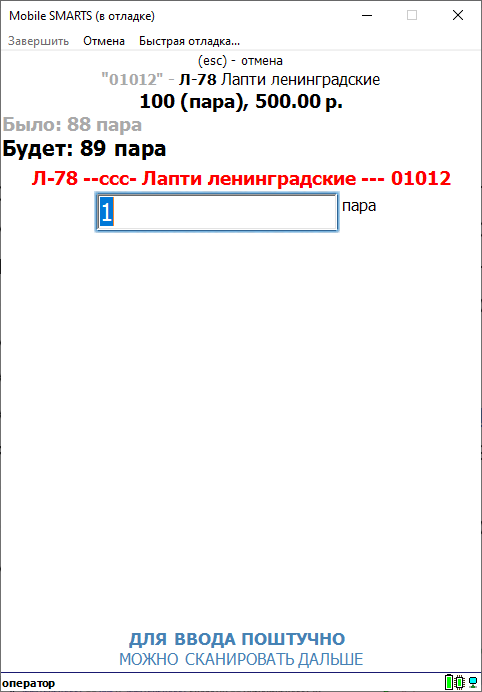
<b size="+2" color="Red" align="center">{SelectedProduct.Product.Marking} --ccc- {SelectedProduct.Product.Name} --- {SelectedProduct.Product.BasePacking.Barcode}</b>
Строка стала красного цвета, увеличилась в размере, установилась по центру. Допускается вложенность элементов форматирования. Текст, в примере «--ссс--», между шаблонами может быть любым.
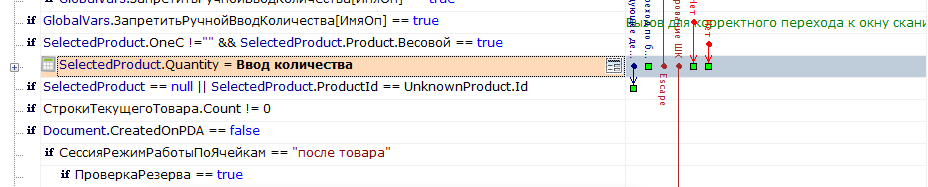
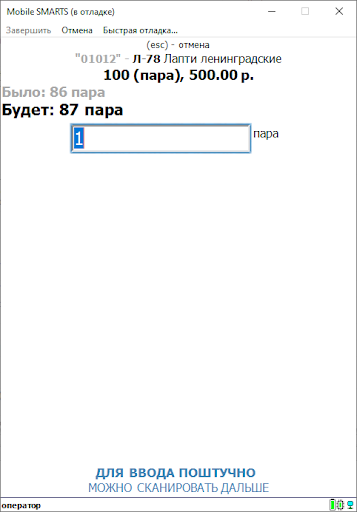
Теперь введем вычисляемое поле. В конфигурации добавим «Общее вычисляемое поле» и назовем его «Отоваре». Справа в окне свойств вычисляемого поля, в строку «Шаблон значения» вставим следующую строку:
<b size="+2" color="Red" align="center">{Item.Product.Marking} --ccc- {Item.Product.Name} --- {Item.Product.BasePacking.Barcode}</b>
Сохраним конфигурацию.

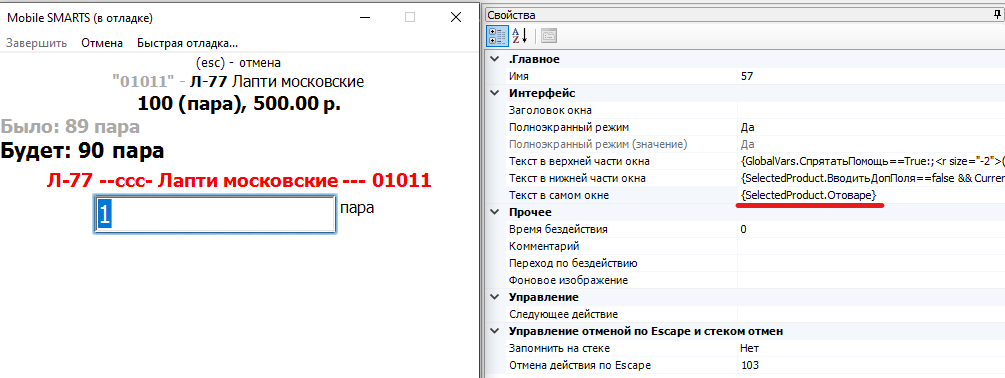
Вновь запускаем «Приход товара», выбираем нашу накладную, приход «Лапти 2021», начинаем сканирование. Вводим штрихкод 01012, открывается окно ввода количества, справа в его свойствах, в панели управления, в строке «Текст в самом окне» вводим {SelectedProduct.Отоваре}. Сохраняем конфигурацию и запускаем.
В результате наших действий мы теперь можем вызывать вычисляемое поле в любом месте платформы, а в случае необходимости изменить его только в одном месте, в разделе «Общие вычисляемые поля».
Любые дополнительные поля, вводимые в систему с использованием шаблонов {...}, могут участвовать в математических, логических и текстовых операциях.