Как подключить удаленное мобильное устройство к базе «Склада 15»
В идеале база «Склада 15» на ПК и подключенные к ней ТСД должны находиться в одной локальной сети. Но бывают случаи, когда нужно подключить к базе удаленное устройство. Для этого можно воспользоваться одним из способов:
- настроить проброс портов — пересылка трафика, адресованного конкретному сетевому порту с одного сетевого узла на другой. Проброс портов осуществляет роутер (конкретный пример рассмотрен здесь).
- настроить обмен через Интернет — собственный функционал Клеверенса.
Рассмотрим подробнее каждый способ.
Проброс портов
При удаленном подключении к серверу Mклеверенса необходимо принимать дополнительные меры по обеспечению безопасности данных.
-
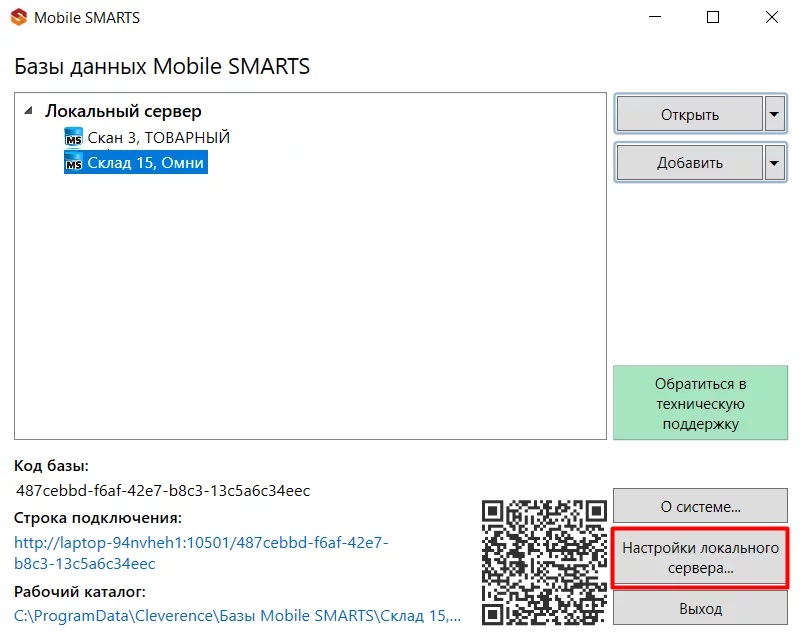
На удаленном ПК запустите менеджер баз Mobile SMARTS и нажмите на кнопку «Настройки локального сервера».
-
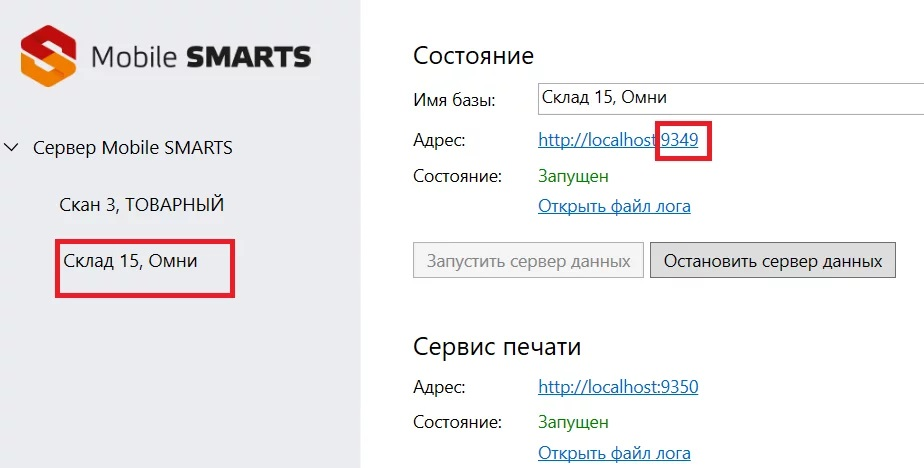
В открывшемся окне можно просмотреть порт сервера Mobile SMARTS и порты отдельных баз. Все эти порты должны быть «проброшены наружу» и видны с мобильного устройства в браузере (подробнее после пункта 5).
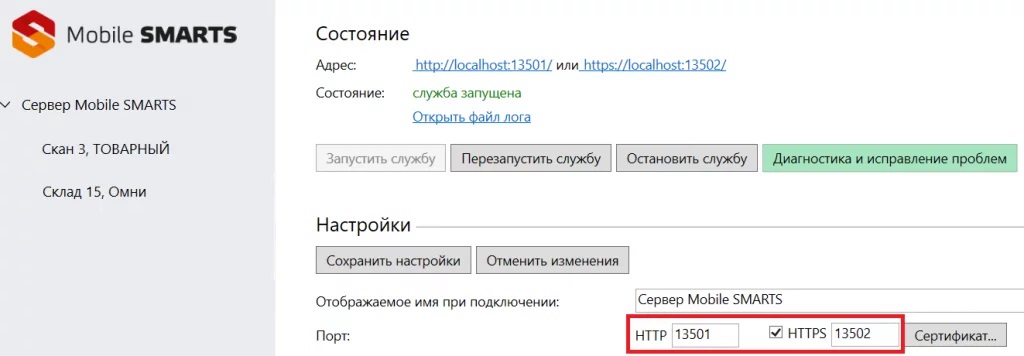
Если у вас стоит флаг в пункте «Скрывать список доступных на сервере баз», то при подключении к удаленному серверу необходимо указывать порт базы, к которой вы хотите подключиться.
-
Кроме порта, необходимо узнать внешний IP-адрес ПК, на котором установлен сервер Mobile SMARTS (для этого с данного ПК можно зайти на сайт 2ip.ru либо запросить IP-адрес у провайдера).
В данном случае у сервера должен быть белый статический IP-адрес, который будет использоваться при каждом подключении к нему. Такой адрес можно получить у провайдера интернет-соединения за отдельную плату.
-
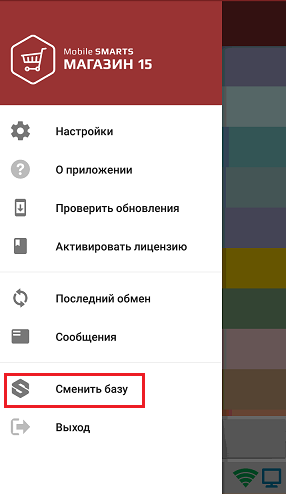
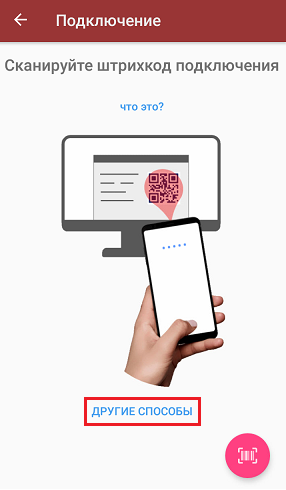
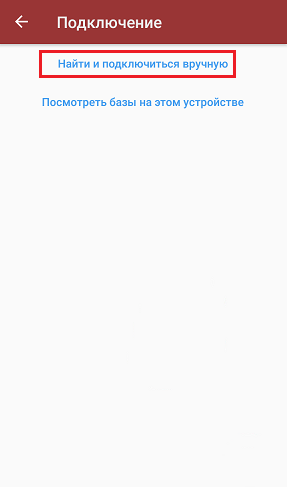
Далее необходимо указать адрес подключения к удаленному серверу (IP-адрес сервера+порт сервера/ IP-адрес сервера+ порт базы) в клиентском приложении Mobile SMARTS на мобильном устройстве (или отсканировать код, если внешний адрес был представлен в виде QR кода (описано ниже)). Для этого воспользуйтесь кнопкой «Сменить базу» → «Другие способы» → «Найти и подключиться вручную».
-
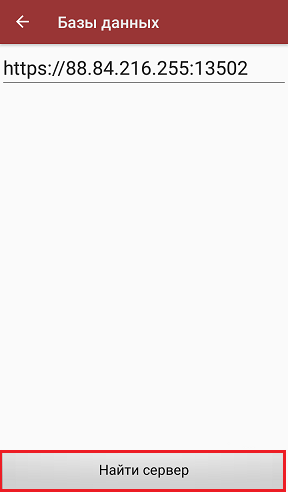
В открывшемся окне введите адрес подключения к серверу, нажмите кнопку «Найти сервер» и из появившегося списка баз на данном сервере выберите нужную.
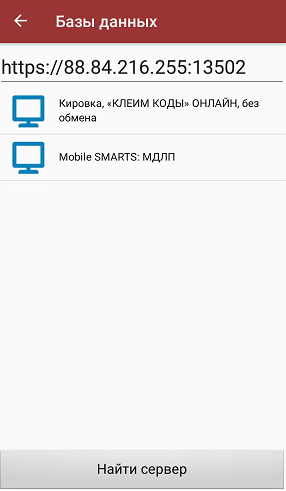
После этого произойдет подключение мобильного устройства к нужной базе Mobile SMARTS на удаленном сервере.
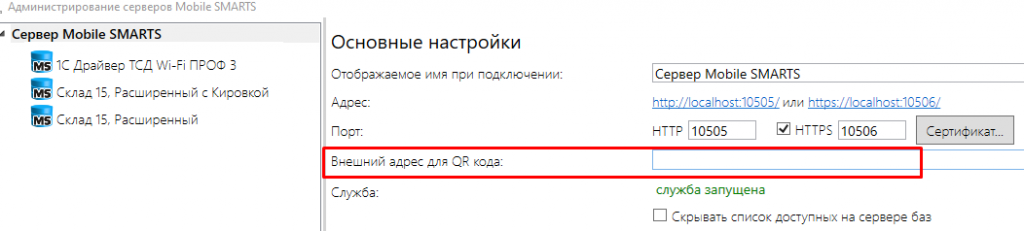
Если вы укажете внешний IP-адрес сервера в строке «Внешний адрес для QR кода» и сохраните эту настройку, при подключении мобильного устройства к удаленному серверу будет достаточно отсканировать QR код нужной базы, чтобы произошло подключение к ней.
Если подключение не произошло
-
Проверьте видимость сервера для мобильного устройства. Для этого введите адрес подключения к серверу (см. пункт 5) в адресную строку браузера (это можно сделать как на ПК, так и на мобильном устройстве). Если в браузере открылась данная страница, это значит что сервер доступен для подключения.

-
Если страница сервера или базы Mobile SMARTS не открываются в браузере по адресу «IP:порт», это означает, что данные порты закрыты, и нужно обратиться к системному администратору для проброса портов в сеть Интернет.
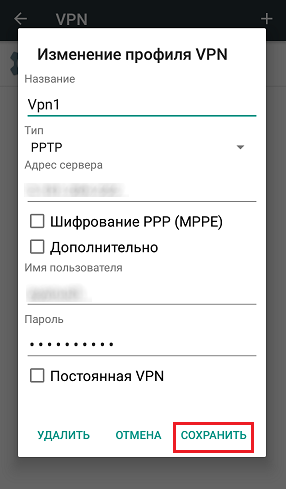
Если у вашей компании развернута виртуальная частная сеть (VPN), подключение к удаленному серверу не требует всех вышеописанных шагов. Достаточно настроить параметры сети VPN на вашем мобильном устройстве, подключить мобильное устройство к ней, и затем просто отсканировать QR-код базы на удаленном сервере.

Обмен через Интернет
У Клеверенса есть свой встроенный метод, который позволяет подключать удаленные ТСД к базе Клеверенса, который не требует длительной настройки и специфических знаний. Для этого нужно:
- включить обмен через Интернет во время установки базы на ПК (подробнее);
- при подключении ТСД к базе «Склада 15» выбрать на терминале вариант «Интернет» (подробнее).
Готово!
Включите обмен через Интернет во время настройки базы — и подключайте ТСД из любых локальных сетей.