Описание настроек «Магазина 15» на ТСД
Для ТСД есть множество настроек, которые можно изменять для тонкой настройки работы с устройством, с документом, с товаром.
Чтобы узнать, какие настройки продукта есть на ТСД, войдите в главное меню «Магазина 15» и выберите пункт «Настройки».
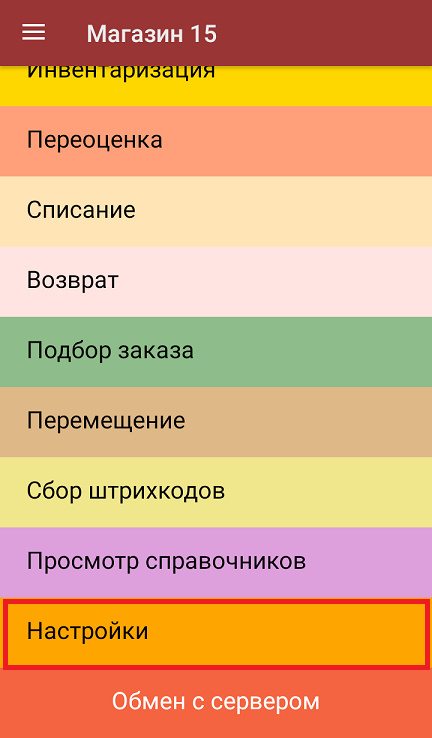
-
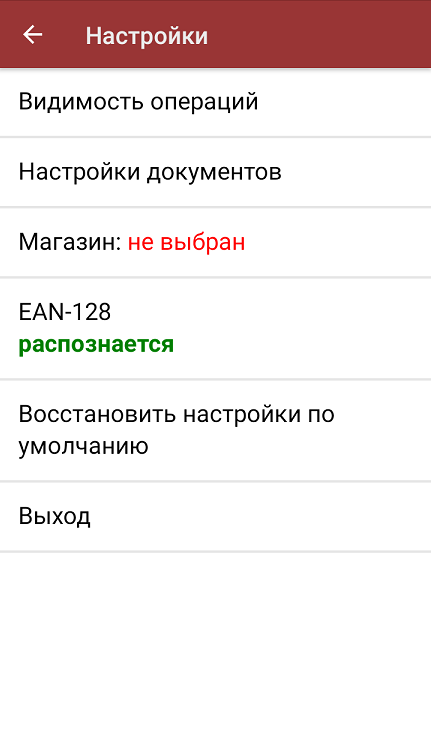
Видимость операций — позволяет скрыть неиспользуемые операции в списке на ТСД.
-
Настройки документов — позволяет настроить работу для каждого типа документа в отдельности.
-
Магазин — выбор магазина, в котором происходит работа (нужно для централизованных баз «Магазина 15»). Подробнее смотрите в статье «Настройка торговых объектов».
-
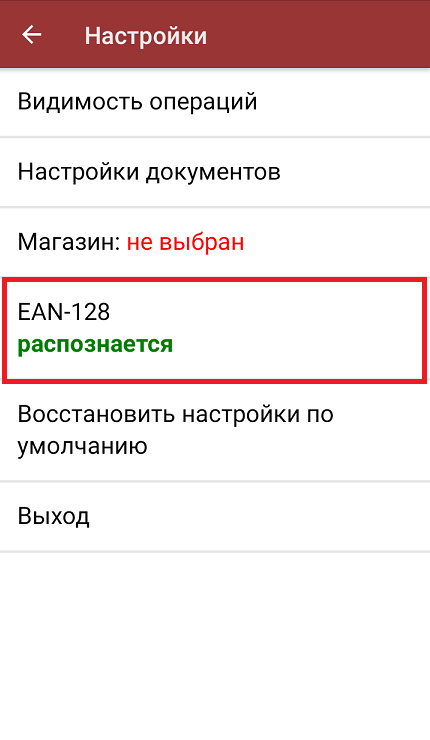
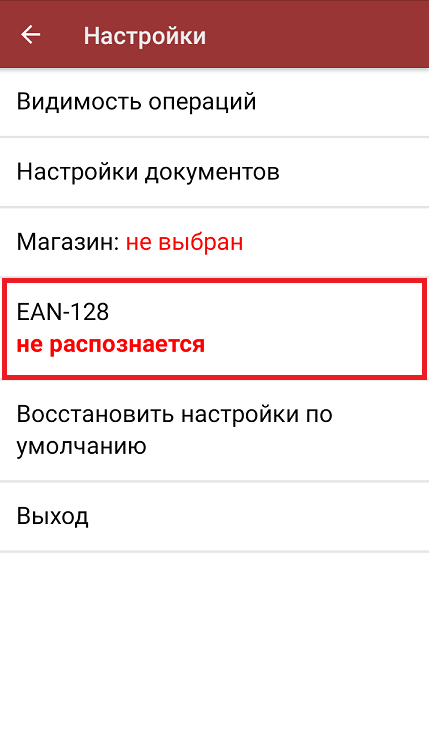
EAN-128 — включить распознавание формата штрихкода по спецификации GS1.
-
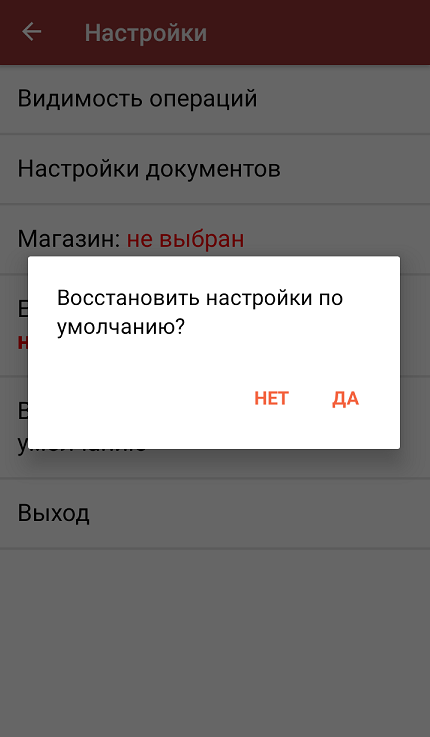
Восстановить настройки по умолчанию — сброс настроек «Магазина 15» до первоначальных (только на устройстве).
-
Выход — выход из меню настроек к списку операций на ТСД.
Видимость операций
При нажатии на пункт меню «Видимость операций» на экране ТСД появляется список операций, которые доступны в главном окне «Магазина 15» и с которыми можно работать. Если вы хотите отключить ту или иную операцию (убрать ее из списка, не работать с ней больше), то нажмите на нее в данном окне, и она станет неактивной. При повторном нажатии позиция вновь становиться активной и появляется в меню.
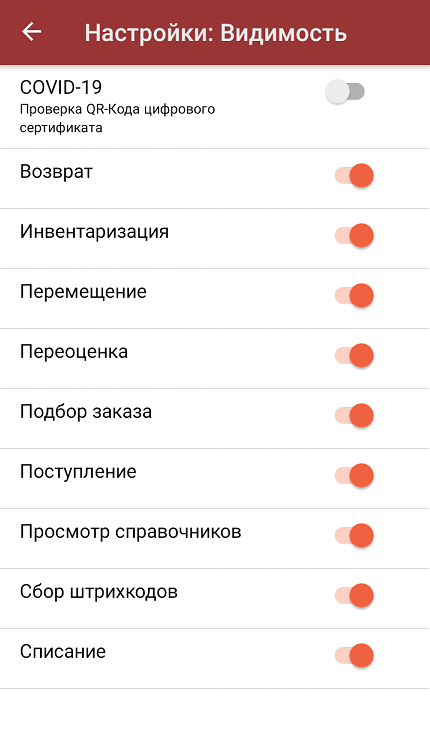
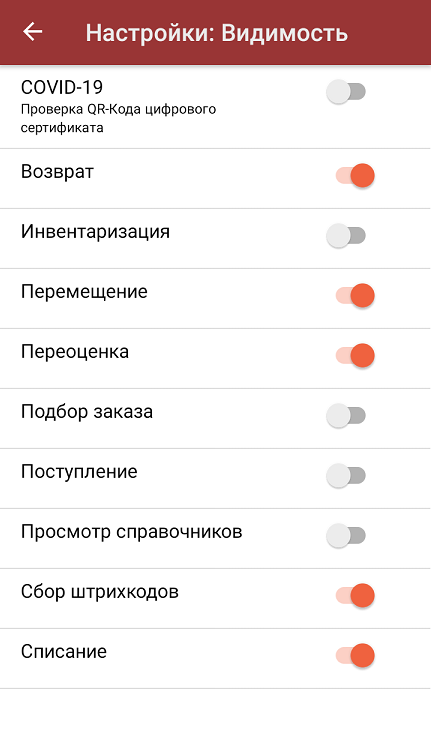
Настройки документов
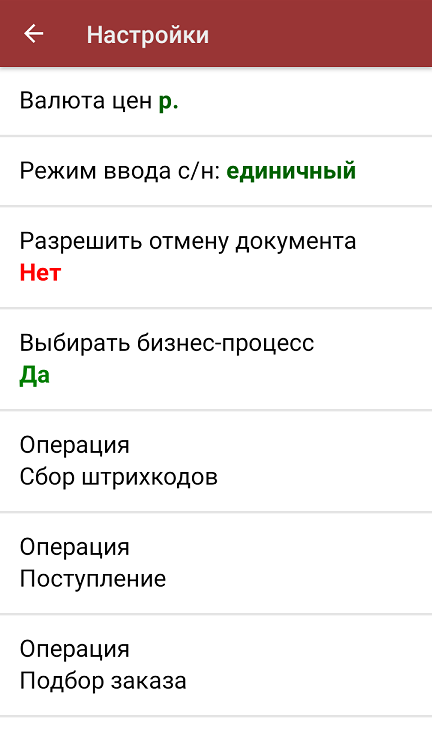
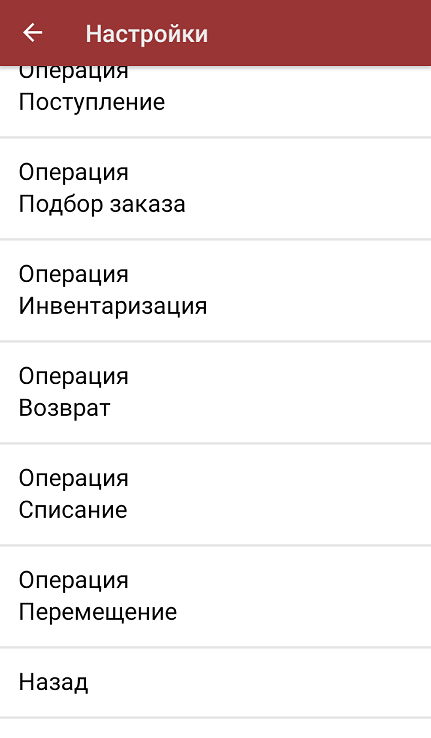
При нажатии на пункт меню «Настройки документов» на экране появляется следующий список:
Общие
-
Пункт меню «Валюта цен» позволяет выбрать валюту, которая будет указываться вместе с ценой товара. По умолчанию стоит «р.» — рубли.
-
С помощью пункта «Режим ввода с/н» можно выбрать режим ввода серийного номера (единичный или по многу).
-
При нажатии на пункт меню «Разрешить отмену документа» в выгруженных из 1С документах появляется четвертый пункт меню — «Выход с отменой». При выборе этого пункта документ отправляется на сервер и все изменения, произведенные на ТСД, отменяются. Документ 1С снова становится доступным для получения.
-
В «Магазине 15» есть возможность выбрать на ТСД бизнес-процесс, по которому будет происходить выгрузка и загрузка документа в 1С. С помощью пункта меню «Выбирать бизнес-процесс» можно запретить или разрешить такую возможность (подробнее).
Сбор штрихкодов
-
«Ввод количества» (ручной/ авто) — включение/ отключение ввода количества товара на ТСД после сканирования его штрихкода. При значении «авто» количества товара будет равняться количеству отсканированных ШК.
-
«Неизвестные ШК» — выбор варианта, как поступать с неизвестными штрихкодами при сканировании:
- запрос пользователю — пользователь сам решает, добавить в список неизвестный товар или отменить его сканирование.
- разрешены (ввод описания) — можно добавить неизвестный товар в документ вместе с его описанием.
- разрешены (без описания) — можно добавить неизвестный товар в документ (описание не требуется).
- запрещены — добавление неизвестного товара в документ невозможно.
Поступление
Настройки аналогичны для «Операция «Подбор заказа», «Операция «Инвентаризация», «Операция «Возврат», «Операция «Списание», «Операция «Перемещение».
-
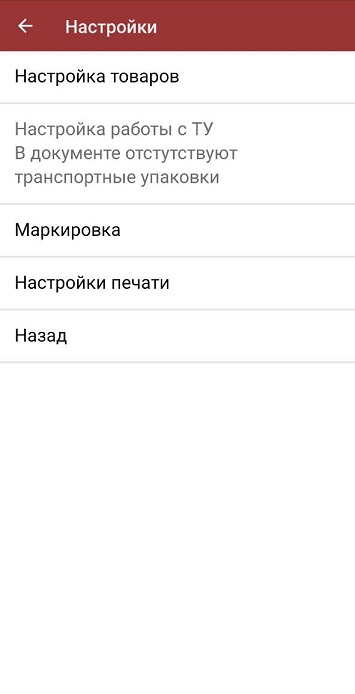
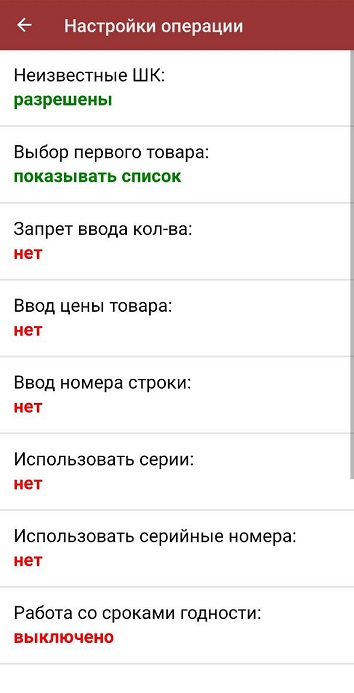
Настройки товаров
-
«Неизвестные ШК» — можно запретить или разрешить сканировать товар с неизвестным штрихкодом.
-
«Выбор первого товара» («Показывать список» / «Выбирать автоматически») — можно решить возникающие проблемы как с крепким алкоголем, так и с выбором не уникального товара. «Выбирать автоматически» — только в случае, если не требуется каждый раз подтверждать не уникальный товар по штрихкоду.
-
«Запрет ввода количества» — при включении данной опции ручной ввод количества после сканирования товара будет запрещен.
-
«Ввод цены товара» — позволяет вводить цену для товара при его сканировании в операции «Поступление».
-
«Ввод номера строки» — позволяет ввести номер строки при приемке товара по бумажной накладной, для возможности в дальнейшем использовать эту строку в своей товароучетной программе.
-
«Использовать серии» — позволяет включить работу с сериями для товаров с признаком работы по сериям, можно выбрать серию из списка или добавить серию создав её на ТСД.
-
«Использовать серийные номера» — позволяет сканировать серийные номера для тех товаров в которых возможен учет серийных номеров, можно сканировать как по одному, как по многу, так и диапазонами при приемке.
-
«Работа со сроками годности» — позволяет вводить дату производства и срок годности товара после сканирования его ШК (подробнее).
-
«Скрыть настройки в документе» — позволяет скрыть кнопку и возможность настройки при работе с документом, данное окно настроек будет доступно только в меню настроек из главного меню.
-
«Звук ошибки» — можно отключить звуковое сопровождение ошибки.
-
«Пересчитывать единицы»
Значение Описание «Не пересчитывать» При сканировании штрихкода или выборе товара вручную из справочника, пересчет происходить не будет. Будет писаться та единица измерения, которая была выбрана по сканированию штрихкода. «В базовую единицу» При сканировании штрихкода или выборе товара вручную из справочника, пересчет будет происходить в базовую единицу измерения.
-
-
Настройка работы с ТУ/ КИГУ — записывать в документ марки, вложенные в упаковку, или открывать упаковку для дальнейшего сканирования марок в ней.
-
«Место поиска» — план/ остатки.
-
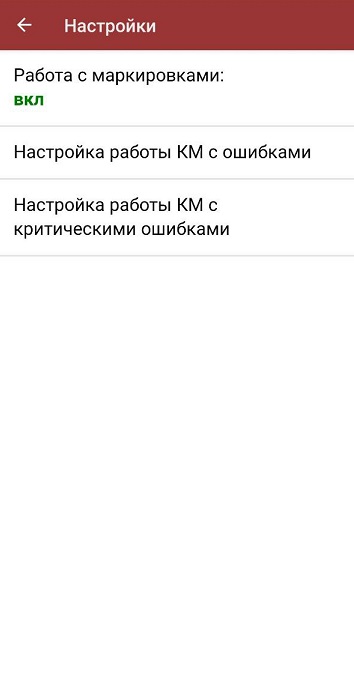
Маркировка
- Работа с маркировками — включить/отключить сканирование всех поддерживаемых маркировок.
- Настройки работы с КМ с ошибками — описаны в статье.
-
Настройки печати
-
Изменить этикетку — можно выбрать шаблон для печати будущей этикетки и предварительно просмотреть, как она будет выглядеть. При первичном запуске потребуется выбрать пресет настроек шаблона этикетки, в последующем это окно появляться не будет.
Все приведенные шаблоны этикеток динамические — при предпросмотре вы увидите на них ваши данные.
-
Размеры этикетки — выбор размера этикетки в зависимости от принтера, на котором она печатается.
-
Тип этикетки — обычная / с черной меткой / чековая лента.
-
Контрастность этикетки — можно ввести значение от 1 до 3 (макс). Обратите внимание, что чем выше контрастность этикетки, тем быстрее расходуется ресурс красящей головки принтера.
-
Поворот этикетки — можно создать этикетку с обычной ориентацией, а распечатать в каком угодно положении.
-
Отступы — можно задать отступы от краев этикетки.
-
Количество этикеток — можно распечатать несколько экземпляров этикетки на один товар (от 1 до 200 шт).
-
Доп. инфо в ШК — можно включить печать штрихкодов, в который будет зашита цена или срок годности товара.
-
Проверять этикетку после печати — можно сканировать штрихкод напечатанной этикетки, чтобы удостовериться, что она распознается корректно.
-
Переоценка
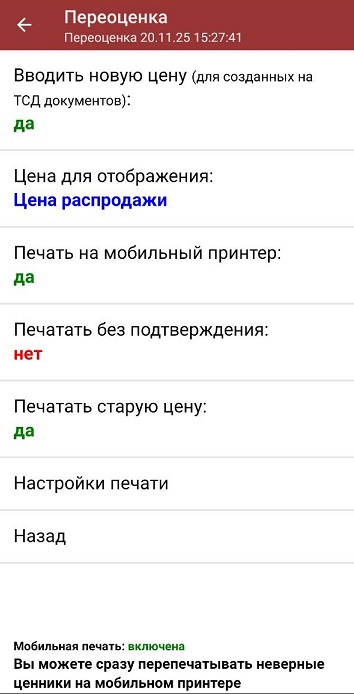
- Вводите новую цену — если цена товара не соответствует указанной на этикетке, можно распечатать этикетку с новой ценой, указанной вручную.
- Цена для отображения — можно выбрать цену, которая будет напечатана на этикетке (розничная/ распродажи/ закупки).
- Печать на мобильный принтер — вы можете сразу перепечатывать неверные ценники («Да») или только фиксировать их для перепечати из 1С (Нет).
- Печатать без подтверждения — после того как будет отсканирован товар с неверной ценой, автоматически будет распечатана новая этикетка, без запроса на ТСД.
- Печатать старую цену — можно печатать этикетку, на которой будут указаны обе цены — старая и новая.
- Настройки печати — подробно рассмотрены выше.
Настройки «Операция Сбор алкоголя», «Операция Поступление алкоголя», «Операция Возврат алкоголя», «Операция Списание алкоголя» доступны только в «магазине 15 ЕГАИС» и используется для настройки работы с алкоголем.
EAN-128
При нажатии на пункт меню «EAN-128» в меню «Настройки» происходит включение/отключение режима распознавания формата штрихкода EAN-128.
Восстановить настройки по умолчанию
При нажатии на пункт меню «Восстановить настройки по умолчанию» на экране ТСД появляется окно, в котором можно сбросить настройки данного устройства до первоначальных путем нажатия на кнопку «Да».
Выход
При нажатии на кнопку «Выход» происходит выход из меню настроек в главное меню терминала сбора данных.