Поступление товара в «Магазине 15 Win CE»
Операция «Поступление» предназначена для проверки товара, который поступил на склад магазина. В случае приемки по заданию, необходимо проверить еще и соответствие реального количества товара указанному в сопроводительном документе.
В «Магазине 15 Win CE» для приемка товара используется операция «Поступление». Доступны несколько видов приемки:
Приемка товара по заданию
Краткий алгоритм приемки товара по заданию:
- В магазин прибывает товар с сопроводительным документом, который необходимо выгрузить из учетной системы на мобильное устройство.
- Работник открывает этот документ на устройстве и сканирует штрихкоды каждого товара, указанного в нем.
- После того, как весь товар отсканирован и приемка завершена, товар необходимо разместить на складе магазина.
Как проходит приемка по заданию
-
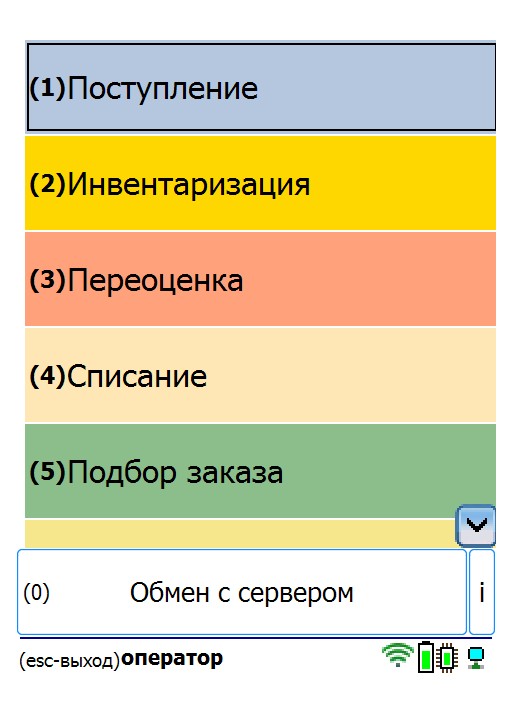
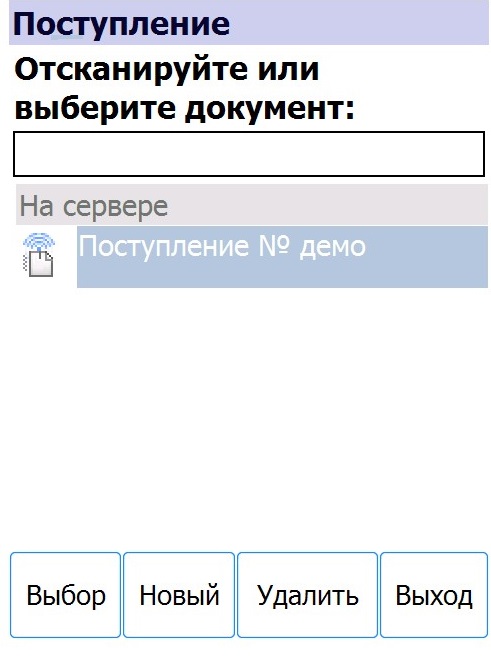
В главном меню ТСД откройте операцию «Поступление» и выберите нужный вам документ.
-
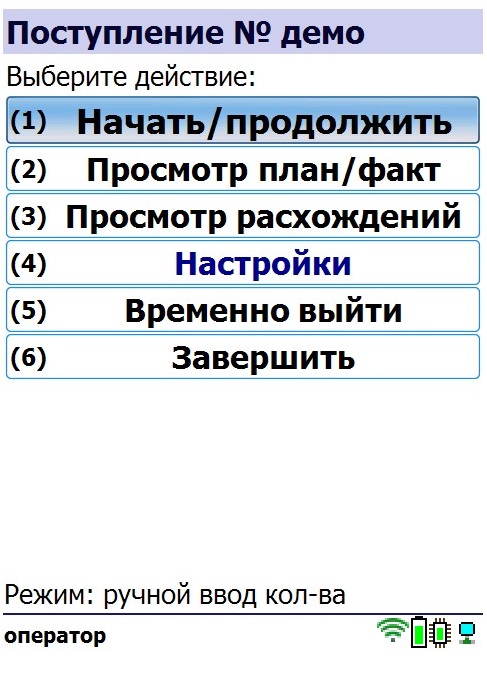
Откроется меню документа, в котором можно просмотреть плановое/ фактическое количество товара, расхождения их количества, а также выполнить основные настройки операции. Для перехода к сканированию товара нажмите кнопку «Начать/ продолжить».
-
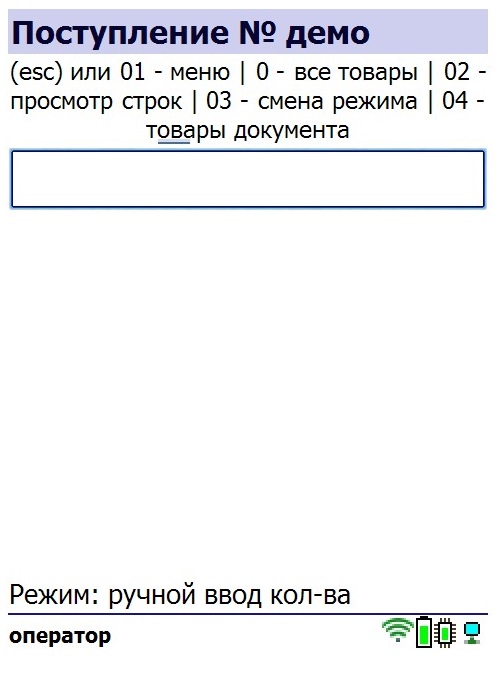
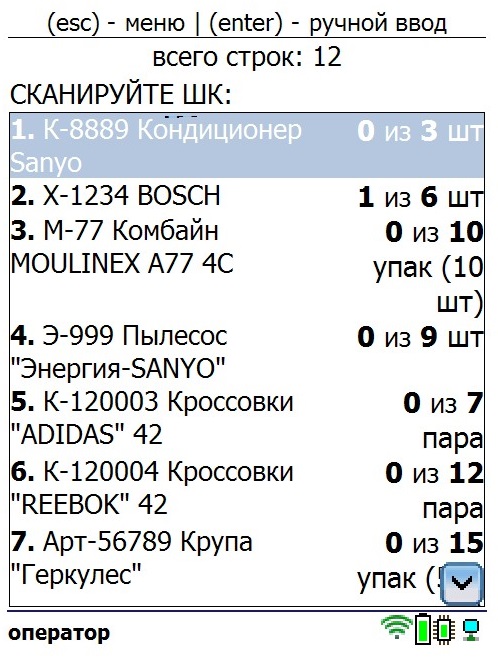
Откроется окно, в котором можно сканировать ШК товара. Если в настройках операции был выбран режим «обычный» (экран 1), на экране ТСД будет отображаться только последний отсканированный товар. Если же был выбран режим «по списку» (экран 2), на экране будет отображаться список товаров из документа с их количеством.
-
Начните сканирование товаров. Если ранее в настройках вы выбрали ручной ввод количества, то потребуется указывать его после каждого сканирования штрихкода. Если ввод количества в режиме «авто», количество товара в документе будет соответствовать количеству фактически отсканированного товара.
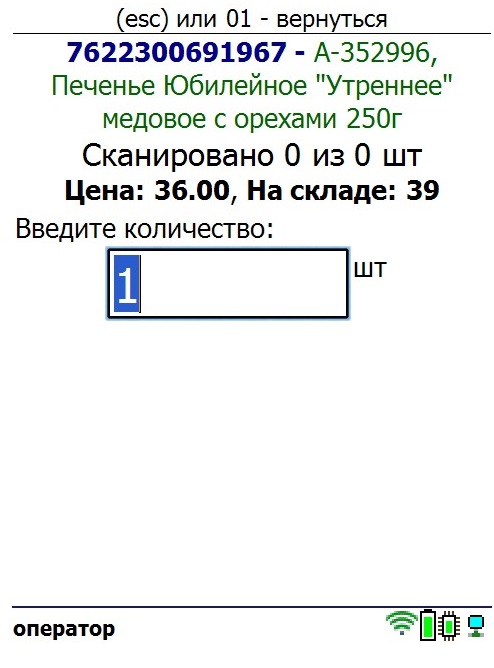
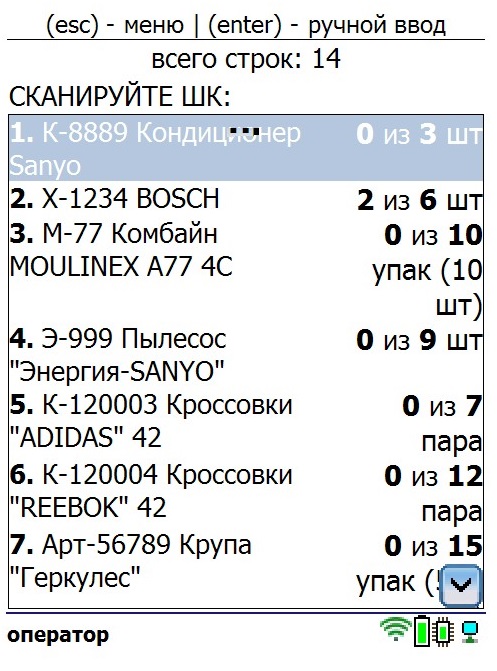
Если вы работаете в режиме сканирования «обычный», то для просмотра списка товаров можно воспользоваться пунктом «Просмотр расхождений» в главном меню операции.

-
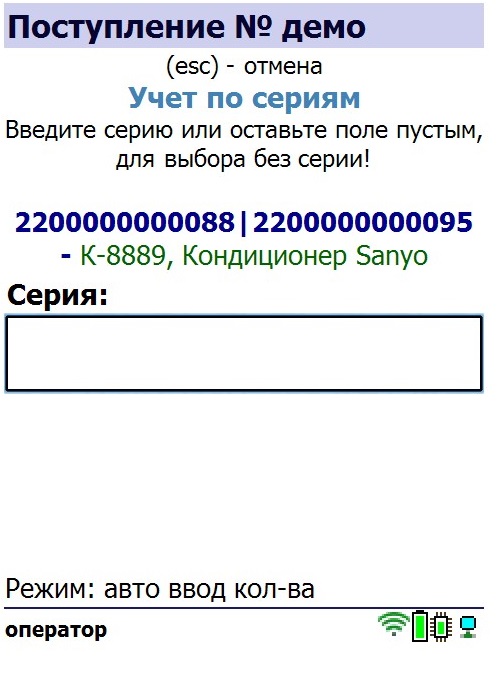
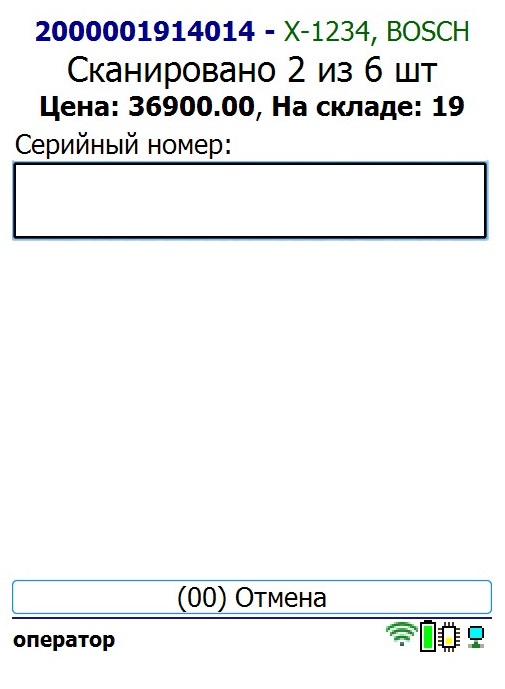
В зависимости от выбранных настроек после сканирования товара может потребоваться указать его серию или серийный номер.
-
После того как все товары в документе отсканированы, выйдите в главное меню и нажмите «Завершить». Это необходимо для того, чтобы можно было отправить его на сервер Mobile SMARTS (либо на ТСД в случае прямого обмена документами). Незавершенный документ отправить нельзя.
После отправки на сервер документ необходимо загрузить в товароучетную программу для дальнейшей работы. Как это делается в 1С, Вы можете прочитать в статье «Загрузка документов в 1С», а как в Excel — в статье «Интеграция «Магазина 15» через CSV и Excel».
Приемка товара по факту
Краткий алгоритм приемки товара по факту:
- Кладовщик создает на ТСД новый документ, в который будет записываться информация о товаре.
- Кладовщик начинает сканирование штрихкодов всех принимаемых товаров. Результаты записываются в созданный ранее документ.
- После того, как приемка завершена, товар необходимо разместить на складе.
Как проходит приемка по факту
-
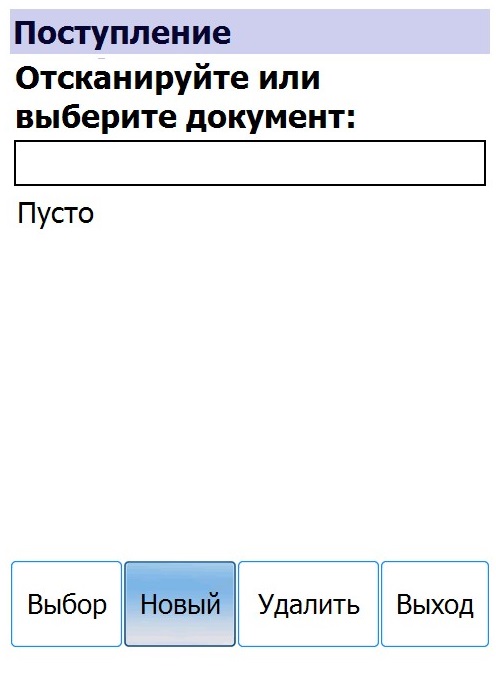
В главном меню ТСД откройте операцию «Поступление» и создайте новый документ с помощью кнопки «Новый».
-
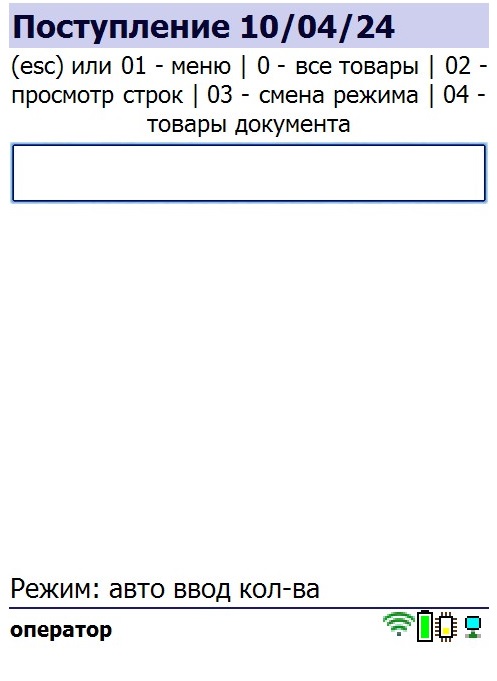
Нажмите «Начать/ продолжить», после чего откроется окно сканирования товаров.

-
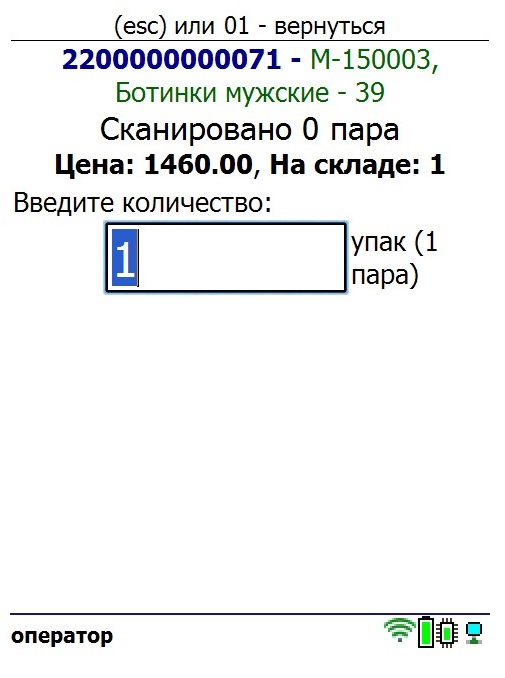
Отсканируйте штрихкод товара. Далее в зависимости от настроек может потребоваться ввести серию, серийный номер или количество товара. После этого продолжайте сканировать ШК товаров.
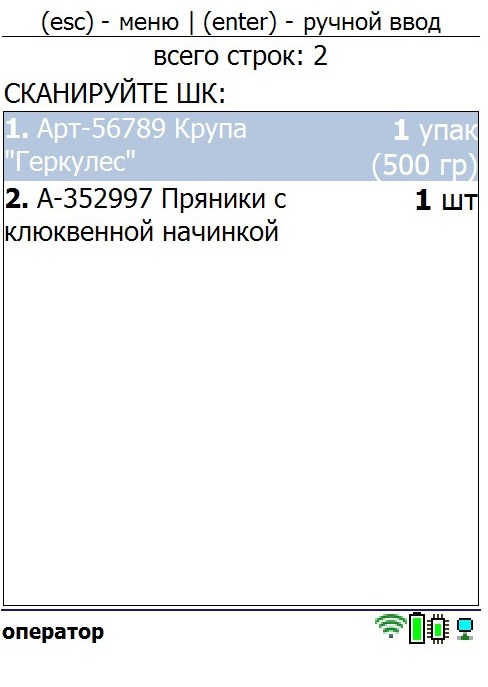
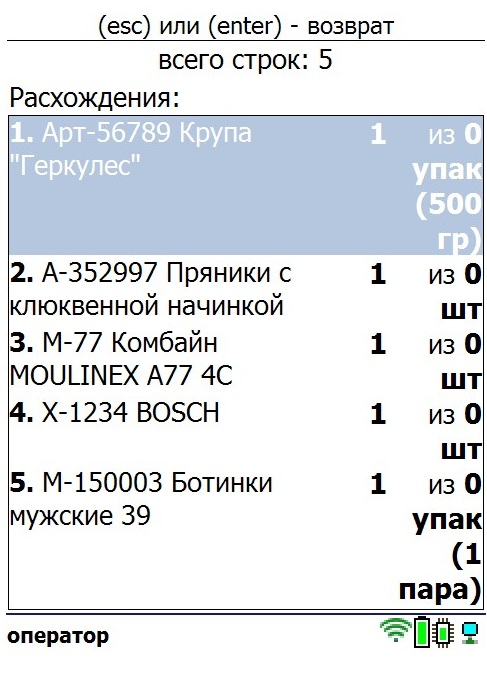
Если в настройках операции будет выбран режим работы «по списку», список отсканированных товаров будет отображаться на экране ТСД. Если выбран режим «обычный», список товаров можно увидеть в окне «Просмотр расхождений».
-
После того как все товары отсканированы, выйдите в главное меню и нажмите «Завершить». Это необходимо для того, чтобы можно было отправить его на сервер Mobile SMARTS (либо на ТСД в случае прямого обмена документами). Незавершенный документ отправить нельзя.
После отправки на сервер документ необходимо загрузить в товароучетную программу для дальнейшей работы. Как это делается в 1С, Вы можете прочитать в статье «Загрузка документов в 1С», а как в Excel — в статье «Интеграция «Магазина 15» через CSV и Excel».