Учет по серийным номерам в «Магазине 15»
Для точного отслеживания движения товаров на складе или в торговой точке важно использовать серийные номера — уникальные коды, присваиваемые каждому экземпляру продукции. Эта статья расскажет, что такое серийный номер, где он применяется и как его настроить в 1С и «Магазине 15» на ТСД для корректного учета.
Что такое серийный номер
Серийный номер (SN) — это уникальный идентификатор, который изготовитель присваивает своему изделию (обычно бытовой, офисной и пользовательской технике), используемый для распознавания конкретного продукта и отличия его от других аналогичных. Выглядит как буквенно-цифровая последовательность, которая может быть зашифрована в виде штрихкода.
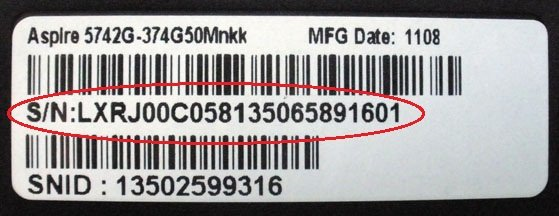
С помощью серийных номеров можно отслеживать поступления, продажи и возвраты товаров. Серийный номер может присвоить производитель либо вы сами (в ходе приемки товара на склад). У разных типов товаров серийные номера могут быть одинаковыми.
Для того чтобы вести учет по серийным номерам, можно заводить их в учетной системе или вводить (сканировать) на ТСД. «Магазин 15» поддерживает учет по серийным номерам в рамках всех стандартных операций. Необходимость ввода (или сканирования) серийного номера включается на мобильном устройстве отдельно для каждой операции.
Где поддерживается
Учет по серийным номерам можно включить для следующих операций:
- «Поступление»
- «Инвентаризация»
- «Переоценка»
- «Списание»
- «Возврат»
- «Подбор заказа»
- «Перемещение»
Что нужно настроить
Чтобы ТСД запрашивал серийный номер, нужно настроить и устройство, и учетную систему, иначе товар будет сканироваться в обычном режиме.
В учетной системе
Если вы работаете с Excel/ CSV файлами
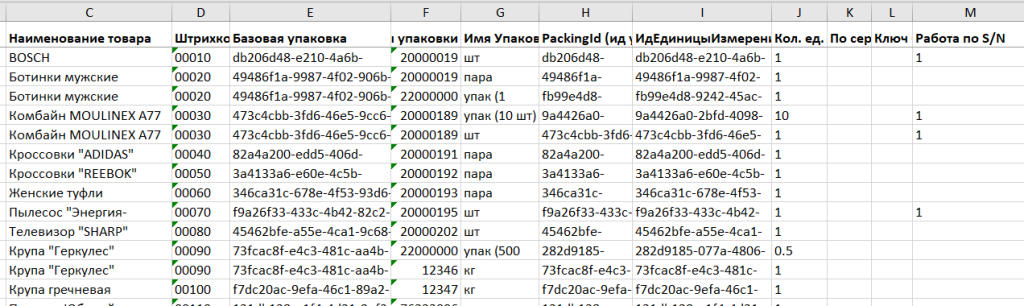
Для того чтобы ТСД запрашивал серийный номер товара после сканирования его ШК, внесите изменения в справочник номенклатуры: проставьте «1» в поле «Работа по S/N» для нужных товаров.
Если вы работаете с «1С: Предприятием»
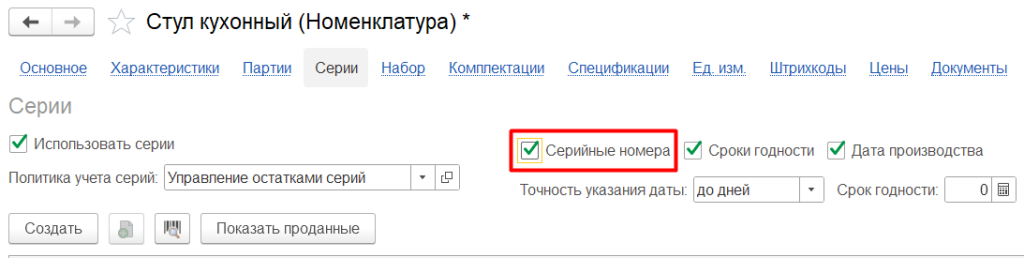
В 1С данный признак указывается при создании новой карточки товара в справочнике номенклатуры. В разных конфигурациях этот процесс может различаться, например, для «Управления нашей фирмой 1.6»: «Номенклатура» → «Создать» → вкладка «Серии» → проставить галку «Серийные номера» (также она должна стоять в пункте «Использовать серии»).
На ТСД
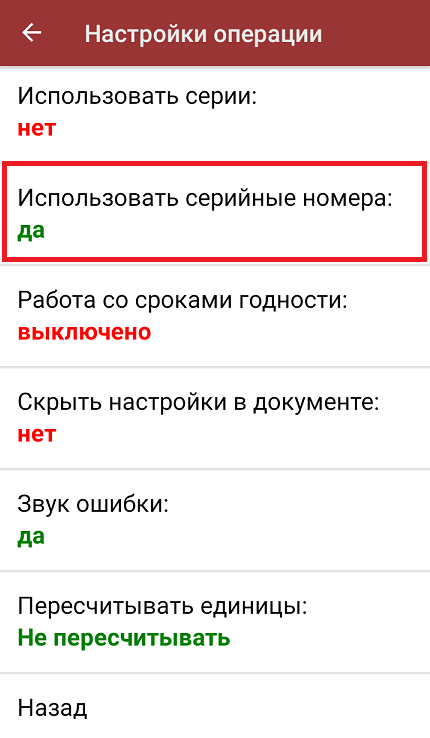
Возможность учитывать серийные номера настраивается отдельно для каждого документа прямо на мобильном устройстве в разделе «Настройка товаров». Для этого нужно активировать опцию: «Настройка товаров» → «Использовать серийные номера» → «Да».

Ввод серийных номеров на ТСД
После того как вы отсканируете штрихкод товара, на экране устройства появится поле для ввода серийного номера. Его можно ввести вручную или отсканировать штрихкод серийного номера (если он имеется).
Чтобы начать ввод серийных номеров на мобильном устройстве, сначала включите соответствующую настройку.
Доступны два способа ввода серийных номеров:
- ввод по одному серийному номеру вручную или сканированием (подробнее);
- указание диапазона серийных номеров (подробнее).
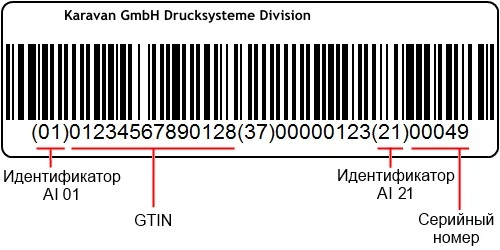
В любом из режимов можно считать штрихкод в формате GS1, который содержит серийный номер (GTIN + SN). После сканирования серийный номер автоматически распознается и будет добавлен в документ.
Ввод по одному серийному номеру
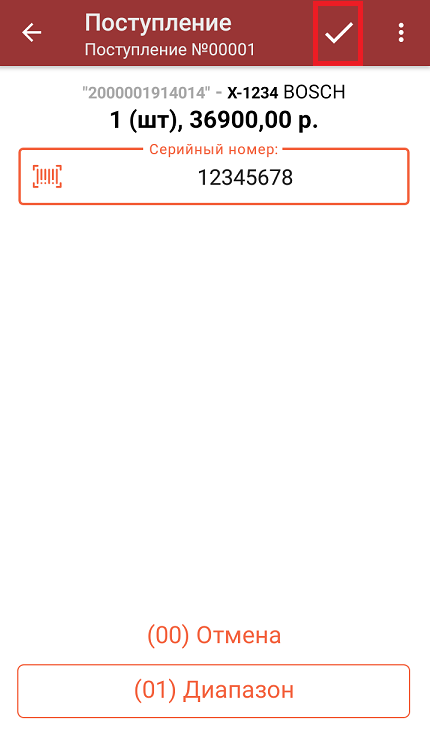
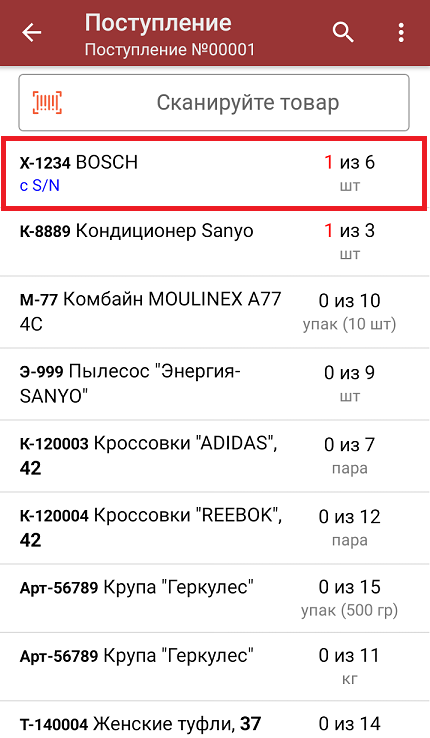
Сначала отсканируйте штрихкод товара, затем вручную введите или отсканируйте серийный номер в появившемся поле на экране мобильного устройства. В общем списке товаров будет пометка о наличии серийного номера.
Ввод диапазона серийных номеров
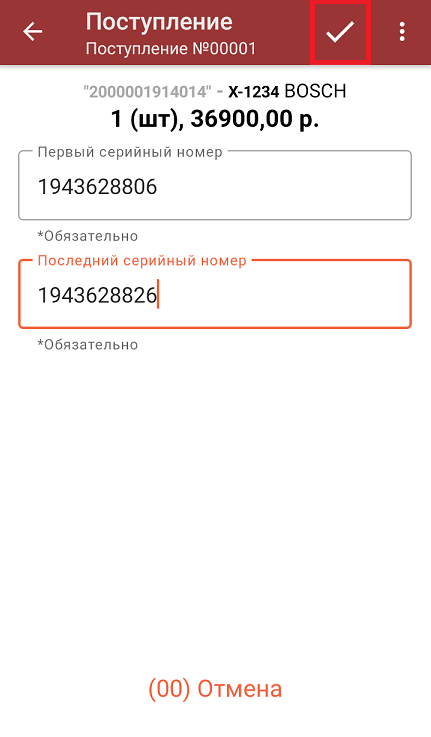
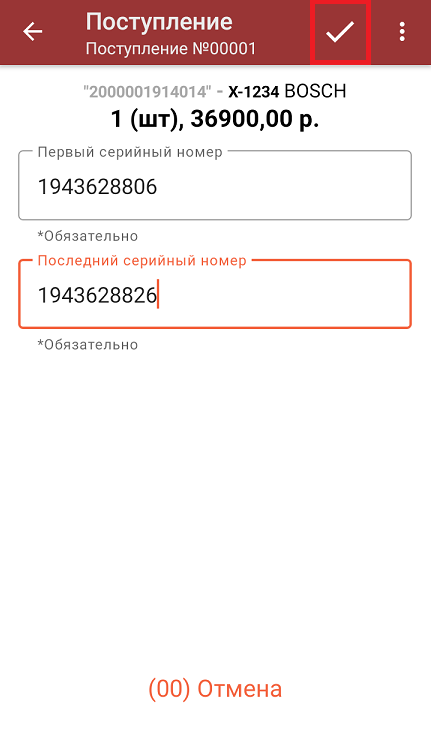
Если у товаров серийные номера идут подряд и состоят только из цифр, можно ввести их диапазоном. Для этого отсканируйте штрихкод товара, нажмите кнопку «Диапазон» и в появившемся окне укажите начальный и конечный серийные номера (например, от 1943628806 до 1943628826).
Этот способ применим только при условии, что серийные номера нумеруются последовательно.
После ввода диапазона нажмите «Ввод». В списке товаров появится количество записей, соответствующее введённому диапазону. Чтобы просмотреть полный перечень серийных номеров, раскройте позицию товара.