Первичная настройка прайсчекера Amber Check 1010
По всем вопросам, связанным с обслуживанием, настройкой, дополнительными возможностями данного прайсчекера, обращайтесь к поставщику киосков Amber в РФ (компания Экспотрейд):
- по номеру телефона +7 495 946 7505;
- письмом на электронную почту support@expotrademos.com.
Также вся необходимая информация и контакты имеются в паспорте изделия и на сайте https://expotrademos.com/.
Данная инструкция описывает последовательность действий пользователя при первоначальной настройке инфокиоска Amber Check 1010 (далее — прайсчекер). Основное назначение прайсчекера — распознавание товара по ШК и вывод на экран информации о нем.
Для того, чтобы у прайсчекера всегда был доступ к базе товаров, необходимо интегрировать его с учетной системой. На данный момент «Amber Check 1010» интегрирован с товароучетной системой «1С:Предприятие», а также поддерживается обмен файлами TXT и Excel. Также существует возможность самостоятельно интегрировать программное обеспечение «Магазин 15 Прайсчекер» с любой товароучетной программой с помощью технологий OLE/COM или REST API.
Порядок действий
Для того, чтобы приступить к работе с «Магазином 15 Прайсчекер», необходимо выполнить несколько ключевых действий:
-
Установить на ПК приложение «Mobile SMARTS» с помощью установочного файла, который вы можете скачать на сайте.
-
Развернуть готовый шаблон с настройками «MobileSMARTS» для предустановки на микрокиоски.
-
После установки приложения «MobileSMARTS» необходимо выполнить настройку подключаемой базы 1С, а также настроить работу со справочником номенклатуры.
-
Произвести настройку клиентского приложения предустановленного на вашем устройстве, с которым вы будете работать, и получить на него лицензию.
Установка на ПК
Скачайте и сохраните комплект установочных файлов на ваш ПК, в удобном месте.
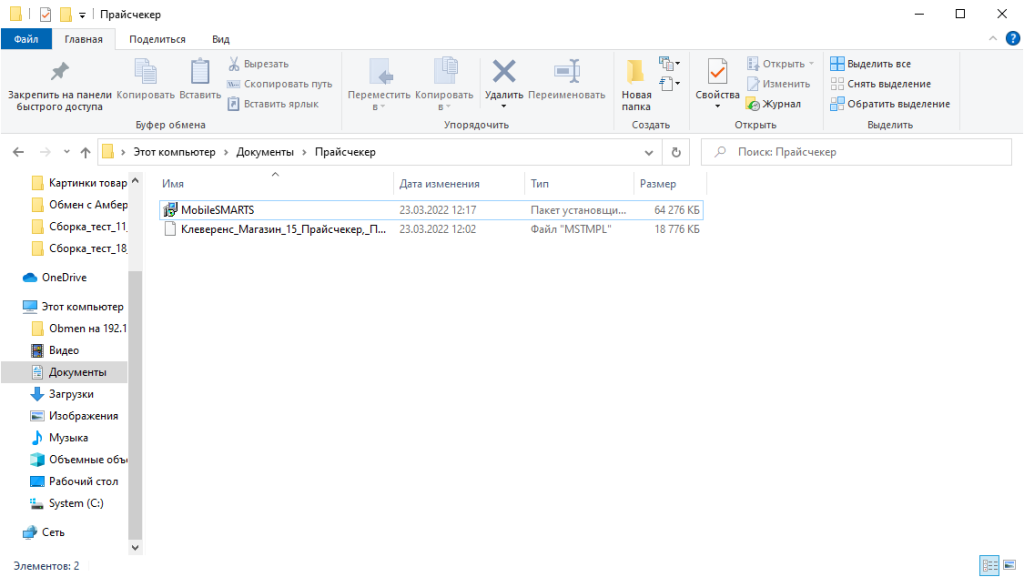
Запустите установочный файл «MobileSMARTS» с правами администратора и следуйте подсказкам мастера установки.
Как происходит дальнейшая установка «Магазина 15 Прайсчекер», описано в статье «Установка «Магазина 15 Прайсчекер» на ПК».
После установки «Магазина 15 Прайсчекер» на ПК и подключению к «1С: Предприятию» у вас откроется окно для работы с внешней обработкой «Магазин 15 Прайсчекер».
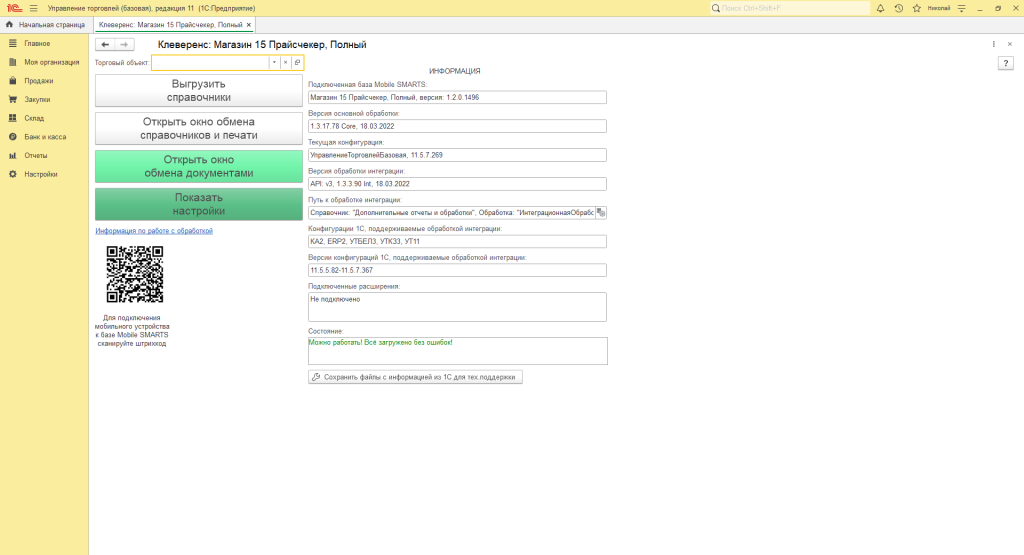
Если у вас не установилась обработка автоматически, то вы сможете её настроить вручную используя папку с обработками, расположенную «C:\ProgramData\Cleverence\Базы Mobile SMARTS\Магазин 15 Прайсчекер, Полный\Обработки 1С».
Для отправки справочника товаров на устройство, нажмите кнопку «Выгрузить справочники».
Сфотографируйте и сохраните QR-код для подключения устройства к базе «MobileSMARTS».
Установка на прайсчекер
Установка приложения на прайсчекер, и подключение его к базе на ПК описано в статьях, приведенных ниже.
«Установка «Магазина 15 Прайсчекер» на устройство с Android»
«Подключение микрокиоска к базе данных «Магазина 15 Прайсчекер» на ПК»
Настройка Amber Check 1010
Включите инфокиоск Amber Check 1010 (далее «прайсчекер») и проведите первоначальную настройку (время, дата, настройка сети Интернет) в соответствии с инструкцией Производителя.
Важно: Прасчекер и база «MobileSMARTS» должны находиться в одной локальной сети.
Нажмите иконку приложения «Mobile SMARTS» на рабочем столе прайсчекера.
При первом запуске приложение попросит предоставить ему все необходимые для работы разрешения.
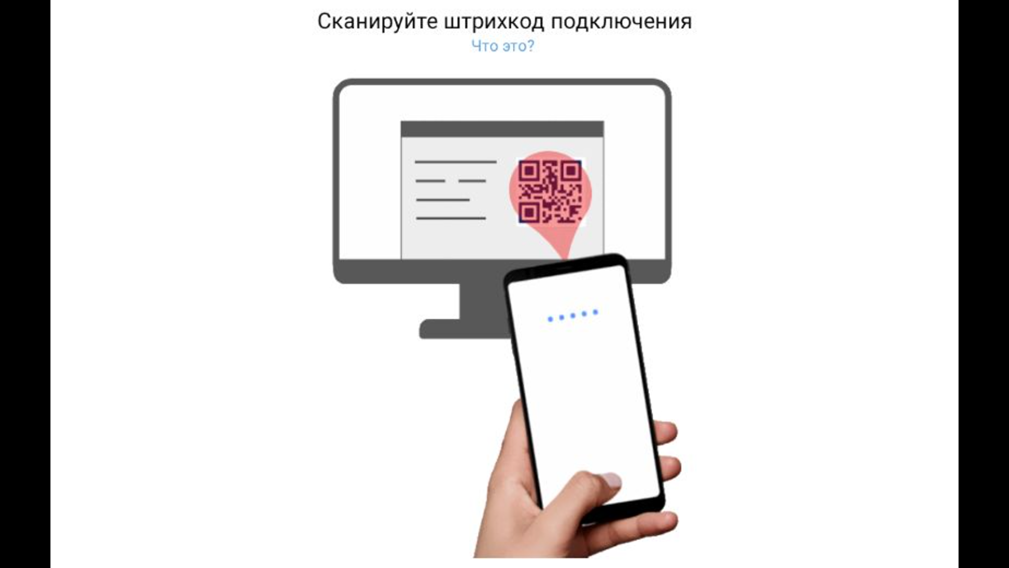
После запуска приложения, необходимо осуществить подключение к действующей базе сервера «Mobile SMARTS».
Для этого, необходимо поднести к сканеру Прайсчекера и считать фотографию с QR-кодом для подключения.
После подключения к базе, вам будет предложено активировать предустановленную на устройстве лицензию или продолжить работу в демо-режиме.
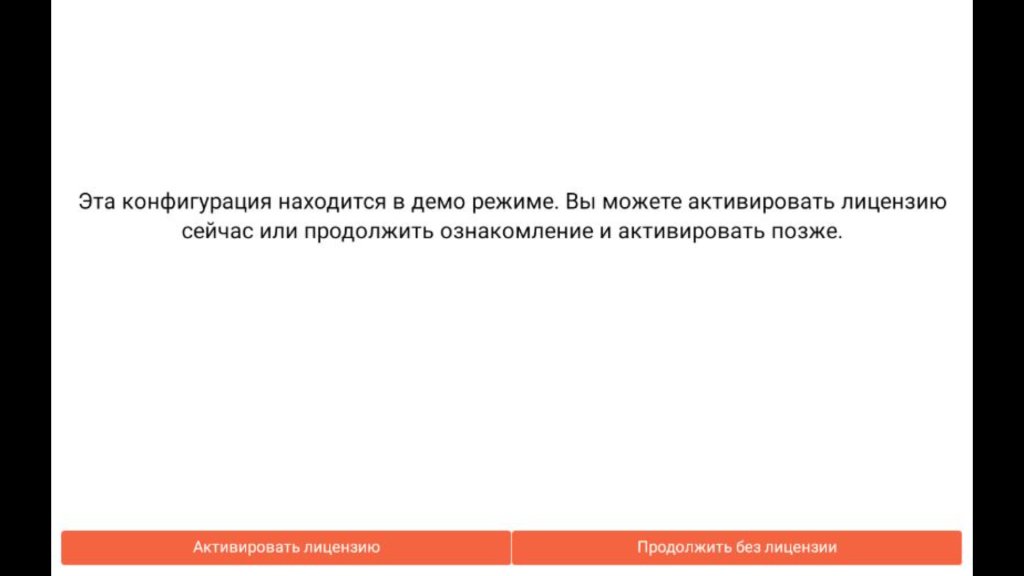
Лицензируется конкретный прайсчекер (по уникальному коду устройства). Для каждого нового Прайсчекера нужно получать отдельную лицензию.
В демо-режиме можно выгружать на устройство любое количество номенклатуры, чтобы опробовать скорость и адекватность работы. Демо-режим будет проявляться только в том, что наименования, цены, валюты цен и описания товаров будут хаотично заменяться на слово «Демо» на экране Прайсчекера, не давая таким образом полной информации об отсканированном товаре. В остальном, работа в демо-режиме совершенно идентична работе с полноценной лицензией и позволяет проверить все возможности представленного программного обеспечения. После того, как вами будет активирована лицензия, ничего заново скачивать и устанавливать не придется — программа тут же начнет работать в полноценном режиме.
Вход под пользователем
Следующим шагом, вам будет предложено войти под своим кодом пользователя. Пользователи прайсчекера разделены на три группы:
- Пользователи — могут только сканировать штрихкоды товаров.
- Менеджеры — могут всё то же что и пользователи + по сканированию штрихкода получить дополнительную информацию по товару.
- Администраторы — могут то же что и менеджеры + имеют право закрыть приложение.
Создать свою группу пользователей, нового пользователя, редактировать данные группы / пользователя можно в настройках обработки для 1С («Настройка пользователей ТСД»).
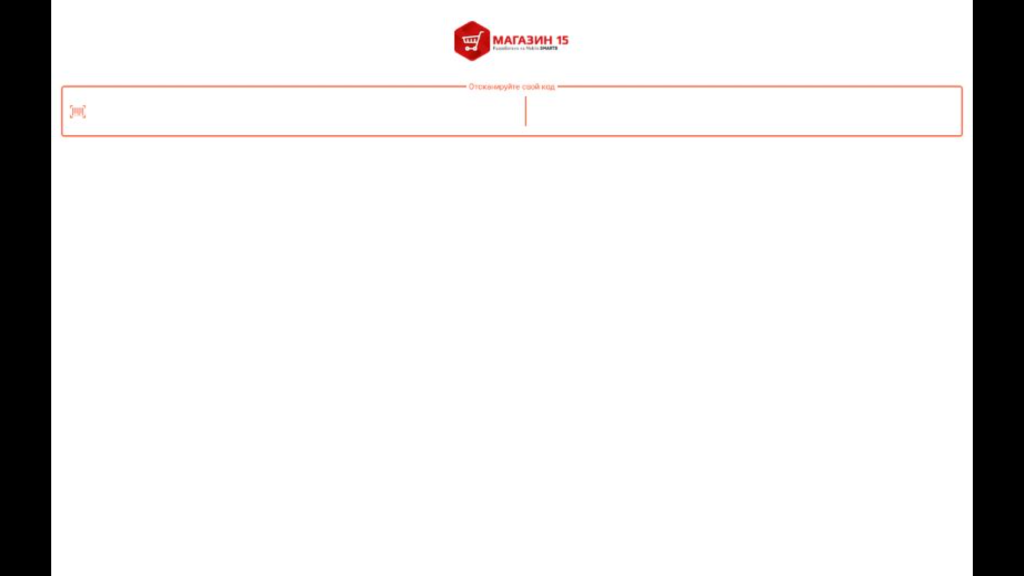
По умолчанию применяются следующие коды пользователей:
-
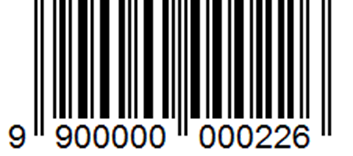
Штрихкод пользователя «Микрокиоск» — 9900000000226
-
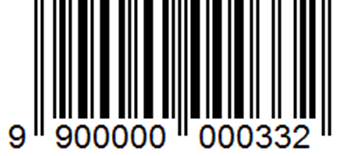
Штрихкод менеджера «Менеджер Иванов И. И.» — 9900000000332
-
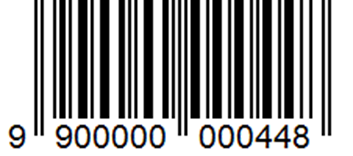
Штрихкод администратора «Администратор Петров С. В.» — 9900000000448
Для смены пользователя повторно поднесите штрихкод к сканеру.
Обмен с сервером
После идентификации пользователя, необходимо провести обмен с сервером нажав соответствующую кнопку.
Рабочий режим
Чтобы перевести прайсчекер в рабочий режим, нажмите кнопку «Микрокиоск»

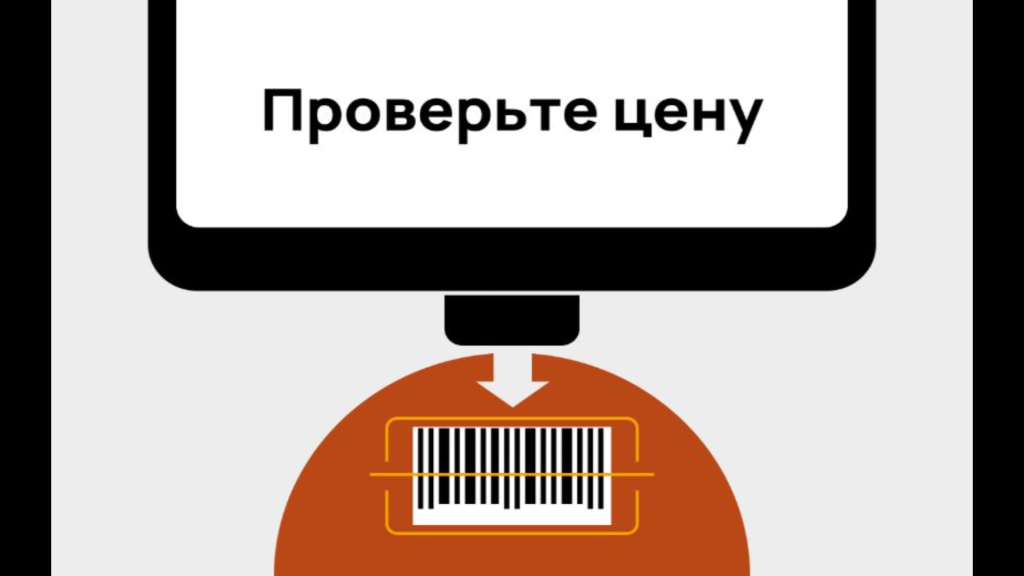
Следующий экран показывает, что прайсчекер находится в режиме ожидания штрихкода товара.
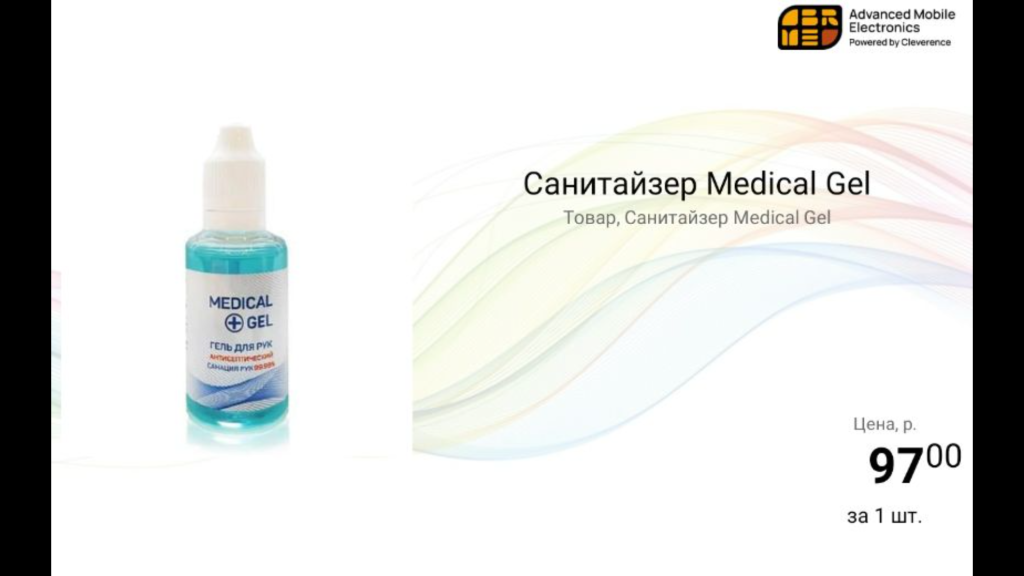
При сканировании товара имеющегося в базе, прайсчекер покажет его наименование, цену, изображение.
Если товар не найден, на экран прайсчекера выводится следующее сообщение.
Для того, чтобы посмотреть информацию о товаре, сканируйте сначала ШК товара, а затем — штрихкод менеджера. При повторном сканировании ШК менеджера произойдет переход к остаткам, при последующем — к ценам.
Кроме цен, остатков и общей информации о товаре, менеджеру доступно меню настроек «Магазина 15 Прайсчекер».
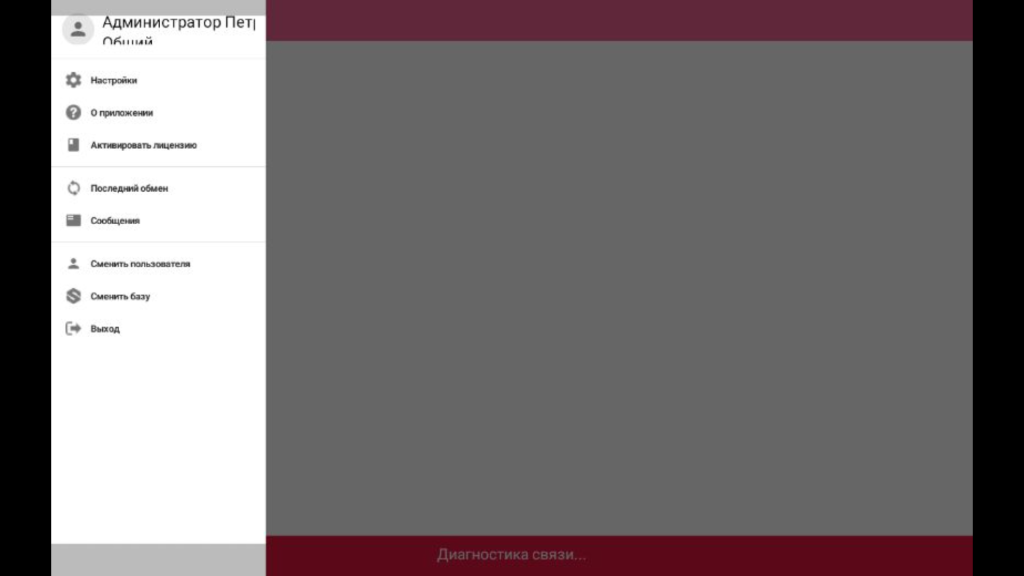
С более подробной информацией о приложении «Магазин 15 Прайсчекер» можно ознакомится на официальной странице продукта.
О возможностях платформы «Mobile SMARTS», разработка и администрирование, средства интеграции и многом другом, можно узнать здесь.