Установка «Магазина 15 Прайсчекер» на устройство с Android
Приложение на мобильном устройстве нужно для того, чтобы подключить его к базе «Магазина 15 Прайсчекер» и обмениваться данными. Установить приложение на микрокиоск с Android можно несколькими способами, которые описаны в этой статье. Выберите свой в зависимости от удобства и стартовых условий.
Для установки клиентского приложения «Магазин 15 Прайсчекер» на устройство должен быть включен режим разработчика на прайсчекере: «Настройки» → «Система» → «О планшете» → 7 раз нажать на «Номер сборки» → возврат в «Настройки» → «Для разработчиков» — «Отладка по USB» → «Включено».
Из менеджера баз
Предпочтительный способ. Приложение будет установлено в режиме киоска, в котором заблокирована возожность закрытия приложения на устройстве, и нет доступа к внутренним настройкам у посторонних лиц
-
Подключите ваш микрокиоск к ПК с установленной базой «Магазина 15 Прайсчекер» через USB-кабель.
-
Запустите менеджер баз на ПК (ярлык Mobile SMARTS) и откройте базу «Магазина 15 Прайсчекер».

-
В открывшемся окне нажмите «Установка на мобильное устройство».

-
Поставьте галочку напротив пункта «Полноэкранный заблокированный режим (киоск)» и нажмите «Установить». На подключенном к ПК прайсчекере начнется установка приложения.

Через USB
При установке этим способом приложение не будет находиться в заблокированном режиме, и у сторонних лиц будет доступ к внутренним настройкам прайсчекера
Для установки «Магазина 15 Прайсчекер» на устройство необходимо иметь установочный .apk-файл. Если ваше устройство не подключено к Интернету, то этот файл можно скачать на ПК со страницы продукта, а затем отправить на прайсчекер.
-
Откройте страницу продукта в любом браузере на ПК и скачайте установочный файл по кнопке «Загрузить .APK» (также можно найти его в разделе «Загрузки»).

-
Подключите устройство к вашему ПК с помощью USB-кабеля (в режиме «Передача файлов»).
-
Найдите скачанный файл в папке на ПК (по умолчанию это «Загрузки»), вызовите контекстное меню и нажмите «Отправить» → «Имя вашего устройства».

-
После того как файл скопирован на устройство, запустите его (при необходимости разрешите установку из неизвестных источников). Для установки «Магазина 15 Прайсчекер» последовательно выполняйте шаги, указанные на экране устройства.
-
Для корректной работы необходимо предоставить приложению все требуемые разрешения.
-
После завершения установки можно подключить устройство к базе продукта и приступать к работе.
Из браузера
При установке этим способом приложение не будет находиться в заблокированном режиме, и у сторонних лиц будет доступ к внутренним настройкам прайсчекера
Если ваш прайсчекер подключен к сети Интернет, можно скачать установочный .apk-файл со страницы продукта прямо на устройство.
-
Откройте любой браузер на вашем прайсчекере, и введите в поисковую строку «клеверенс» или «магазин 15». Откройте страницы «Магазина 15 Прайсчекер», и скачайте установочный файл на устройство с помощью кнопки «Загрузить .APK».
-
Найдите скачанный файл в папке «Загрузки» на вашем устройстве и запустите его. Нажмите «Установить», и следуйте дальнейшим инструкциям на экране прайсчекера.
-
Для корректной работы необходимо предоставить приложению все требуемые разрешения.
-
После завершения установки приложения можно подключить устройство к базе продукта и приступать к работе.
По QR-коду
При установке этим способом приложение не будет находиться в заблокированном режиме, и у сторонних лиц будет доступ к внутренним настройкам прайсчекера
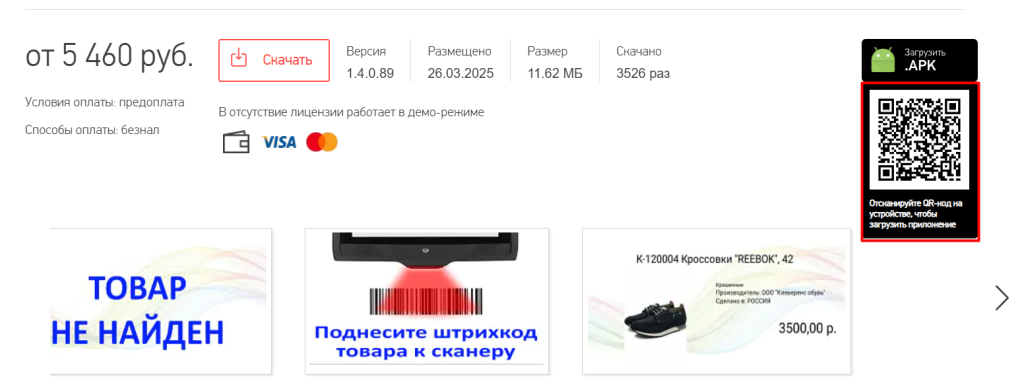
Если ваше устройство подключено к сети Интернет, можно скачать установочный файл «Магазина 15 Прайсчекер» прямо на него, отсканировав QR-код для скачивания файла.
-
Откройте страницу «Магазина 15 Прайсчекер» на ПК наведите курсор мыши на кнопку «Загрузить .APK», после чего появится всплывающее окно с QR-кодом.
-
Если на микрокиоске установлено любое приложение для считывания QR-кодов, откройте его и отсканируйте предложенный код (с помощью фотокамеры);
-
После сканирования QR-кода появится ссылка на скачивание установочного файла «Магазина 15 Прайсчекер».
-
После того как файл загружен, найдите его в папке «Download» («Загрузки») на вашем устройстве и запустите установку «Магазина 15 Прайсчекер». Выполняйте последовательные шаги, указанные на экране устройства.
-
Для корректной работы необходимо предоставить приложению все требуемые разрешения.
-
После завершения установки можно подключить устройство к базе продукта и приступать к работе.