Перемещение
Перемещение имущества в «Учёте 15»
Операция «Перемещение» предназначена для того чтобы переместить имущество между держателями (МОЛами).
Перемещение имущества может быть как фактическим, так и по заданию:
- Для проведения фактического перемещения создайте на ТСД новый документ, выберитете держателей от/к, а после завершения работы загрузите его в учетную систему.
- Для проведения перемещения по заданию выгрузите документ из учетной системы на устройство. После завершения работы загрузите документ обратно, используя бизнес-процесс «Внутреннее перемещение ОС».
Перемещение по факту
-
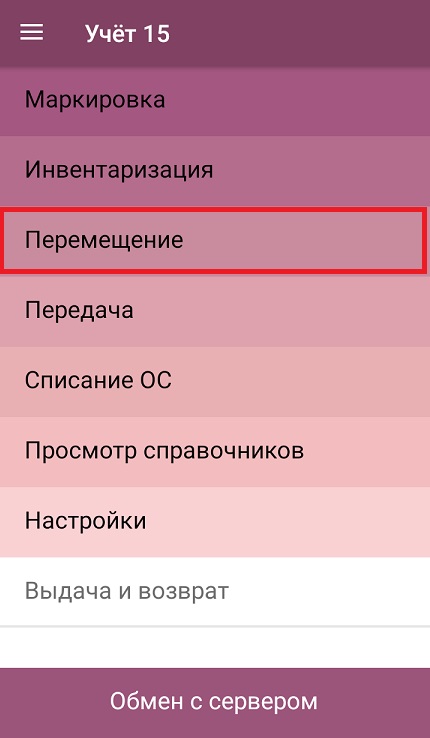
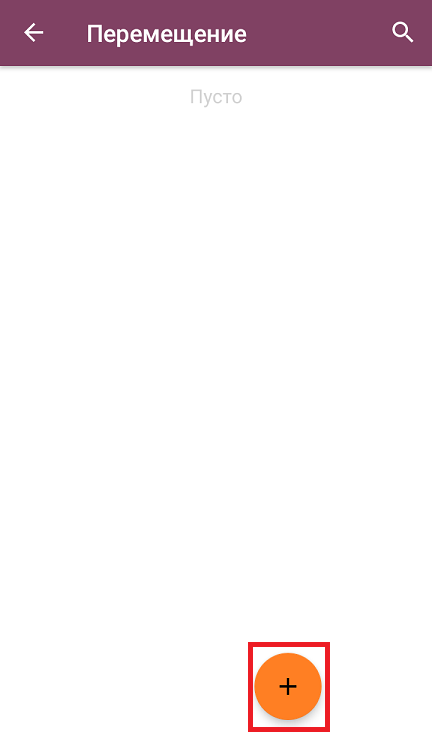
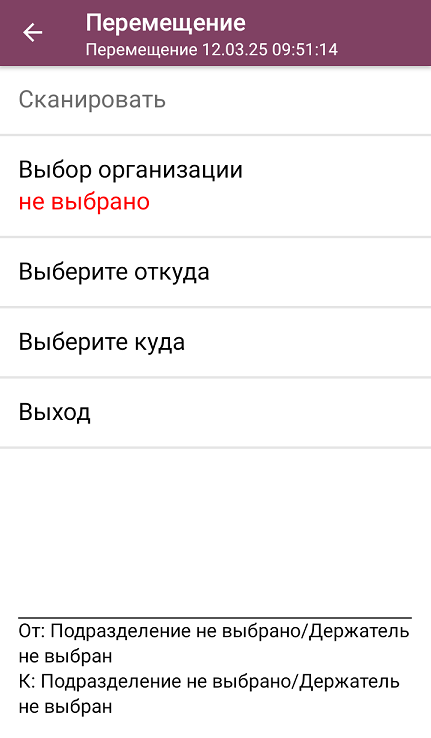
В главном меню «Учёта 15» выберите операцию «Перемещение» и создайте новый документ с помощью кнопки «Добавить». В открывшемся окне кнопка «Сканировать» будет неактивна, пока не выбрана организация, которой принадлежит имущество, и держатели, между которыми происходит перемещение.
-
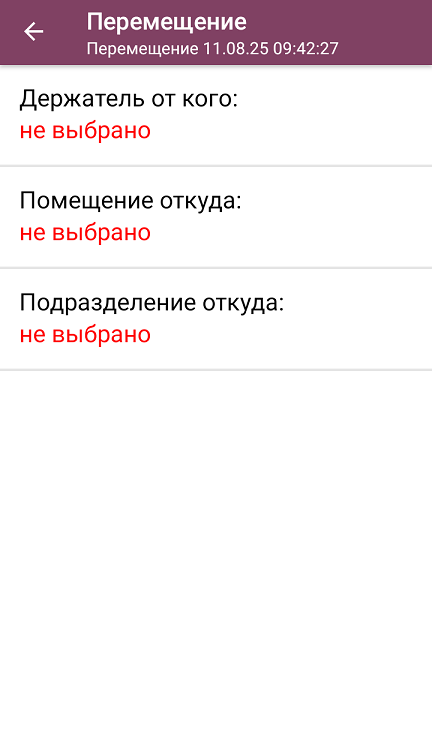
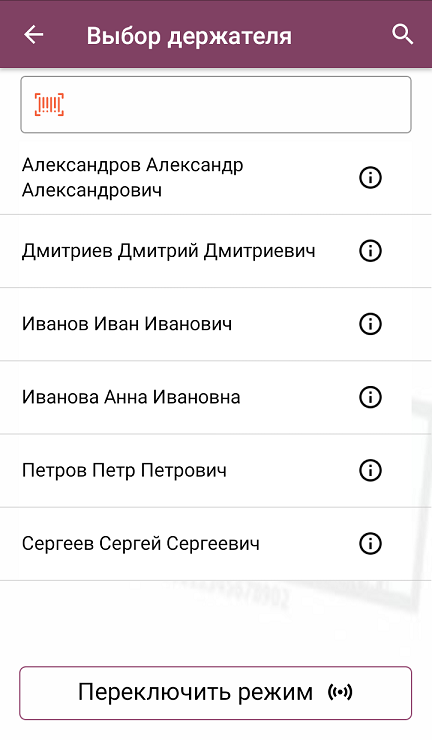
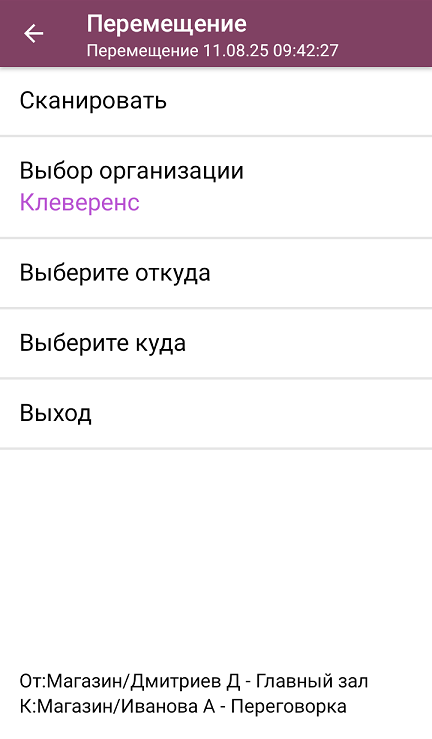
С помощью кнопок «Выберите откуда» и «Выберите куда», укажите держателей, помещения и подразделения, между которыми будет перемещаться имущество. После того как были выбраны организация и держатели (данные будут указаны внизу экрана), кнопка «Сканировать» станет активной.
-
Нажмите кнопку «Сканировать». С помощью кнопки «Переключить режим» можно выбирать режим работы: сканировать только обычные штрихкоды EAN-13 или RFID-метки (только для устройств со встроенной RFID-антенной).
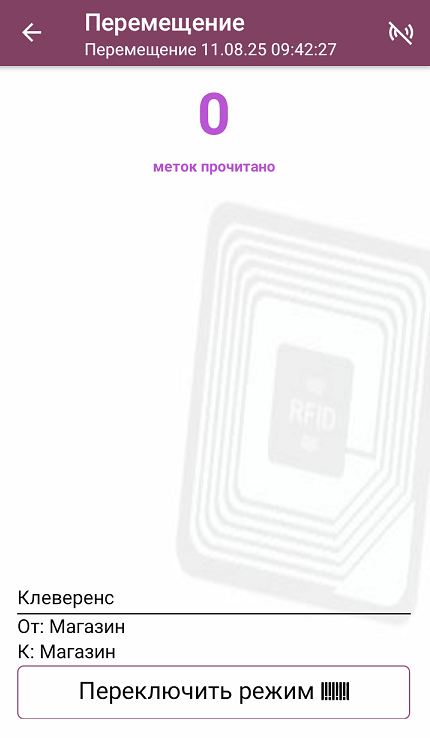
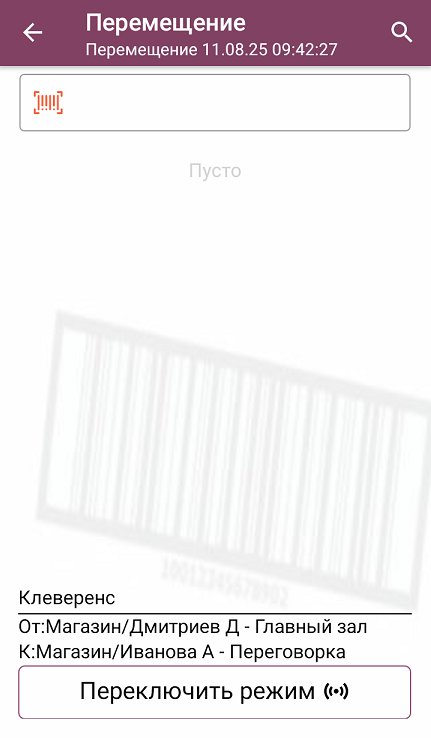
-
Начните сканирование имущества, которое принадлежит выбранному ранее держателю. Чтобы узнать подробную информацию об имуществе, нажмите на его позицию в списке.
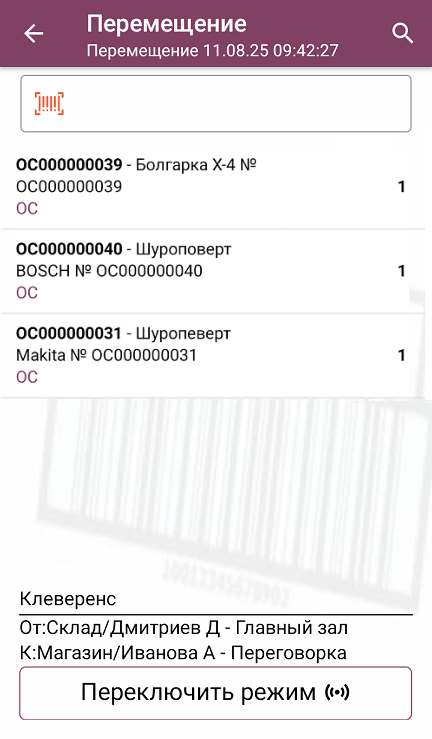
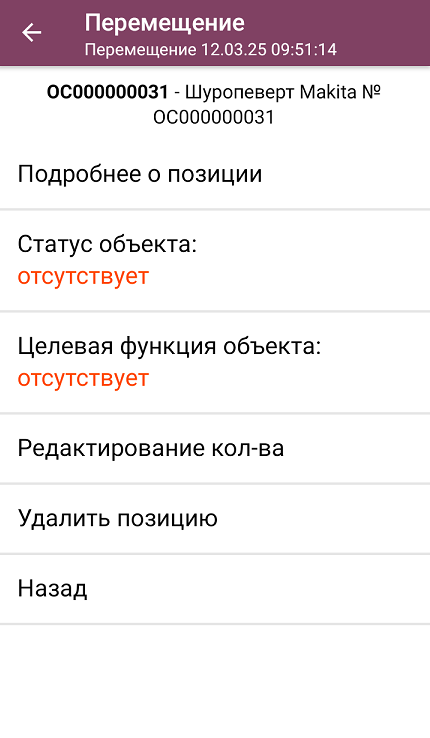
-
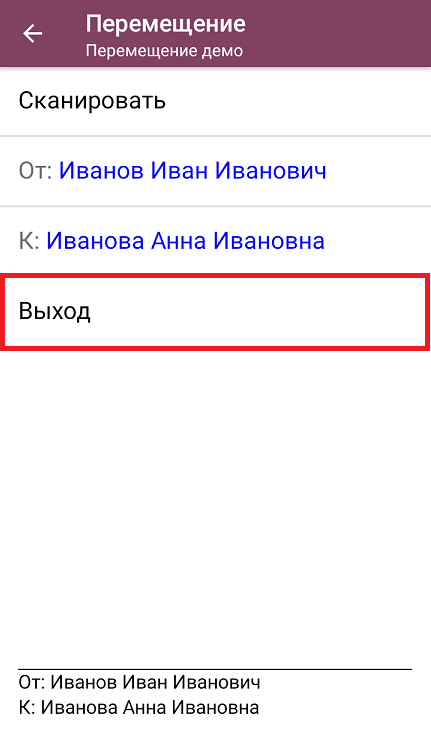
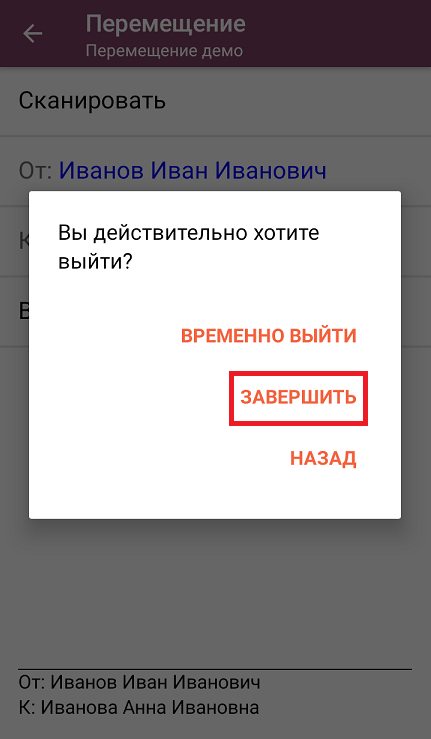
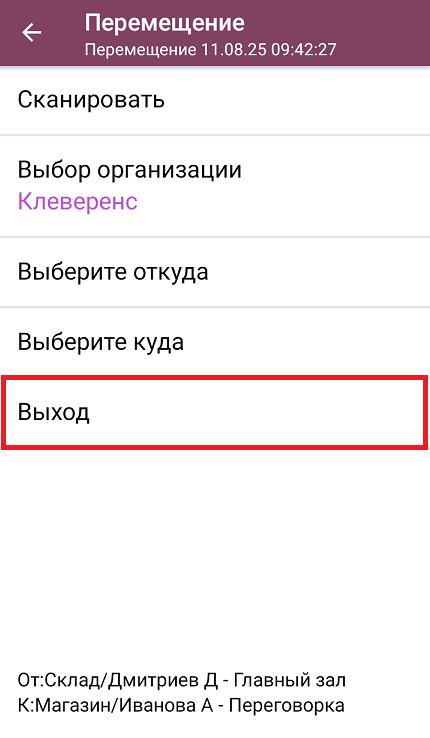
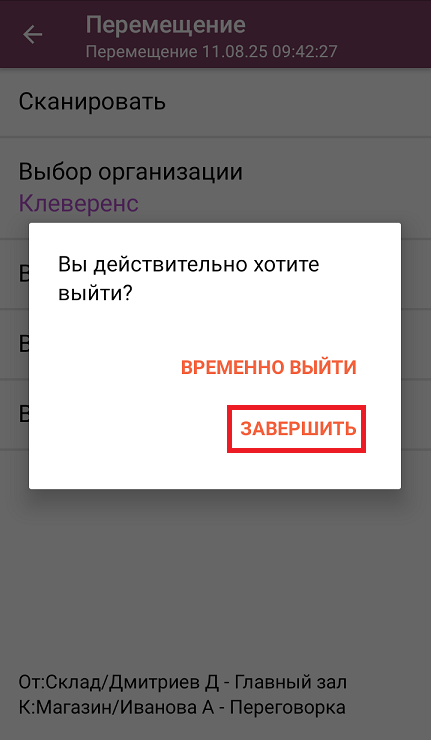
После того как перемещение имущества окончено, завершите документ на устройстве («Выход» → «Завершить») и отправьте в учетную систему (после завершения отправляется автоматически).
Перемещение по заданию
Для перемещения по заданию потребуется предварительно выгрузить документ из учетной системы.
-
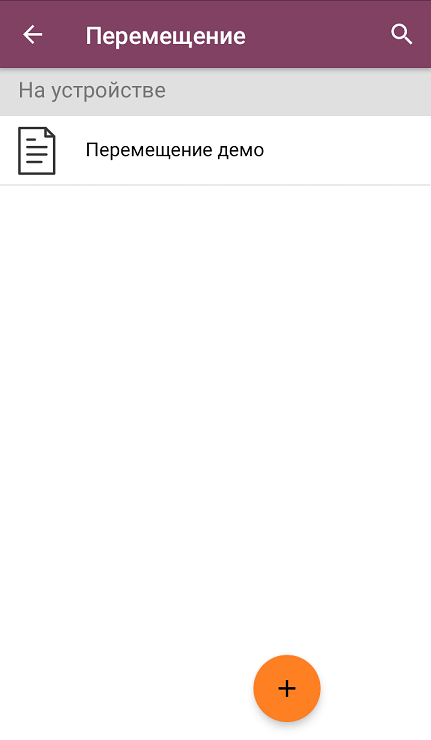
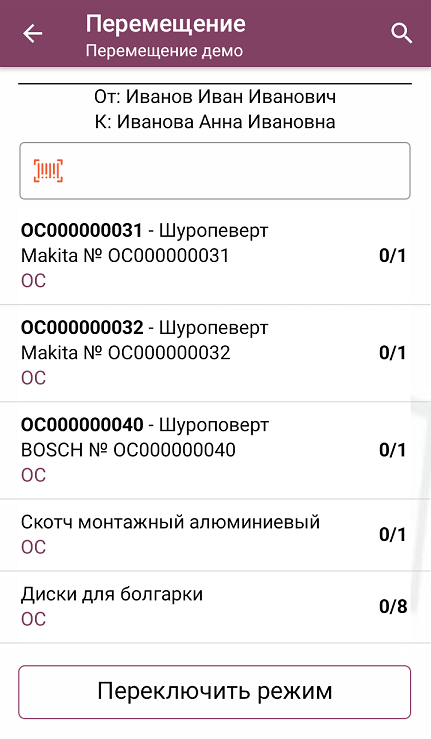
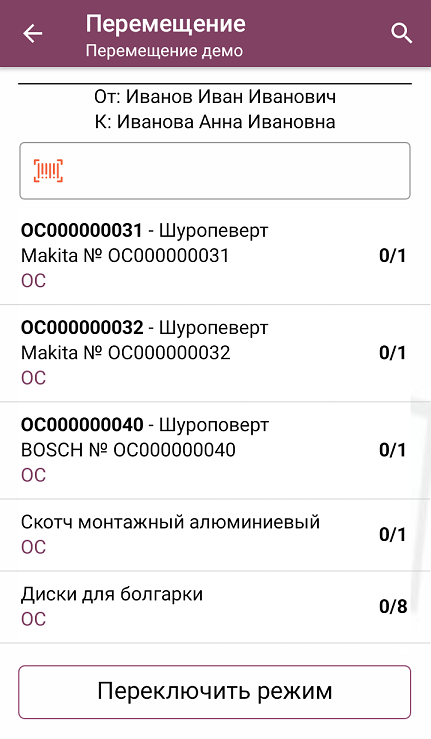
В главном меню «Учёта 15» выберите операцию «Перемещение» и выберите нужный документ из списка. Откроется окно, в котором будет указан список имущества и держатели, между которыми происходит перемещение.
-
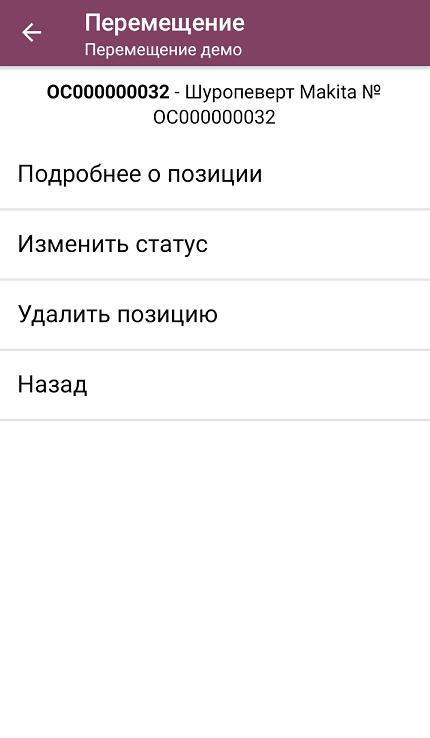
Начните сканирование имущества из списка от указанного держателя. С помощью кнопки «Переключить режим» можно выбирать режим работы: сканировать только обычные штрихкоды EAN-13 или RFID-метки (только для устройств со встроенной RFID-антенной). Для получения более подробной информации об ОС нажмите на его позицию в списке.
-
После того как все имущество из списка отсканировано, завершите документ на устройстве («Выход» → «Завершить») и отправьте в учетную систему (после завершения отправляется автоматически).