Маркировка имущества и помещений в «Учёте 15»
Операция «Маркировка» предназначена для маркировки помещений и имущества бумажными этикетками или RFID-метками.
Для маркировки радиометками ваш терминал сбора данных должен быть оснащен RFID-антенной, и вы должны иметь набор радиометок для записи.
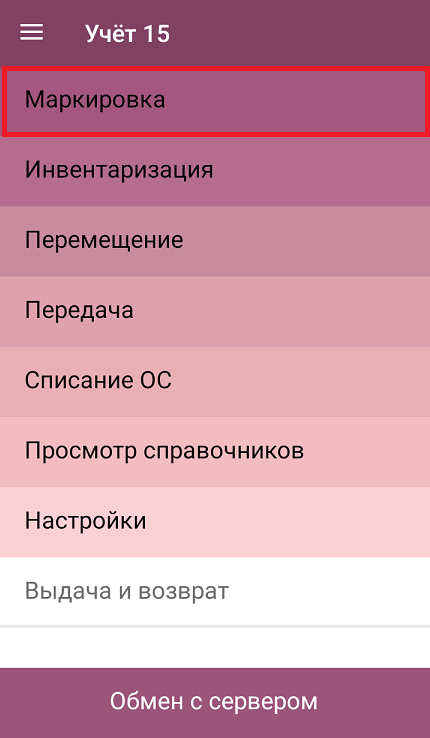
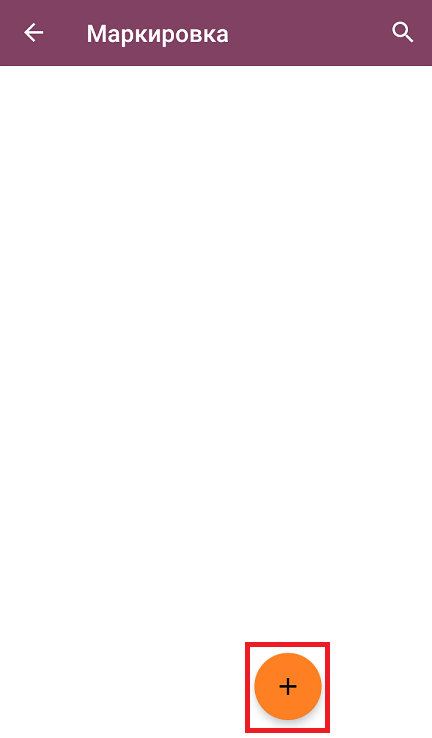
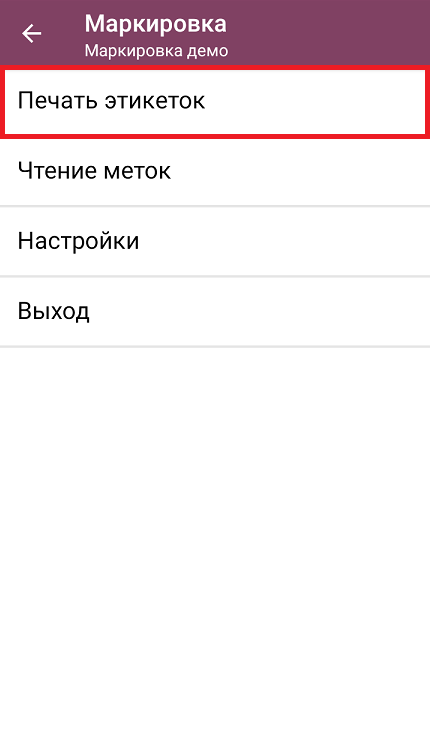
Для того чтобы начать работу, в главном меню «Учёта 15» выберите операцию «Маркировка» и создайте новый документ с помощью кнопки «Добавить».
Откроется меню операции «Маркировка», в котором можно выбрать дальнейшее действие:
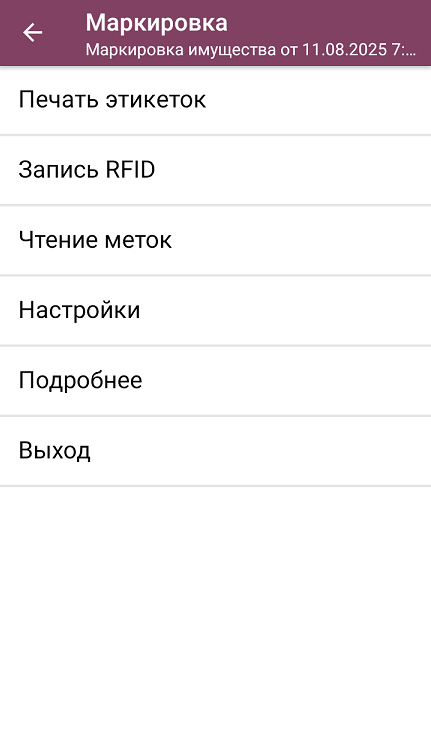
- Печать этикеток — маркировать бумажными этикетками помещения или имущество организации.
- Запись RFID — маркировать RFID-метками помещения или имущество организации.
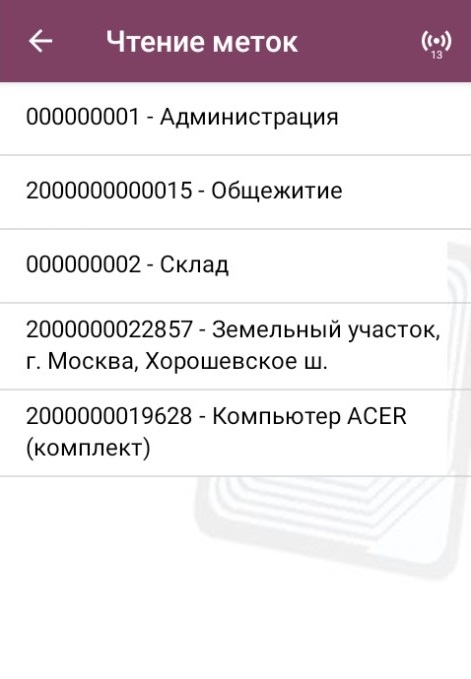
- Прочитать RFID-метки в доступном окружении и определить, какая информация в них записана.
- Настроить процесс маркировки.
- Подробнее о процессе маркировки и радиометках.
Маркировка этикетками
Маркировка имущества бумажными этикетками производится как по факту (создается новый документ), так и на основании документа-задания. Если используется документ, выгрузите из учетной системы на ТСД, и откройте из операции «Маркировка».
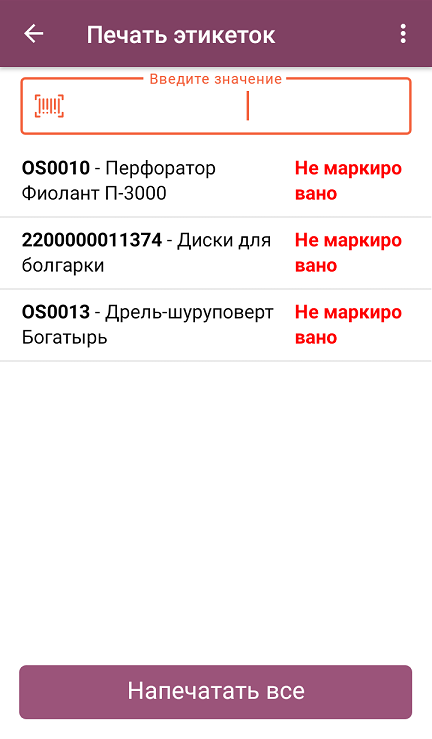
Если нажать на строку имущества в списке, откроется меню с выбором действия. Для немаркированного (скрин 1) и маркированного (скрин 2) имущества действия будут различаться.
Кнопка «Уже напечатано» возвращает в обратно к списку документа и помечает выбранное имущество как «Маркировано».
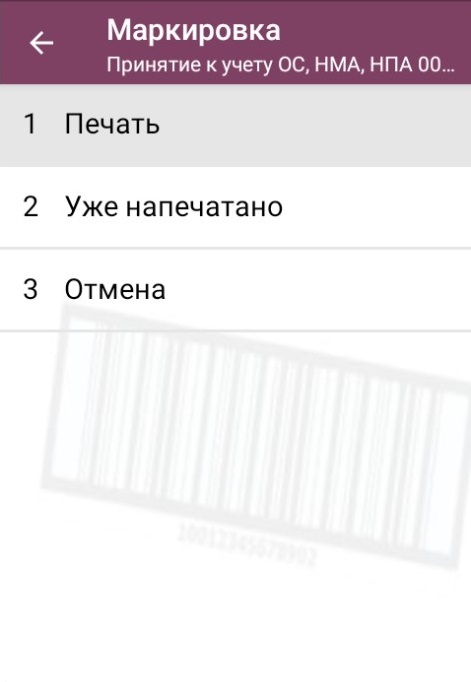
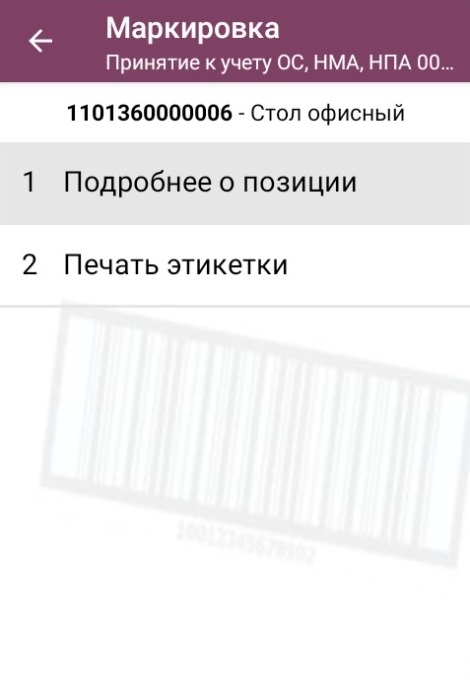
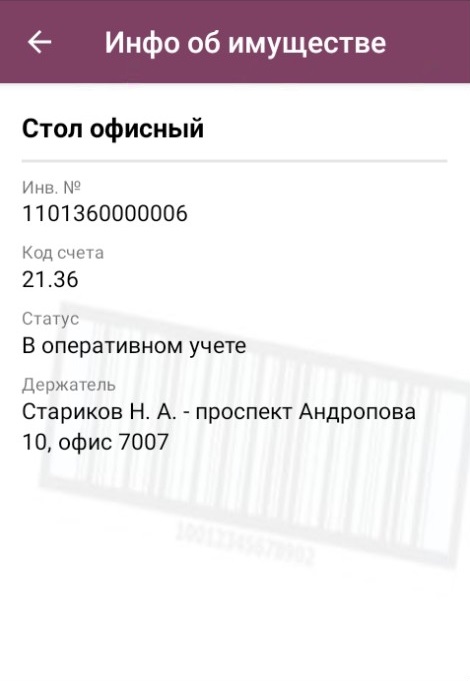
Этикетку на имущество можно напечатать несколькими способами:
- отсканировав штрихкод товара из списка;
- нажав на строку имущества в списке, и выбрав из списка «Печать»;
- нажав на кнопку «Напечатать все» (только в выгруженных из учетной системы документах).
После этого произойдет печать этикетки с названием, инвентарным номером и штрихкодом имущества (при условии, что к терминалу был подключен принтер). Товары, для которых уже были напечатаны этикетки, будут отмечаться в документе как маркированные.
При нажатии на кнопку «Напечатать все» происходит массовая печать всех позиций из документа, которые имеют статус «Не маркировано». После печати статус имущества меняется на «Напечатано», а чтобы подтвердить маркировку имущества, необходимо отсканировать напечатанную этикетку. После этого статус имущества изменится на «Маркировано».
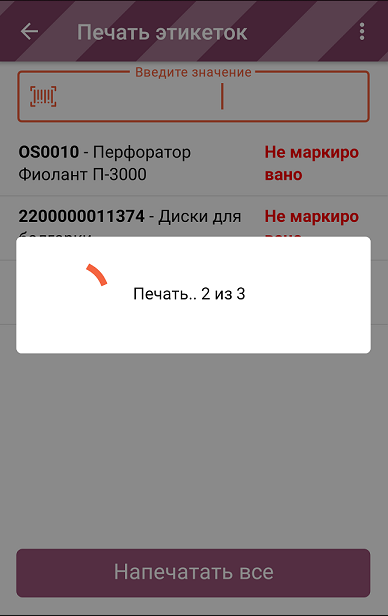
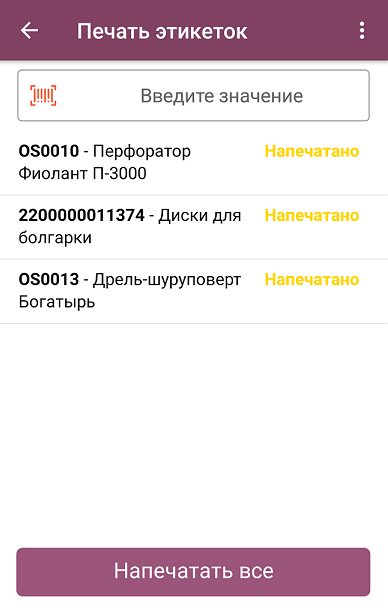
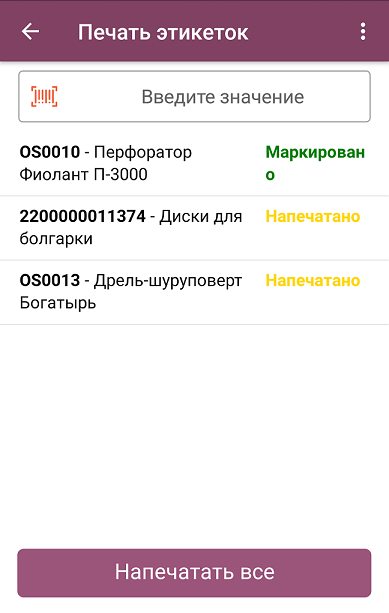
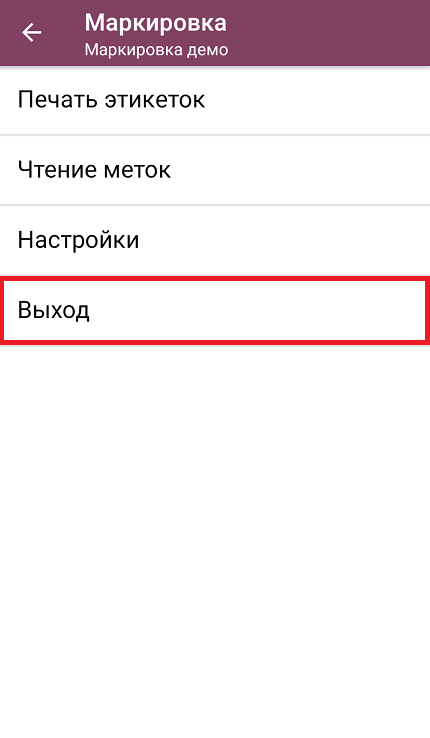
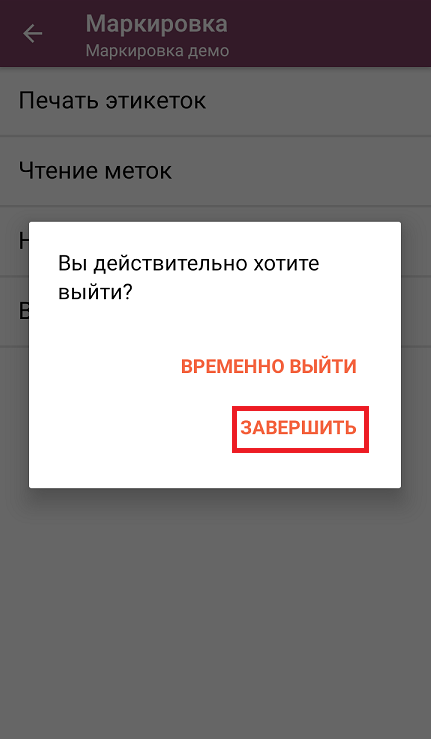
После завершения работы с документом, выйдите в главное меню и нажмите кнопку «Выход» → «Завершить». После этого документ автоматически отправится на сервер, а затем — в учетную систему.
Маркировка RFID-метками
Возможна только по факту (создается новый документ на ТСД)
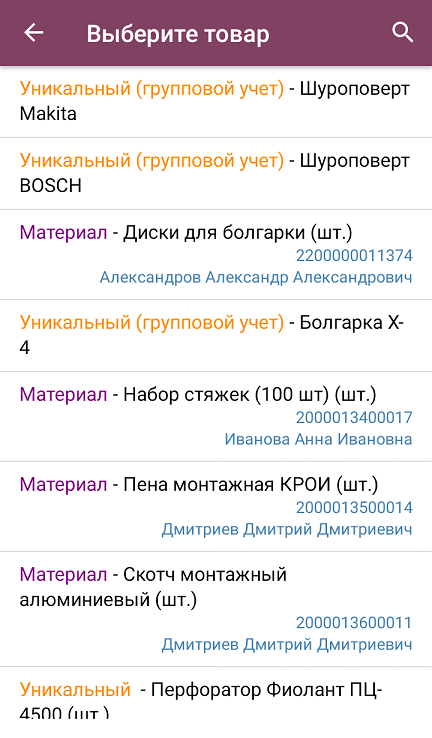
После нажатия на кнопку «Запись RFID» откроется окно, в котором можно отсканировать штрихкод имущества, или выбрать его из списка с помощью кнопки «Все имущество».
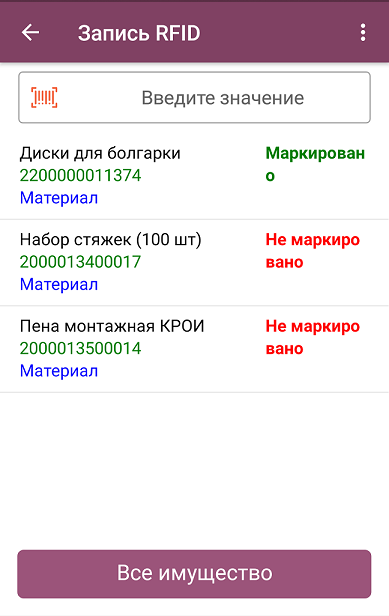
После сканирования штрихкода или выбора из списка нужного имущества направьте антенну устройства на свободную радиометку и нажмите триггер. После того как метка считается терминалом, данные о ней появятся на экране.
Если в списке появилось больше меток, чем одна, вы можете очистить его с помощью одноименной кнопки и считать нужную метку заново.
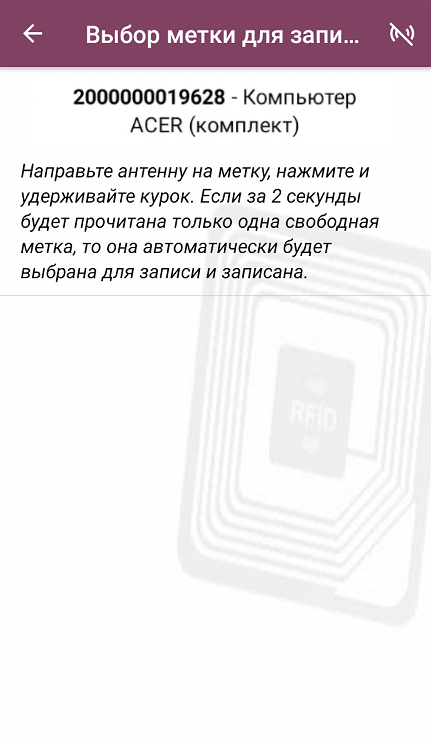
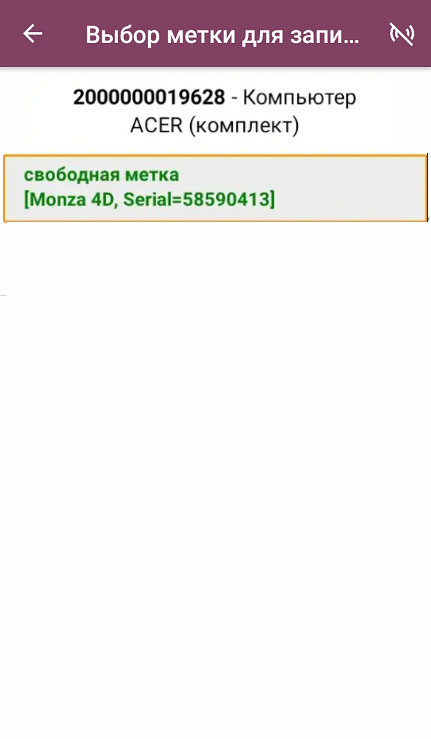
Нажмите еще раз на триггер, и данные об выбранном имуществе запишутся в метку. Наклейте полученную метку на имущество.
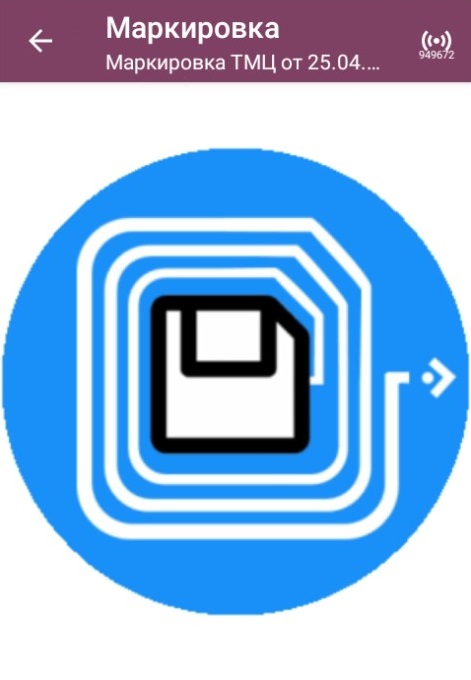
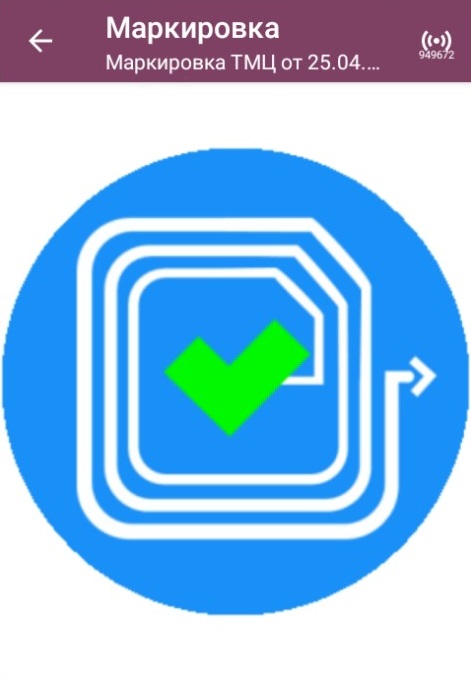
Далее произойдет возврат к списку имущества, в котором можно выбрать и промаркировать следующую позицию. После того как все необходимое имущество промаркировано, нажмите кнопку «Выход» и завершите текущий документ. После этого он будет автоматически отправлен в учетную систему («1С: Предприятие» или «Клеверенс: Учёт имущества», в зависимости от интеграции), где с ним можно продолжить работу.
Чтение меток
После нажатия на кнопку начнется чтение всех RFID-меток в зоне действия антенны.
Настройки
-
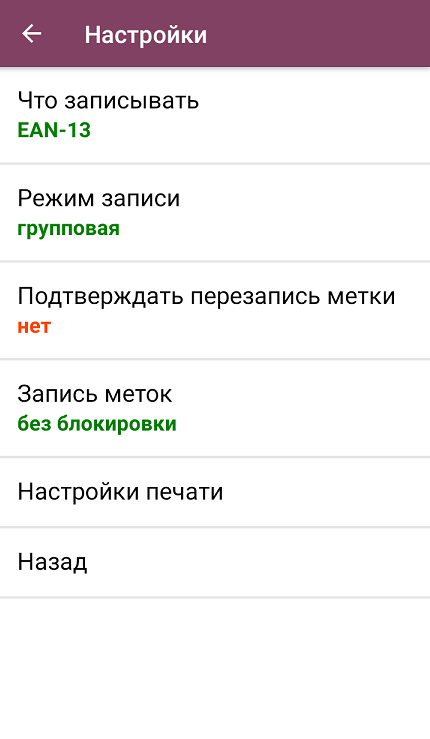
«Что записывать» — выбор данных, которые будут записаны в RFID-метку:
- штрихкод (в формате EAN-13);
- инвентарный номер.
-
«Режим записи» — можно записывать сразу несколько меток или поштучно.
-
«Подтверждать перезапись метки» — перед записью метки на экране будет появляться предупреждение.
-
«Запись меток» — запрет или разрешение на перезапись данных, которые заносятся в метку в текущий момент:
- без блокировки — перезаписать метку можно.
- с блокировкой — перезаписать такую метку больше нельзя.
-
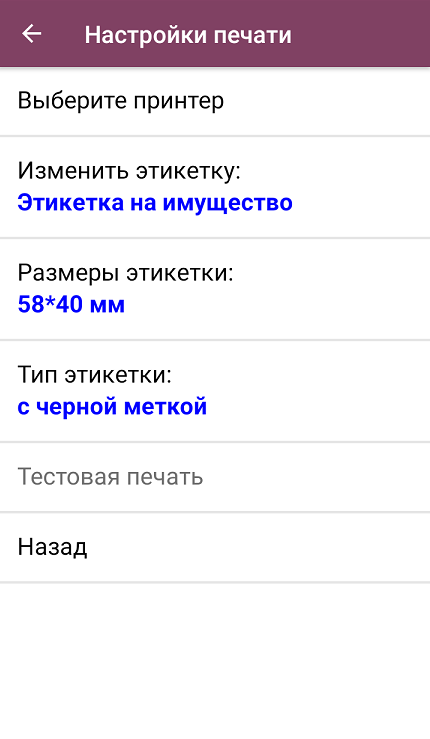
«Настройки печати» — можно изменить параметры этикетки на имущество (размер, тип), а также выбрать принтер, на котором будет происходить печать.
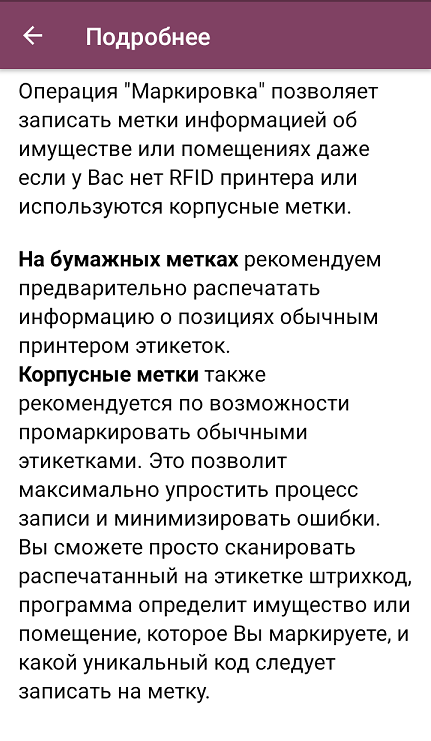
Подробнее
При нажатии на кнопку «Подробнее» откроется окно с информацией об операции маркировки, а также рекомендациями о записи радиометок.