Введение
При работе в офлайн (ручном) режиме пользователь должен регулярно выгружать документы на мобильное устройство, а также загружать их обратно в «1С: Предприятие» после завершения работы с ними. Обмен документами между 1С и «Учётом 15» происходит с помощью основной обработки «Клеверенса».
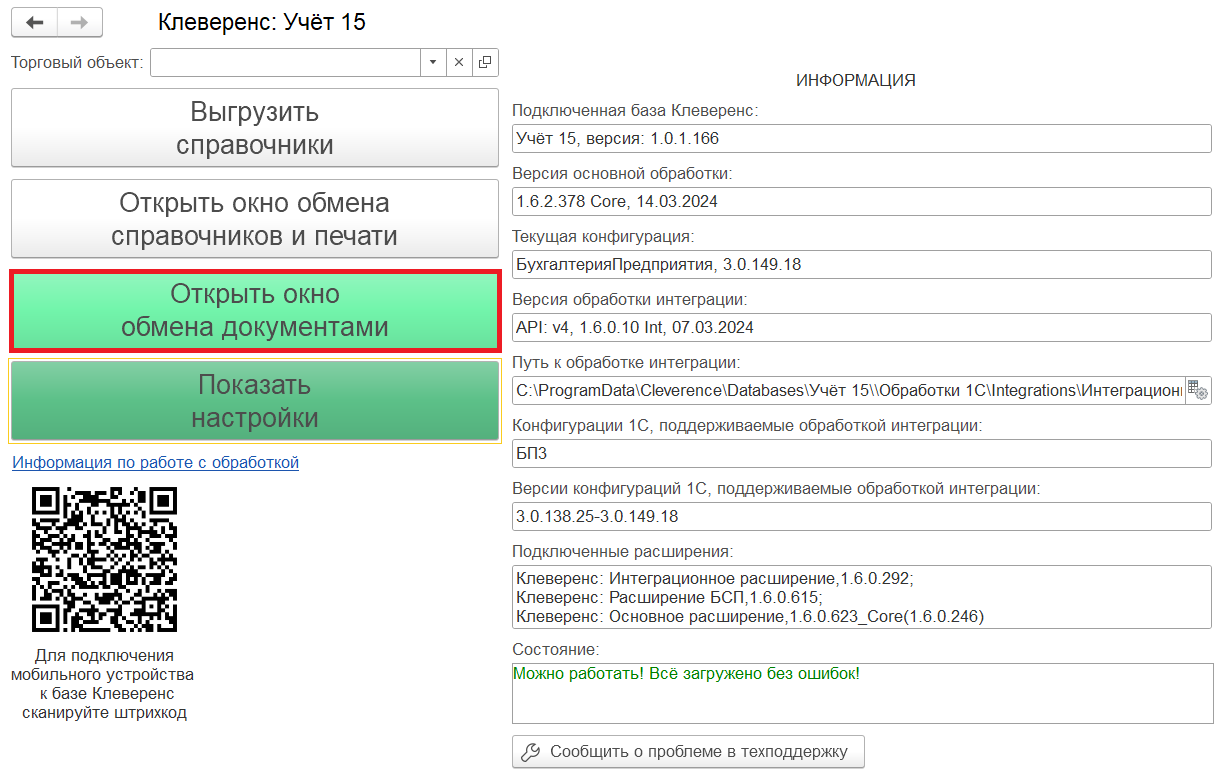
Окно обмена документами
После нажатия на кнопку «Открыть окно обмена документами» появится соответствующее окно. Оно поделено на три части: в левой отображается список документов из 1С, а в правой — документы, которые были выгружены на мобильное устройство (в «Учёт 15»), а между ними — кнопки обмена.
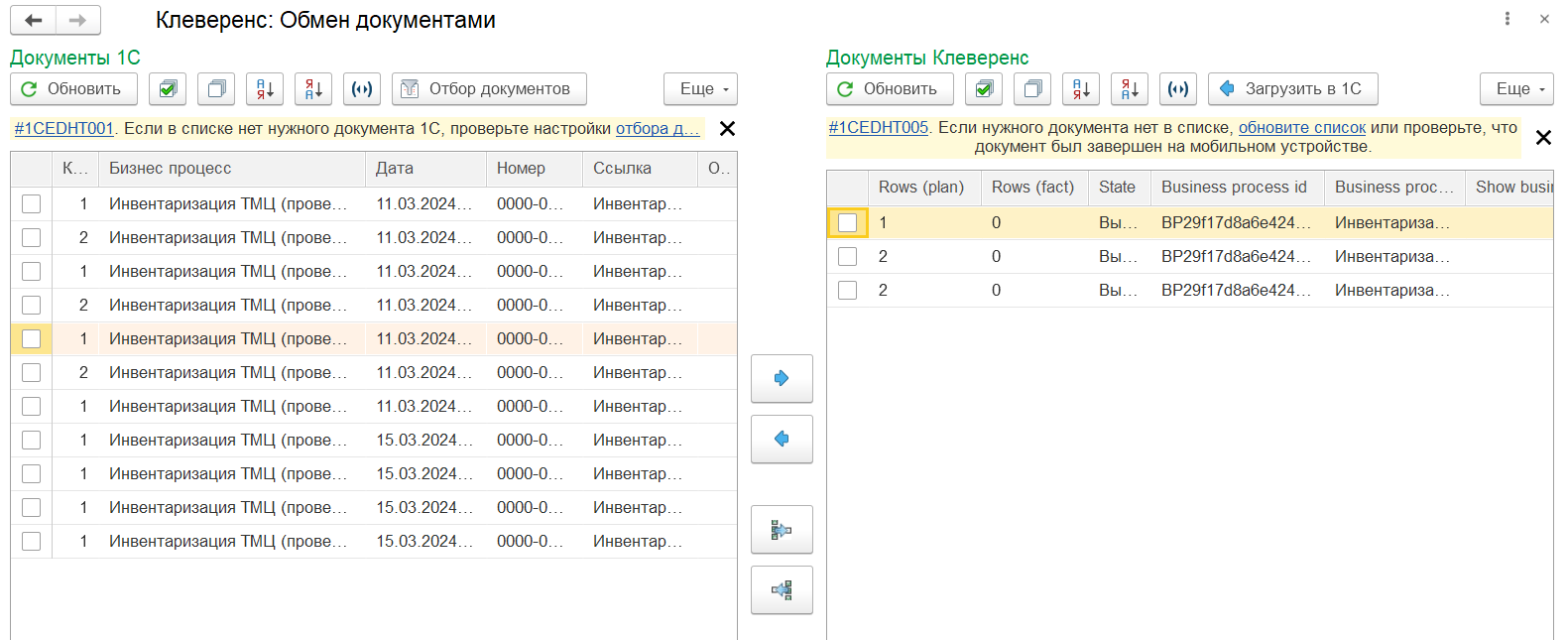
Поле «Документы 1С»
В данном поле отображается список документов, которые находятся в 1С и которые можно использовать для выгрузки на ТСД (в «Учёт 15»). Выгруженные документ можно открыть на устройстве и начать работу с ним.

Перед тем как производить какие-либо действия с документами, необходимо отметить их галочками.
-
Подсказка для пользователя (весь список подсказок в обработке). При необходимости можно отключить.
-
Обновление списка документов. Если в списке не хватает какого-то документа, попробуйте нажать на эту кнопку.
-
Выделение всех документов в списке галочками. Выделение документа обязательно перед его выгрузкой на ТСД.
-
Снятие галочек со всех отмеченных документов в списке.
-
Сортировка документов от меньшего к большему. Перед нажатием на эту кнопку нажмите на поле, по которому вы хотите отсортировать документы (например, дата).
-
Сортировка документов от большего к меньшему. Перед нажатием на эту кнопку нажмите на поле, по которому вы хотите отсортировать документы (например, дата). Для сброса сортировки нажмите кнопку «Обновить».
-
Выбор временного периода, за который вы хотите просмотреть документы.
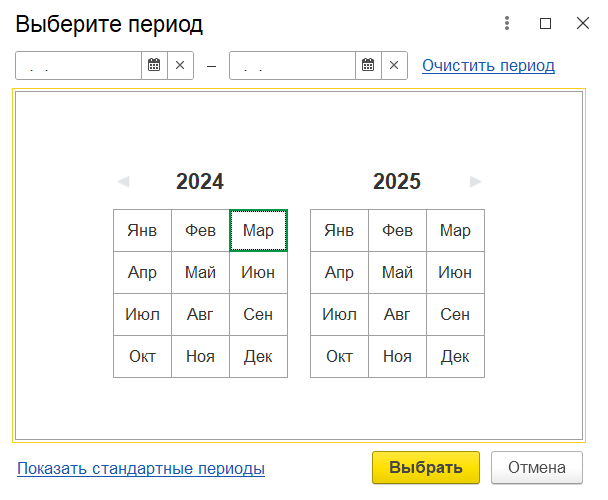
-
Настройки параметров, которые будут использоваться при отборе документов (подробнее).
-
Выгрузка документа на мобильное устройство (в «Учёт 15»).
-
Можно самостоятельно выбрать колонки с параметрами, которые будут отображаться в данном поле.
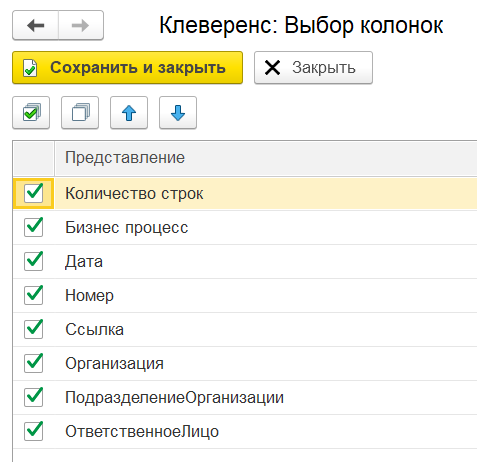
-
Если вы отключили подсказки (пункт 1), можно снова вернуть их.
Кнопки обмена между 1С и ТСД
Перед тем как производить какие-либо действия с документами, необходимо отметить их галочками.
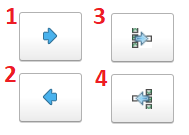 | 1. Нажмите для выгрузки документов из 1С на мобильное устройство (подробнее) 2. Нажмите для обратной загрузки документов с ТСД в 1С (подробнее) 3. Можно выгрузить несколько документов 1С в один документ на ТСД 4. Можно загрузить несколько документов с ТСД в один документ 1С |
Поле «Документы Клеверенс»
В данном поле отображается список документов, которые находятся на ТСД и которые можно загрузить обратно в 1С: Предприятие для дальнейшего учета. В зависимости от текущего статуса и состояния документа, он может подсвечиваться разными цветами.
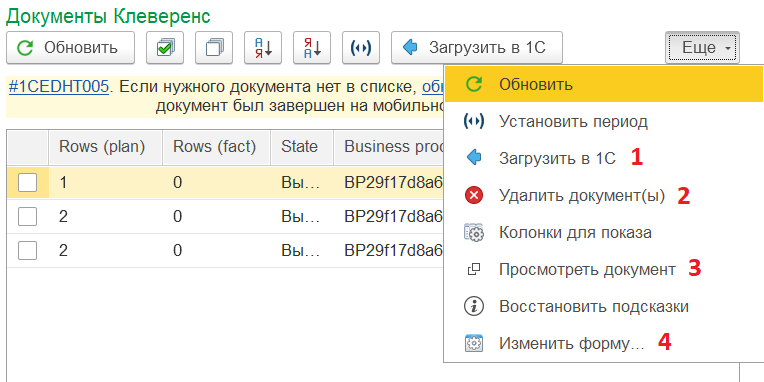
Перед тем как производить какие-либо действия с документами, необходимо отметить их галочками.
-
Удалить отмеченные галочками документы из данного поля (также удаляются и с мобильного устройства).
-
Предпросмотр документа перед загрузкой в 1С (нужный документ необходимо отметить галочкой). Просматривать можно только те документы, которые находятся на мобильном устройстве или были выгружены на сервер.
-
Настройка формы поля «Документы Клеверенс».
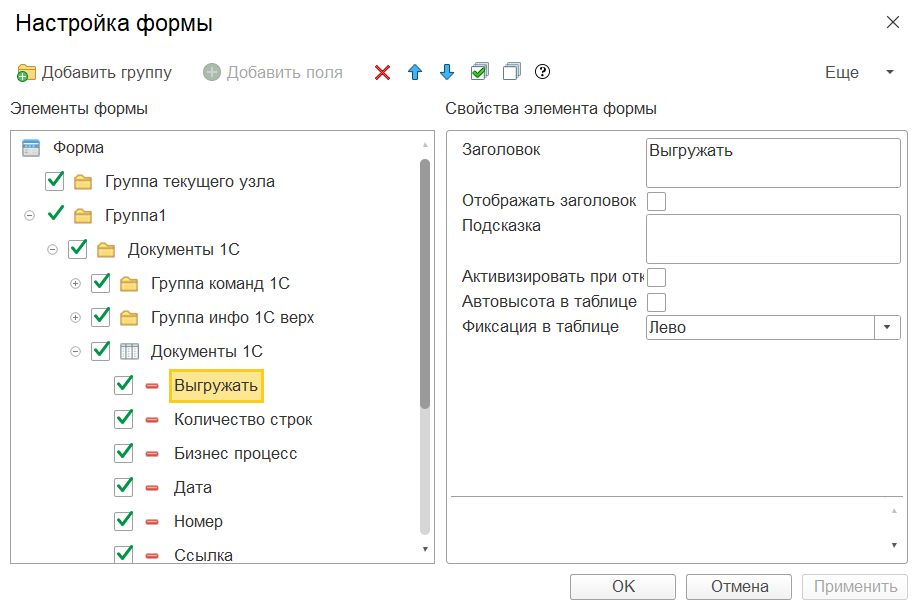
Назначение остальных кнопок аналогично кнопкам в окне «Документы 1С».
Как определить статус документа Клеверенс
Цвет, которым помечен тот или иной документ, помогает быстро сориентироваться, в каком состоянии документ находится:
- Белый (выгружен) — документ просто выгрузили из 1С на сервер Mobile SMARTS (кнопка 10 на картинке выше), но работу не начинали. Отображается на ТСД только в том случае, если после его выгрузки была нажата кнопка «Обмен с сервером» (на устройстве).
- Красный (завершен, есть расхождения) — работа с документом на устройстве окончена (нажата кнопка «Завершить»), но есть при этом документ собран не полностью (расхождения в количестве). Контроль количества включен.
- Желтый (завершен, не изменен) — работа с документом на устройстве окончена (нажата кнопка «Завершить»), но есть расхождения в количестве (или же в документ не было внесено никаких изменений). Контроль количества выключен.
- Синий (в работе) — документ открыт на мобильном устройстве и находится в работе.
- Зеленый (завершен) — работа с документом на устройстве окончена (нажата кнопка «Завершить»), количество товара в документе полностью сошлось. При этом документ мог быть как выгружен из 1С, так и создан на устройстве.