Как установить базу «Учёта 15» на ПК
Эта инструкция поможет вам установить и настроить «Учёт 15» на вашем ПК. Следуйте последовательным шагам ниже, чтобы успешно завершить процесс установки и быть готовыми к работе с программой.
Начало установки
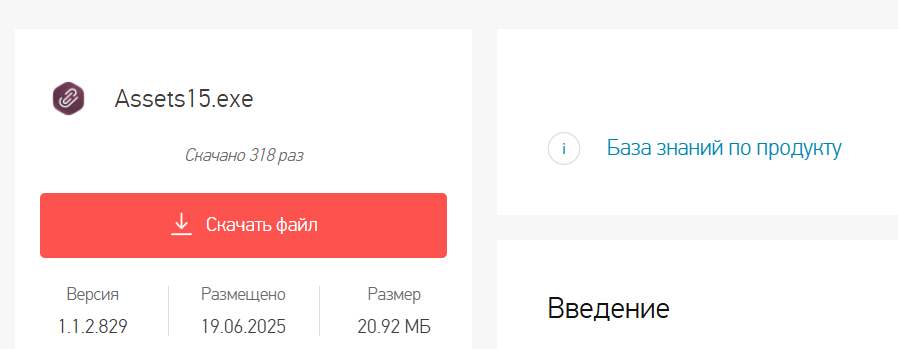
Шаг 1. Скачивание дистрибутива
Для установки «Учёта 15» необходимо скачать дистрибутив продукта. После загрузки файла запустите его на ПК, чтобы открыть окно установщика.
Шаг 2. Запуск установщика программы
Запустите мастер установки и разрешите ему вносить изменения на вашем ПК.

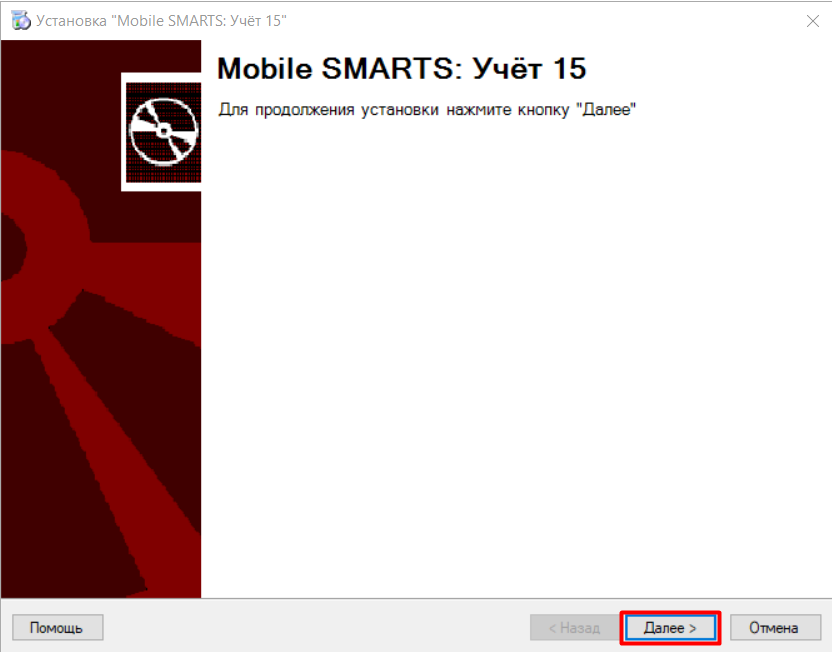
Шаг 3. Начало установки
Откроется мастер настройки. Для продолжения установки нажмите «Далее».
Шаг 4. Принятие условий лицензионного соглашения
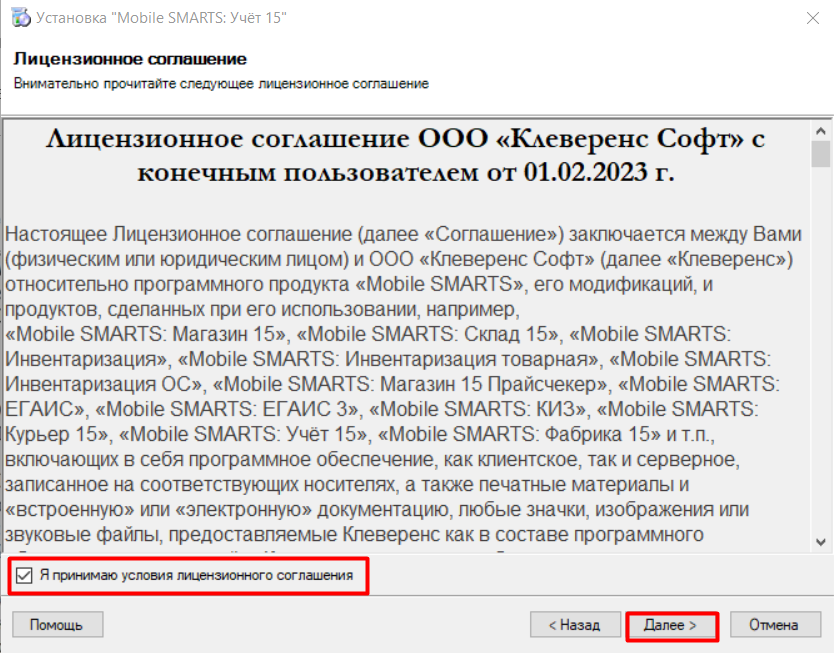
В окне установщика прочитайте условия лицензионного соглашения.
Если вы согласны с условиями, отметьте «Я согласен…» и нажмите кнопку «Далее» для продолжения установки.
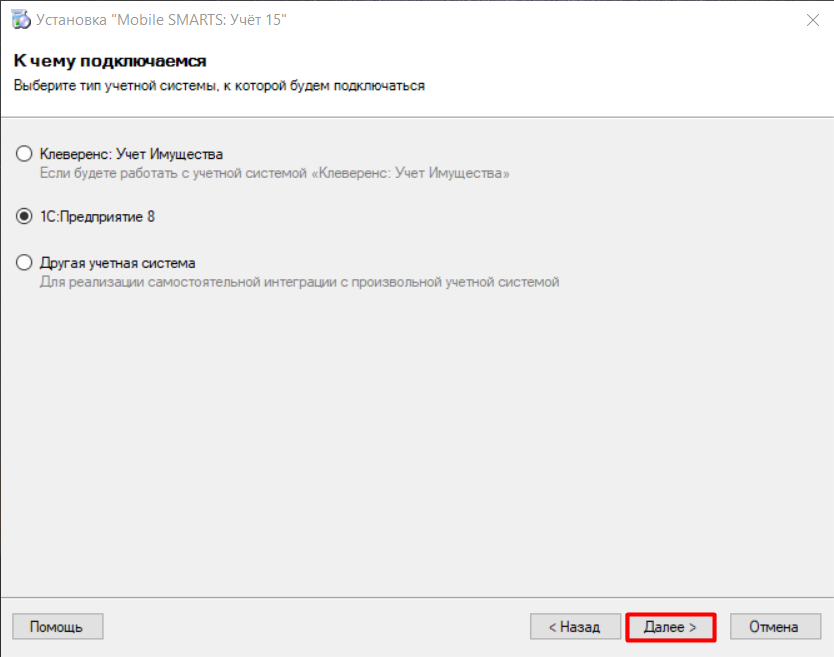
Шаг 5. Выбор типа учетной системы для обмена данными
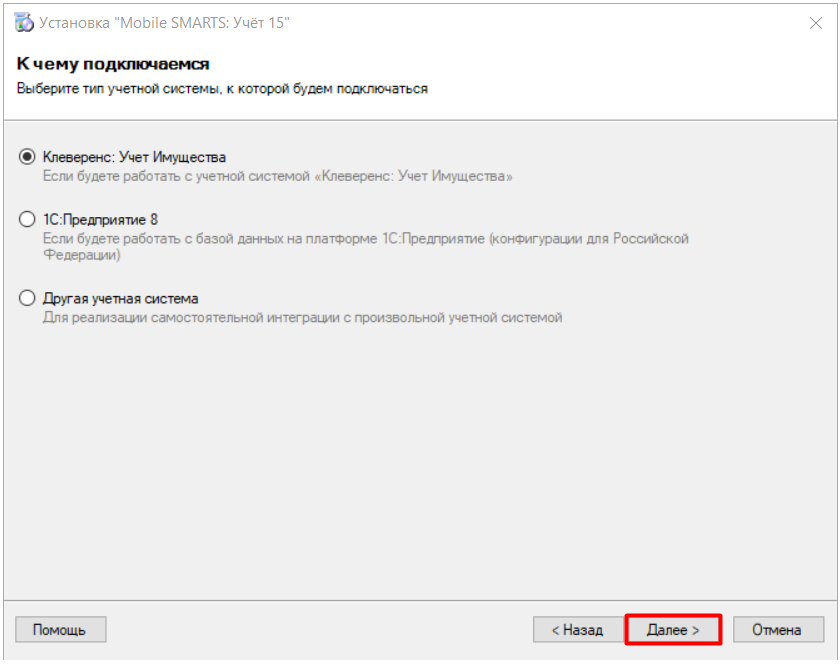
Выберите тип учетной системы, с которой «Учёт 15» будет обмениваться данными:
- «Клеверенс: Учёт Имущества» — для обмена данными с системой «Клеверенс: Учёт Имущества» (уже реализованы все механизмы обмена).
- «1С: Предприятие» — между 1С и «Учётом 15» уже реализованы готовые механизмы обмена, и если ваша конфигурация есть в списке интегрированных, никаких дополнительных настроек не потребуется.
- «Другая учетная система» — если вам не подходит ни одна из перечисленных систем, можно самостоятельно настроить обмен с помощью REST API, OLE/COM, CSV/XLS.
Шаг 6. Выбор конфигурации
Если в окне выше вы выбрали «1С: Предприятие», то следующим шагом укажите конфигурацию 1С из списка интегрированных, с которой вы будете работать. Если вашей конфигурации нет в списке, вы можете интегрировать её самостоятельно.
Если в окне выше вы выбрали другую учетную систему, это окно будет пропущено.
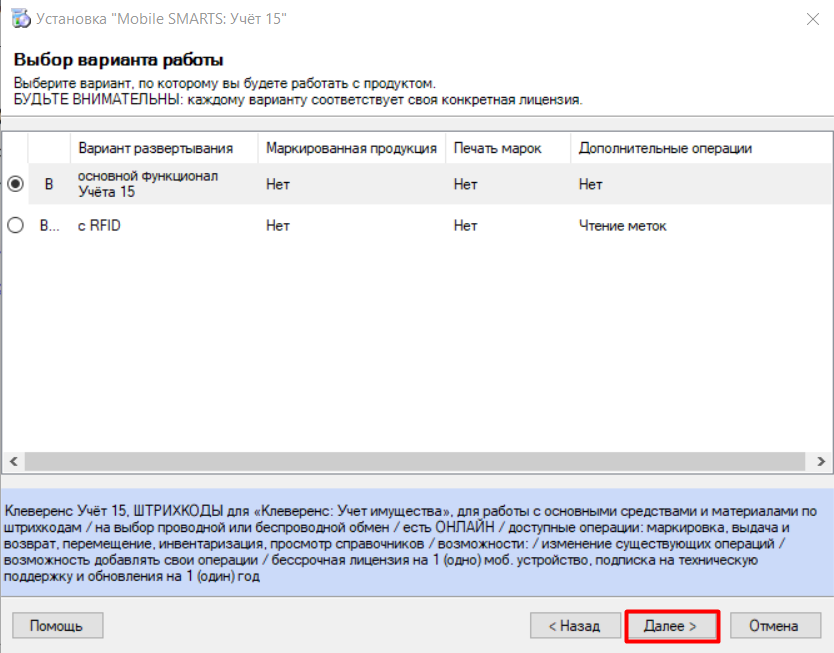
Шаг 7. Выбор функционала
Выберите варинат функционала «Учёта 15»: с возможностью чтения RFID-меток или без.
Для чтения RFID-меток у вас должен быть соответствующий ТСД и лицензия «Учёта 15»!
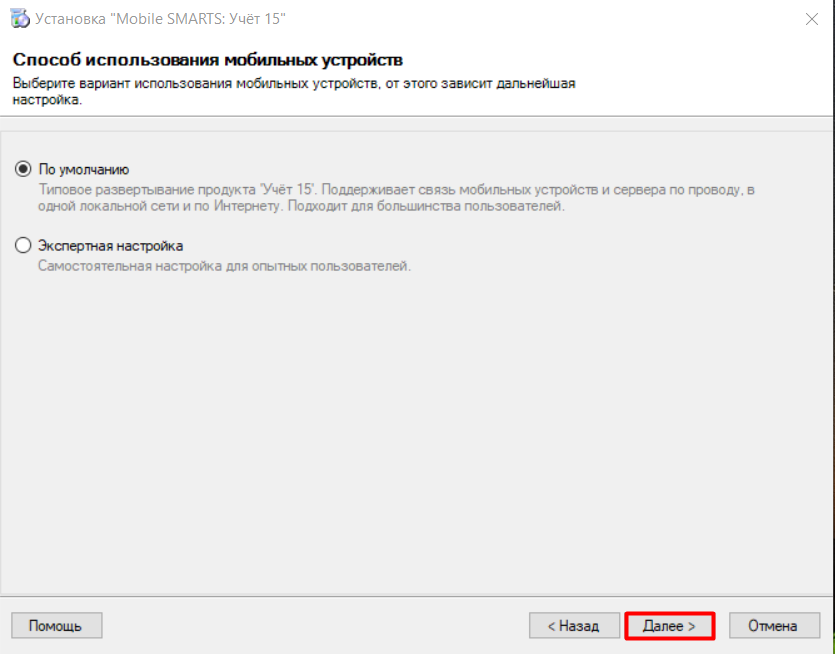
Шаг 8. Выбор способа использования ТСД
Рекомендуется выбирать вариант «По умолчанию».
Шаг 9. Поиск и установка платформы Mobile SMARTS
После этого начнется поиск установленной на ПК платформы Mobile SMARTS. Если ее нет на ПК, начнется её скачивание и установка. Если платформа не устанавливается или устанавливается с ошибкой, перезагрузите компьютер.
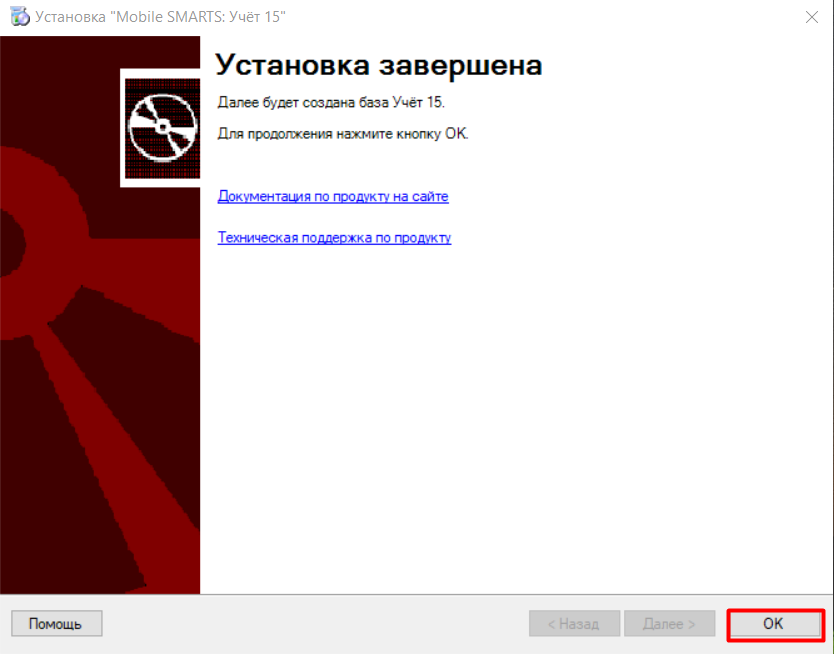
Шаг 10. Завершение первичной установки
Далее будет создана новая база «Учёта 15» и откроется окно начала её настройки.
Дальнейший процесс настройки новой базы будет зависеть от того, какую учетную систему вы выбрали во время шага 5.
Настройка работы с «Клеверенс: Учёт Имущества»
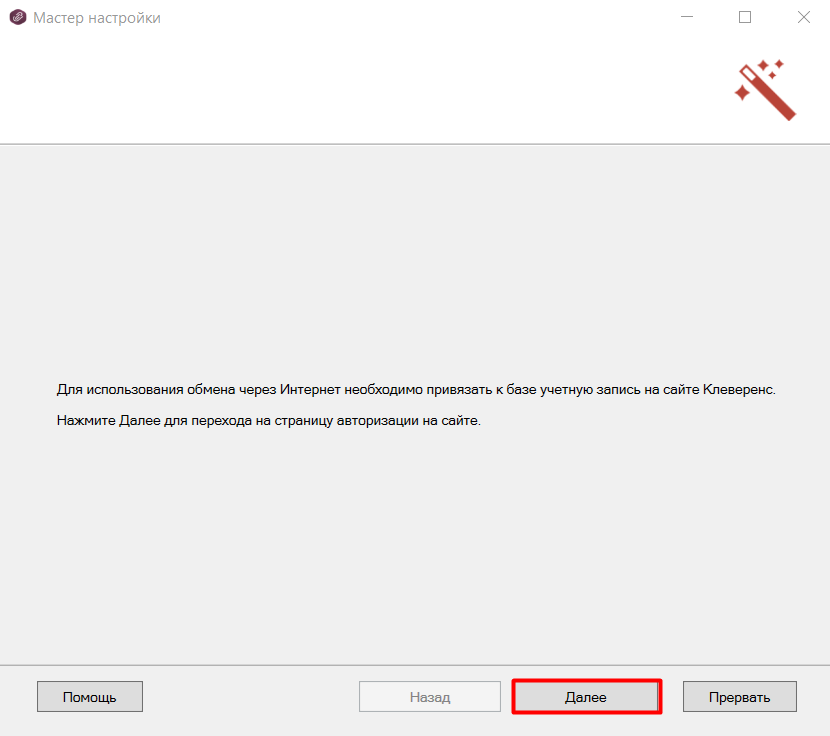
Шаг 1. Запуск мастера настройки
Запустите мастер настройки, с помощью которого вы сможете настроить базу (кнопка «Начать»).

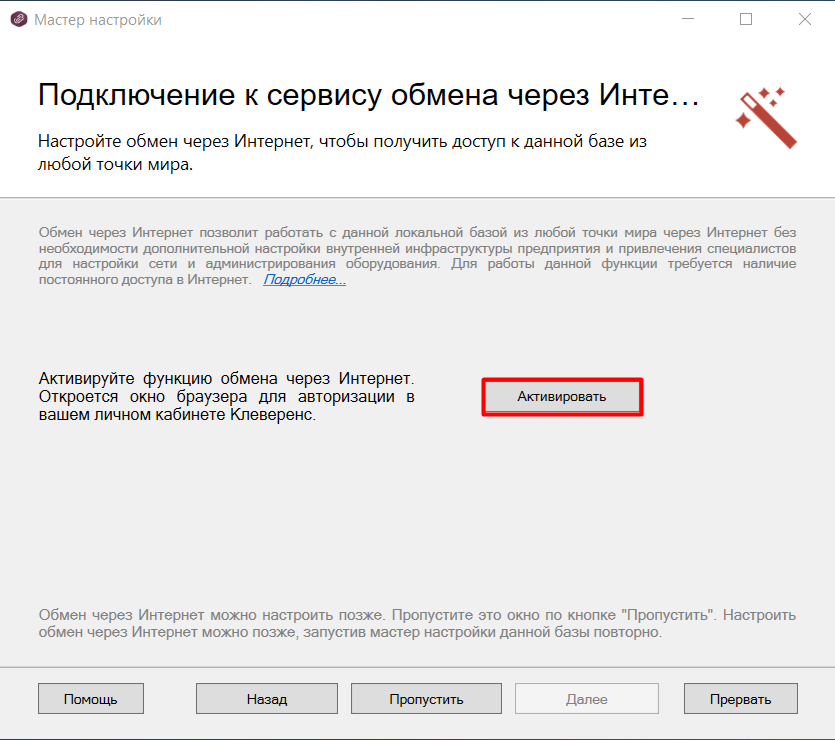
Шаг 2. Настройка обмена через Интернет
Откроется окно настройки обмена вашей базы с мобильными устройствами через Интернет. Вы можете активировать или пропустить эту функцию.
Что такое обмен через Интернет
Шаг 3. Авторизация на сайте «Клеверенса»
Если вы решили использовать обмен через Интернет, вам нужно нажать кнопку «Активировать». Произойдет переход на сайт «Клеверенса», где потребуется авторизоваться в личном кабинете. Если авторизация прошла успешно, появится соответствующее уведомление.
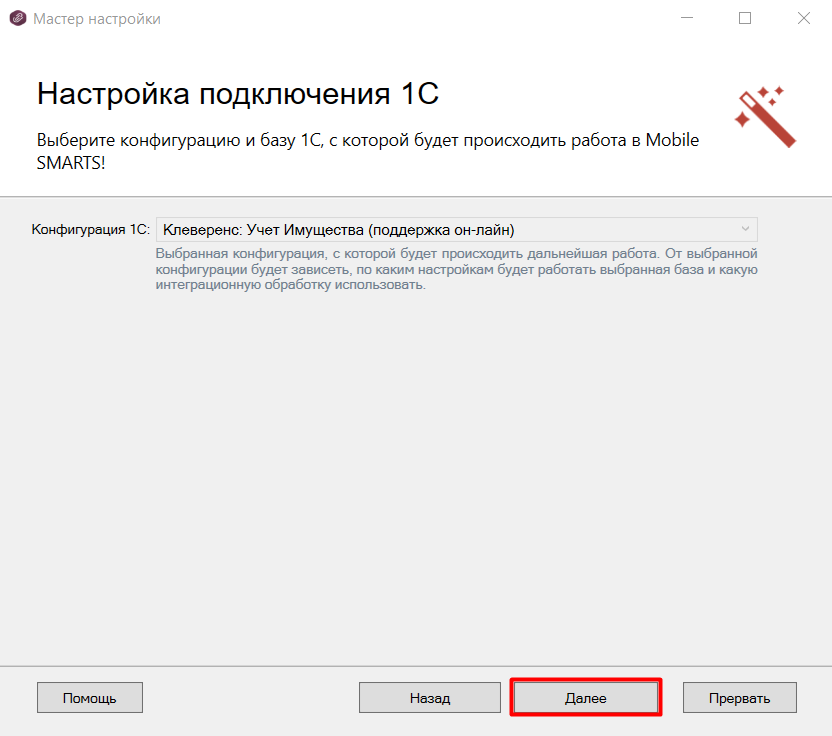
Шаг 4. Подтверждение выбранной конфигурации
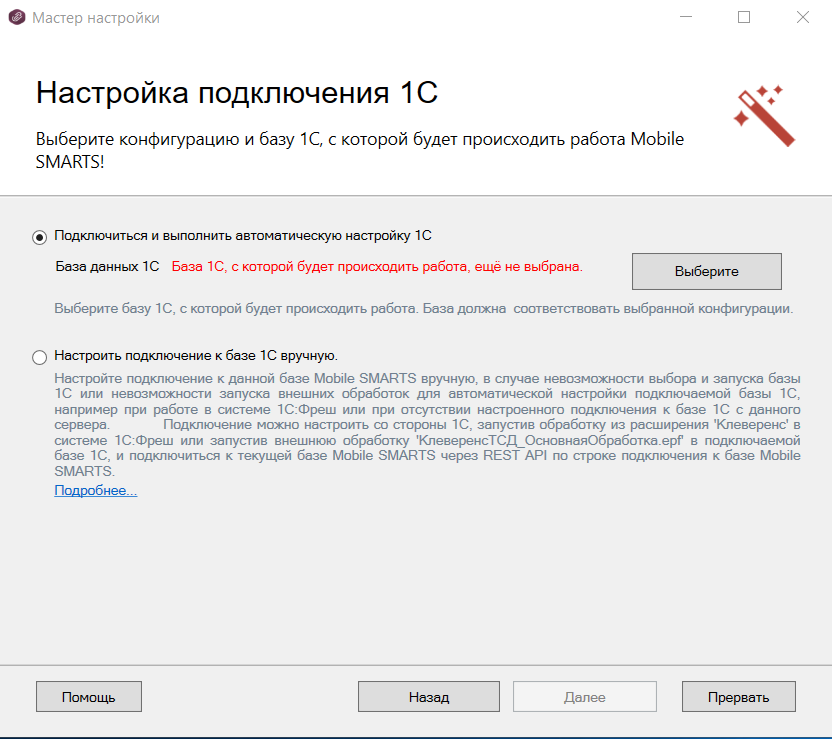
Шаг 5. Выбор способа настройки подключения к «Клеверенс: Учет имущества»
Выберите способ настройки подключения к базе 1С: автоматический или ручной.
Автоматическая настройка подключения
Шаг 1. Выбор базы 1С
При автоматической настройке подключения к «1С: Предприятию» нажмите кнопку «Выберите» и найдите в списке «Клеверенс: Учёт имущества» (будет там только в том случае, если была установлена на ПК из шаблона).
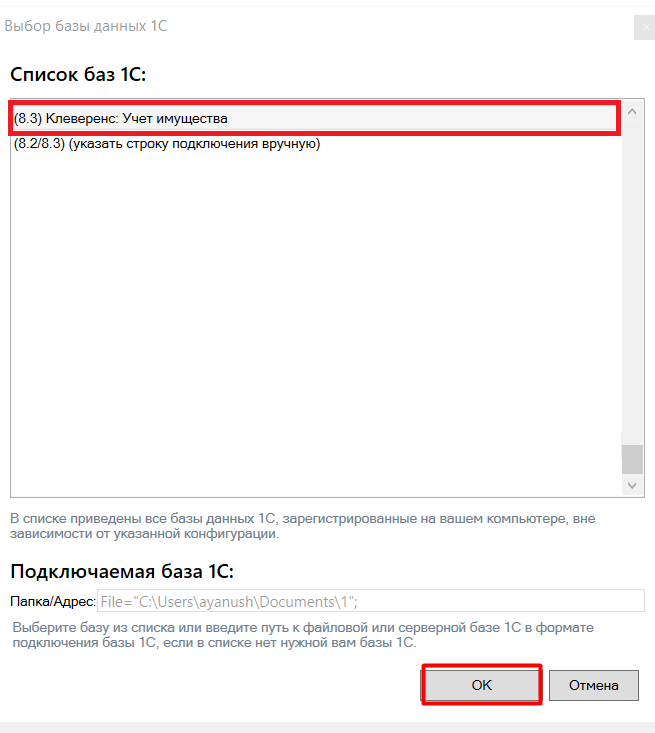
После выбора базы, в строке «Папка/Адрес» отобразится строка подключения к базе на вашем ПК. Вы также можете ввести этот адрес вручную.
Шаг 2. Проверка выбранной базы
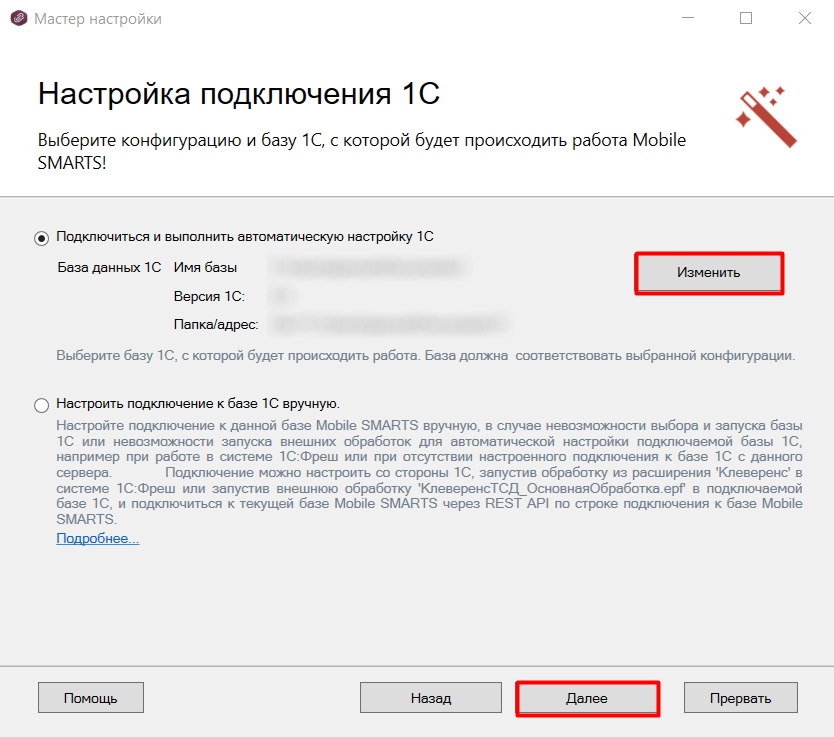
В следующем окне вы можете изменить выбранную базу или нажать кнопку «Далее», если все данные указаны правильно.
Шаг 3. Выбор режима работы с базой 1С
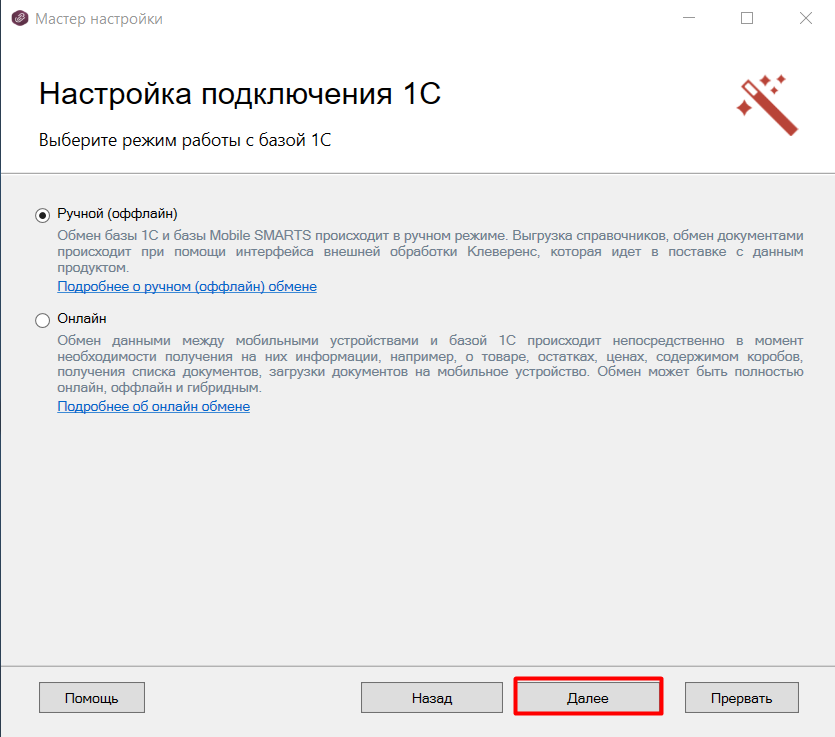
В этом окне укажите режим работы с базой:
- ручной (офлайн) — обмен данными между ТСД и учетной системой происходит по беспроводной связи, но сам процесс обмена запускает пользователь в обработке вручную.
- онлайн — все данные из учетной системы отображаются на устройстве в режиме реального времени.
Выберите подходящий вам вариант и нажмите кнопку «Далее».
Шаг 4. Первичный запуск обработки обмена
Мастер настройки автоматически запустит 1С. Если появится окно с предупреждением безопасности платформы 1С, нажмите «Да». Если запуск обработки остановится, нажмите кнопку «Перезапустить обработку».
После первого запуска база 1С автоматически закроется и мастер настройки перейдет к следующему окну.
Шаг 5. Продолжение настройки в зависимости от выбранного способа обмена с устройствами.
Если режим работы был выбран как ручной (оффлайн), настройка работы с базой 1С будет завершена. Мастер настройки перейдет к установке приложения на ТСД.
Если режим работы был выбран как онлайн, в следующем окне вам потребуется указать способ онлайн-обмена с вашей учетной системой: COM-соединение или Web/HTTP-сервис.
Настройка обмена с «Клеверенс: Учёт имущества» при работе в онлайн-режиме
Шаг 1. Ввод данных пользователя 1С
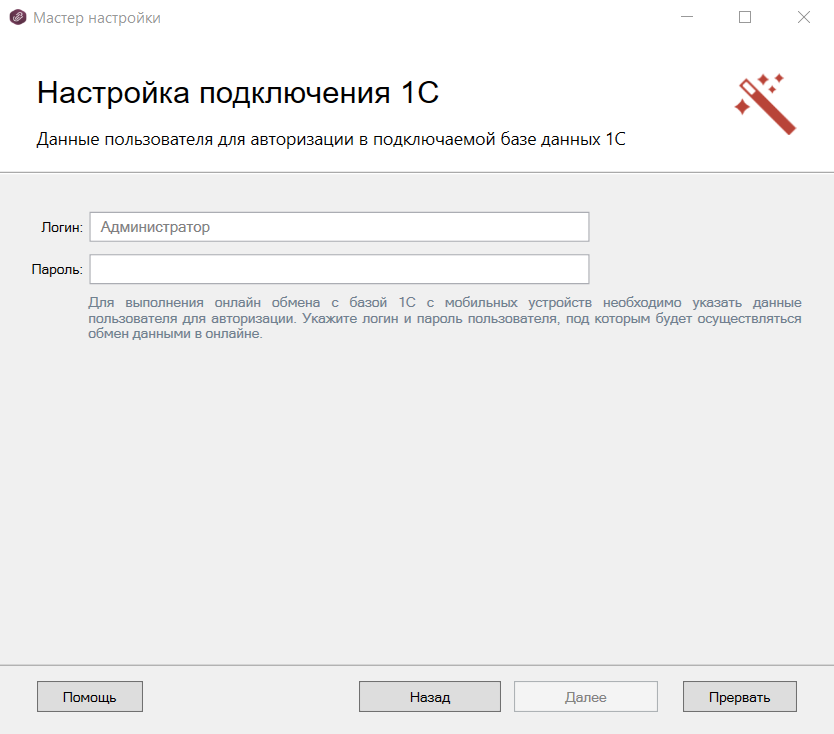
Для работы в онлайн-режиме укажите параметры авторизации пользователя в 1С (логин и пароль). Эти данные необходимы для того, чтобы база Mobile SMARTS могла авторизоваться в учетной системе 1С и выполнять запросы документов, справочников, а также записывать документы через данного пользователя. Поэтому пользователю нужны все необходимые права для возможности выполнения данных операций.
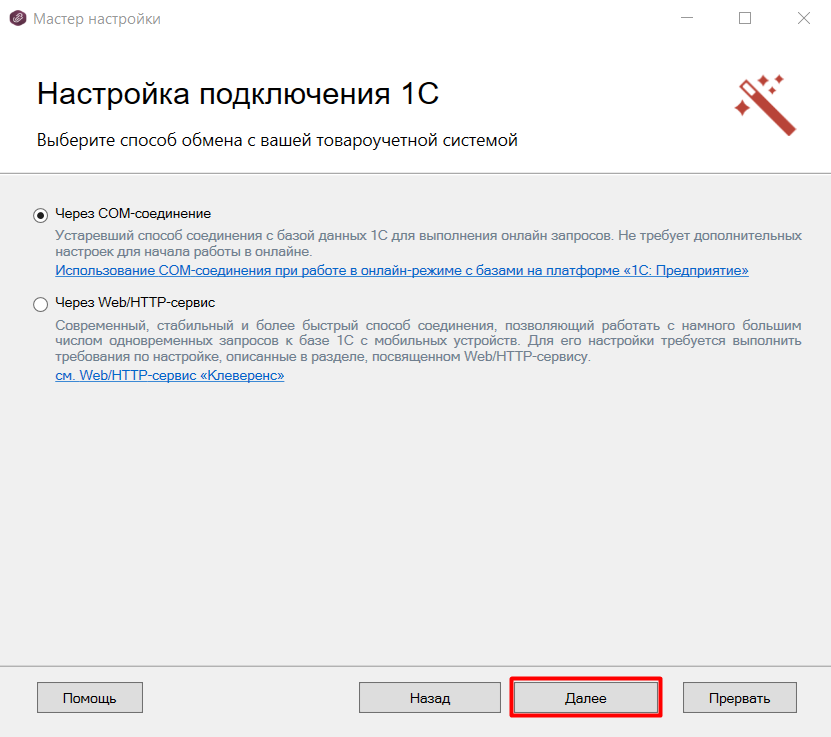
Шаг 2. Выбор способа обмена
На выбор предлагается два типа обмена, с помощью которых реализуется онлайн-работа с 1С:
- через COM-соединение — с помощью программного доступа к данным 1С из внешнего приложения;
- через Web/HTTP-сервис — прямое взаимодействие между приложениями с помощью сети Интернет.
После того как онлайн-обмен настроен, перейдите к завершению установки базы.
Ручная настройка подключения к базе 1С
Ручное подключение к «Клеверенс: Учет имущества» происходит в случае, когда невозможно выбрать и запустить базу 1С или внешнюю обработку автоматически.
В этом случае вам потребуется скопировать строку подключения и вставить ее в соответствующее поле.

Дополнительные инструкции по ручной настройке подключения к базе 1С можно найти в статьях:
- Подключение базы продукта Mobile SMARTS к «1С:Фреш»
- Подключение к базе Mobile SMARTS с сервера 1С
- Настройка подключения к базе 1С вручную
После получения подтверждения подключения из базы 1С, нажмите кнопку «Далее» и перейдите к завершению установки базы.
Настройка обмена с «1С: Предприятием»
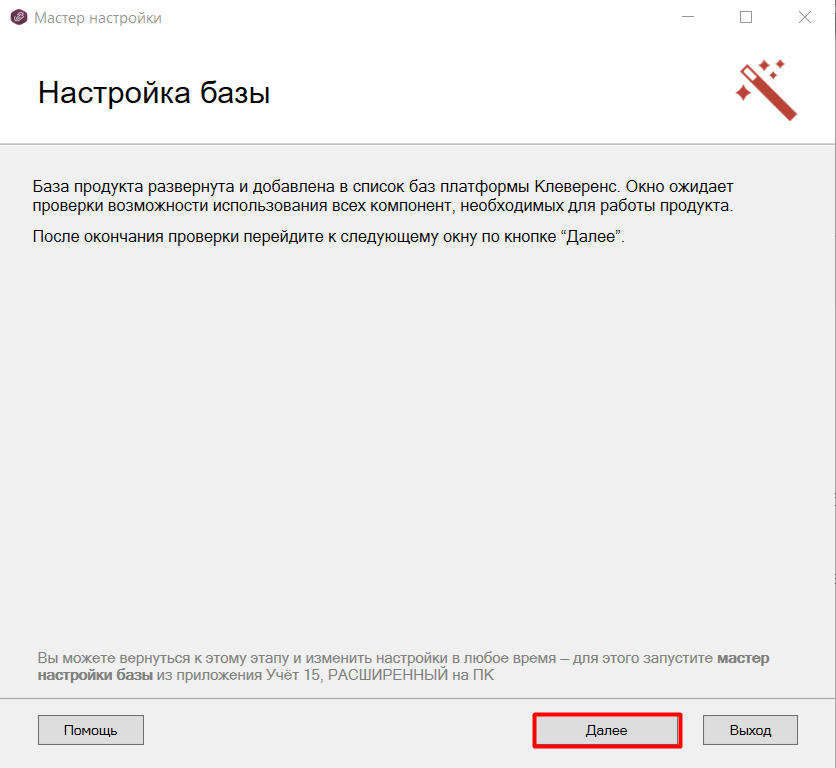
Шаг 1. Запуск мастера настройки
Запустите мастер настройки, с помощью которого вы сможете настроить базу (кнопка «Далее»).
Шаг 2. Настройка обмена через Интернет
Откроется окно настройки обмена вашей базы с мобильными устройствами через Интернет. Вы можете активировать или пропустить эту функцию.
Что такое обмен через Интернет
Шаг 3. Авторизация на сайте «Клеверенса»
Если вы решили использовать обмен через Интернет, вам нужно нажать кнопку «Активировать». Произойдет переход на сайт «Клеверенса», где потребуется авторизоваться в личном кабинете. Если авторизация прошла успешно, появится соответствующее уведомление.
Шаг 4. Выбор способа настройки подключения к базе 1С
Выберите способ настройки подключения к базе 1С: автоматический или ручной.
Автоматическая настройка подключения к 1С
Шаг 1. Выбор базы 1С
При автоматической настройке подключения к «1С: Предприятию» вам потребуется выбрать нужную базу 1С из установленных на вашем ПК. Она должна соответствует конфигурации, которую вы указали раньше в мастере установки.
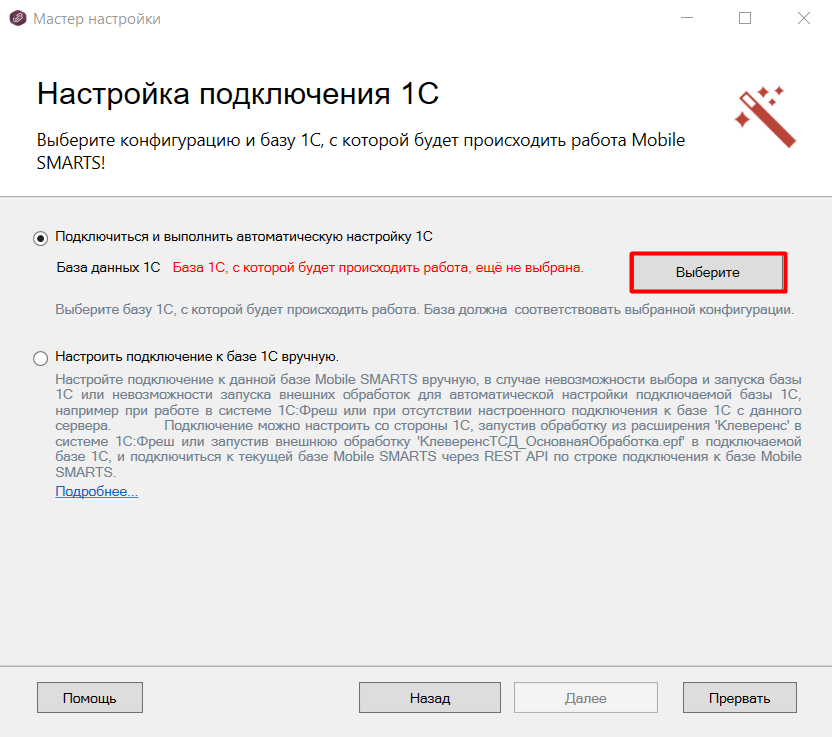
После выбора базы, в строке «Папка/Адрес» отобразится строка подключения к базе на вашем ПК. Вы также можете ввести этот адрес вручную.
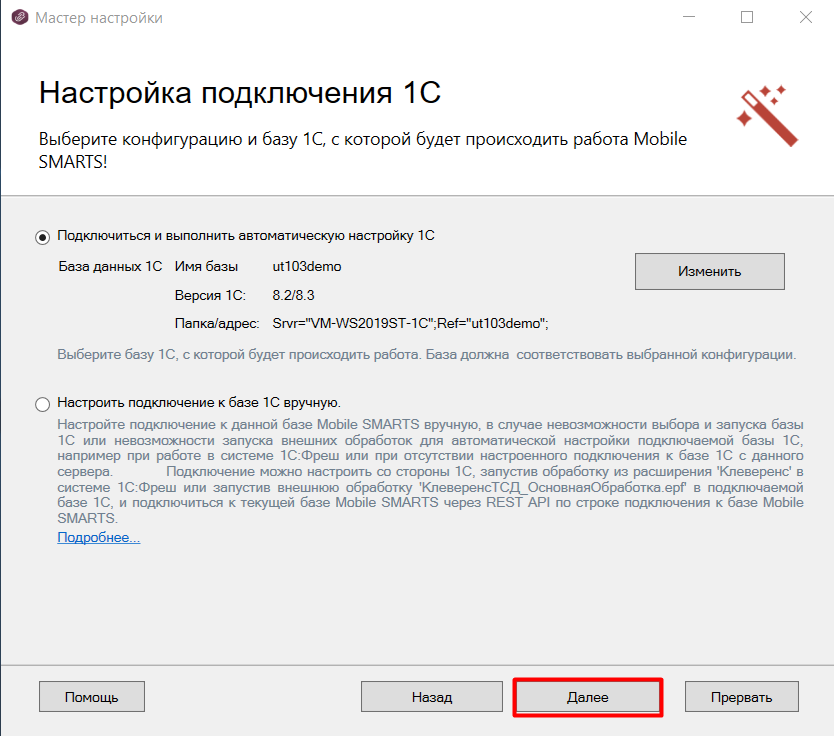
Шаг 2. Проверка выбранной базы
В следующем окне вы можете изменить выбранную базу или нажать кнопку «Далее», если все данные указаны правильно.
Шаг 3. Выбор режима работы с базой 1С
В этом окне укажите режим работы с базой 1С:
- ручной (офлайн) — обмен данными между ТСД и учетной системой происходит по беспроводной связи, но сам процесс обмена запускает пользователь в обработке вручную.
- онлайн — все данные из учетной системы отображаются на устройстве в режиме реального времени.
Выберите подходящий вам вариант и нажмите кнопку «Далее».
Шаг 4. Первичный запуск обработки обмена
Мастер настройки автоматически запустит 1С. Если появится окно с предупреждением безопасности платформы 1С, нажмите «Да». Если запуск обработки остановится, нажмите кнопку «Перезапустить обработку».
После первого запуска база 1С автоматически закроется и мастер настройки базы Mobile SMARTS перейдет к следующему окну.
Шаг 5. Продолжение настройки в зависимости от выбранного способа обмена с устройствами.
Если режим работы был выбран как ручной (оффлайн), настройка работы с базой 1С будет завершена. Мастер настройки перейдет к установке приложения на ТСД.
Если режим работы был выбран как онлайн, в следующем окне вам потребуется указать способ онлайн-обмена с вашей учетной системой: COM-соединение или Web/HTTP-сервис.
Настройка обмена с 1С при работе в онлайн-режиме
Шаг 1. Ввод данных пользователя 1С
Для работы в онлайн-режиме укажите параметры авторизации пользователя в 1С (логин и пароль). Эти данные необходимы для того, чтобы база Mobile SMARTS могла авторизоваться в учетной системе 1С и выполнять запросы документов, справочников, а также записывать документы через данного пользователя. Поэтому пользователю нужны все необходимые права для возможности выполнения данных операций.
Шаг 2. Выбор способа обмена
На выбор предлагается два типа обмена, с помощью которых реализуется онлайн-работа с 1С:
- через COM-соединение — с помощью программного доступа к данным 1С из внешнего приложения;
- через Web/HTTP-сервис— прямое взаимодействие между приложениями с помощью сети Интернет.
После того как онлайн-обмен настроен, перейдите к завершению установки базы.
Ручная настройка подключения к базе 1С
Ручное подключение к «1С: Предприятию» происходит в случае, когда невозможно выбрать и запустить базу 1С или внешнюю обработку автоматически.
В этом случае вам потребуется скопировать строку подключения и вставить ее в соответствующее поле.
Дополнительные инструкции по ручной настройке подключения к базе 1С можно найти в статьях:
- Подключение базы продукта Mobile SMARTS к «1С:Фреш»
- Подключение к базе Mobile SMARTS с сервера 1С
- Настройка подключения к базе 1С вручную
После получения подтверждения подключения из базы 1С, нажмите кнопку «Далее» и перейдите к завершению установки базы.
Настройка обмена с произвольной учетной системой
Если вы хотите настроить обмен с учётной системой, которой нет в списке интегрированных, можно воспользоваться следующими средствами:
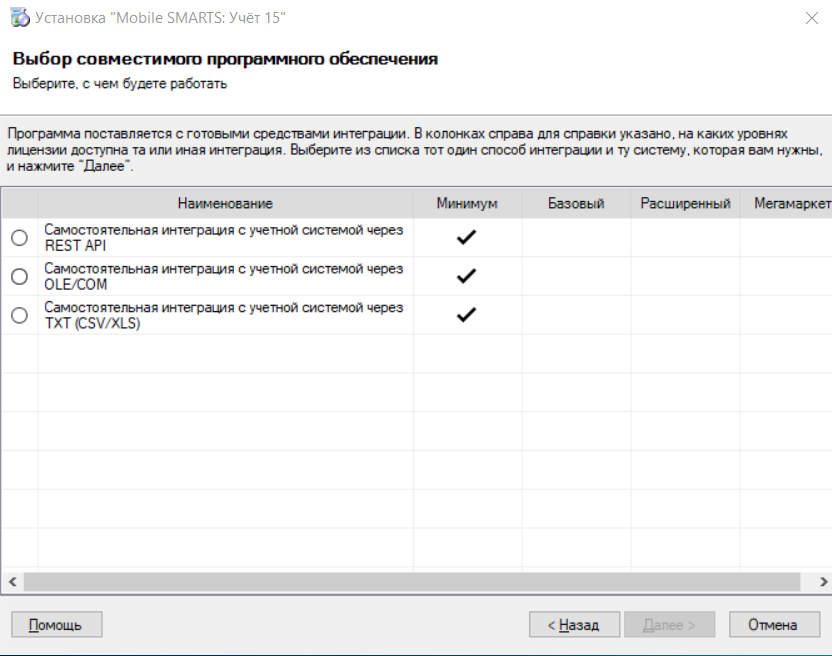
Дальнейшая установка базы происходит по алгоритму, описанному здесь.
Завершение установки
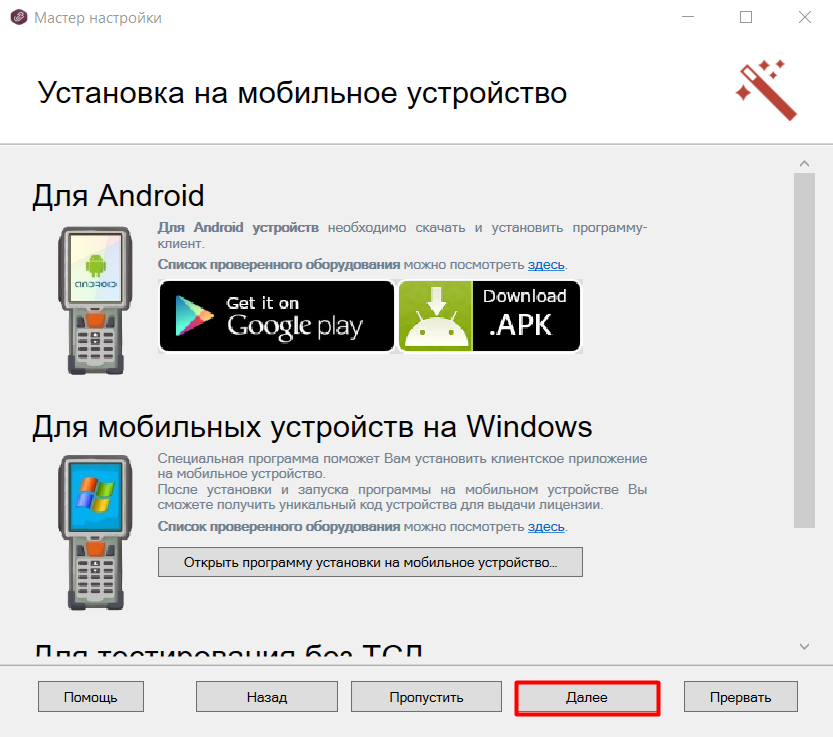
Шаг 1. Установка клиента на устройство
Настройка подключения к 1С завершена, и вы можете перейти к установке клиентского приложения на мобильное устройство или пропустить этот шаг и вернуться к нему позднее.
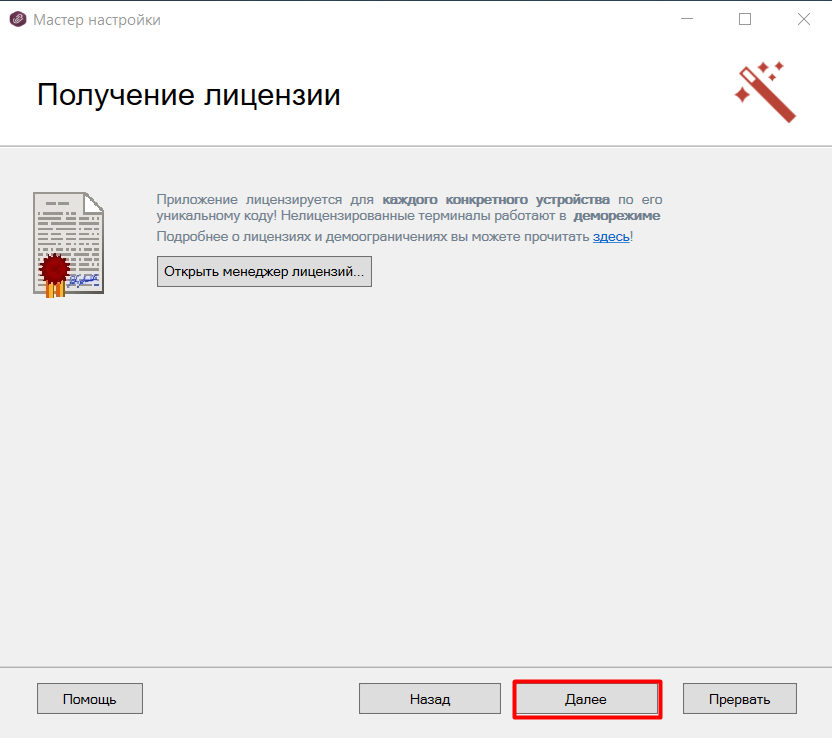
Шаг 2. Лицензирование продукта
Также можно получить лицензию на установленный продукт.
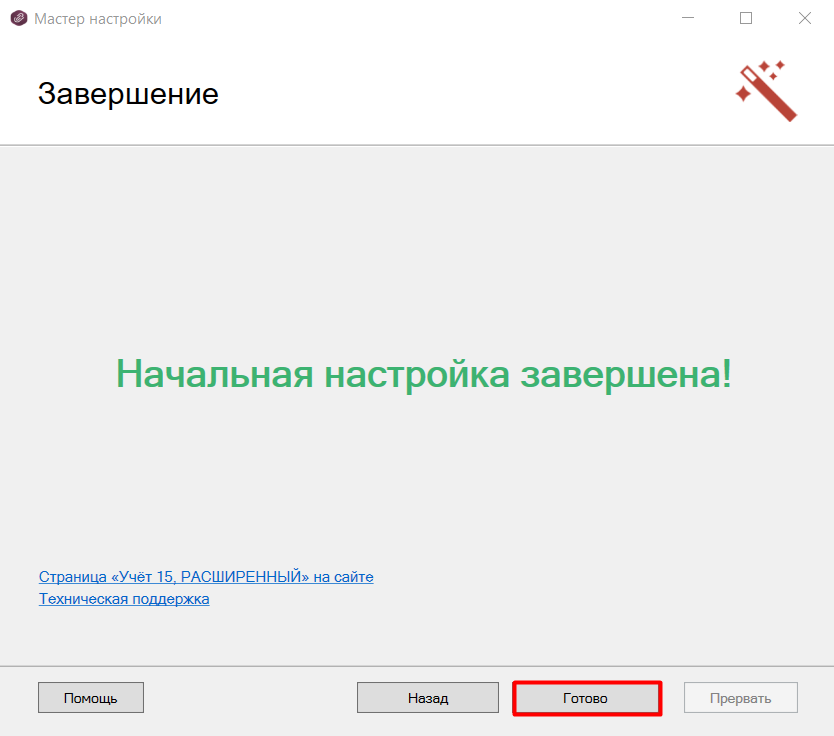
На этом установка и начальная настройка «Учёта 15» завершены. Если ранее в качестве учетной системы вы выбрали 1С и установлен соответствующий флаг, то запуск 1С и нашей обработки произойдет автоматически. Можно приступать к работе.
Поздравляем! Вы успешно завершили установку «Учёта 15» на ваш компьютер. Установка ПО — это сложная задача, которая требует времени и точности. Ваши навыки и терпение помогли вам справиться с этим вызовом.
Если у вас возникнут вопросы или проблемы, не стесняйтесь обращаться к нашей службе поддержки. Мы здесь, чтобы помочь вам!