Настройка отображения картинок в «Магазине 15 Прайсчекер»
Использование картинок доступно только в полном уровне лицензии продукта «Магазин 15 Прайсчекер».
Отображение картинок — очень важный элемент взаимодействия с клиентом. Когда на экране отображен именно тот продукт, что и в руках у клиента — это повышает доверие и скорость зрительной обработки информации.
Получение картинки в «Магазине 15 Прайсчекер» можно организовать несколькими способами:
- Из таблицы «ДопРеквизиты».
- По ссылке из базы «Магазина 15 Прайсчекер» на сервере.
- По ссылке из любого доступного сетевого источника, будь то интернет или файловый сервер.
В названии файла изображения не должно быть символа «_». Например, нельзя использовать изображение с названием 1000_1.jpg
Из таблицы «ДопРеквизиты»
Картинка берется из специального поля «Изображение» формата Picture таблицы «ДопРеквизиты».
Картинку выгружать в данное поле можно в формате Base64, выгрузка работает через утилиту обмена xls/csv и через обработки 1С от «Клеверенс».
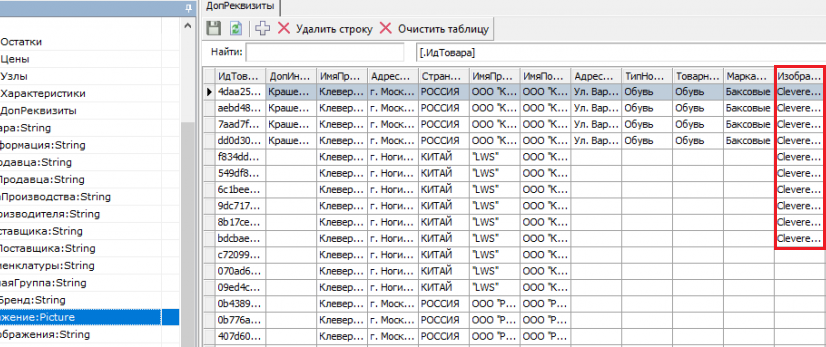
Данное поле может быть заполнено, как выгруженными данными в таблицу в оффлайне, так и запрашиваться в онлайне.
При сканировании штрихкода товара поиск картинки в таблице «ДопРеквизиты» происходит по ИдТовара (Product.Id).
По URL из папки на сервере
Для получения картинки по URL с сервера из папки базы Mobile SMARTS, необходимо указать сетевой путь для доступа к папке с картинками в настройках базы.
Добавляем папку с изображениями в папку Documents в базе прайсчекера.
Важно располагать папку с именем «Images» именно в папке «Documents» базы Mobile SMARTS, для корректной работы картинок.
Создаем папку.

Входим в приложение базы «Магазин 15 Прайсчекер, Полный» --> «Настройки» --> «Редактор параметров».
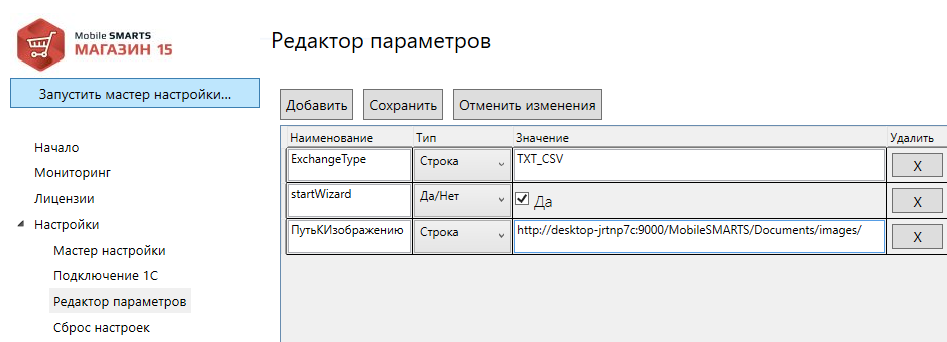
Добавляем параметр «ПутьКИзображению» и указываем значение: «http://dsktop-jrtnp7c:9000/MobileSMARTS/Documents/images/» как показано на скрине.
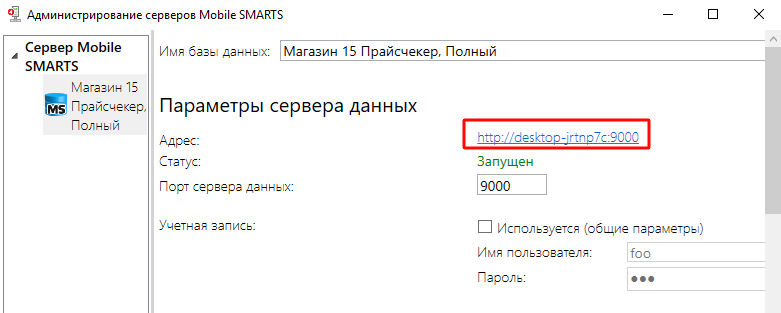
http://dsktop-jrtnp7c:9000/ — адрес сервера и порт берутся из администрирования серверов Mobile SMARTS.
MobileSMARTS/— обязательный элемент в сетевом пути к папке базы.
Documents/images/— путь к папке с картинками внутри базы (строка регистрочувствительна, если папка «images» начинается с заглавной буквы, прописывайте путь как «Images»).
При сканировании товара на прайсчекере будет происходить поиск файла картинки в папке по имени изображения указанного в таблице «ДопРеквизиты» в поле «ИмяИзображения», в котором указывается имя картинки в папке вместе с расширением, например «Холодильник.jpg».
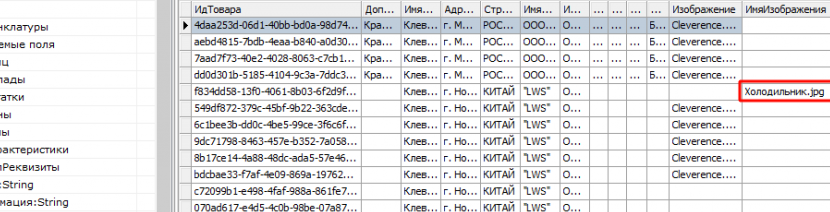
Полный путь к картинке формируется из двух переменных: {ПутьКИзображению} + {ДопРеквизиты.ИмяИзображения}, в нашем примере:
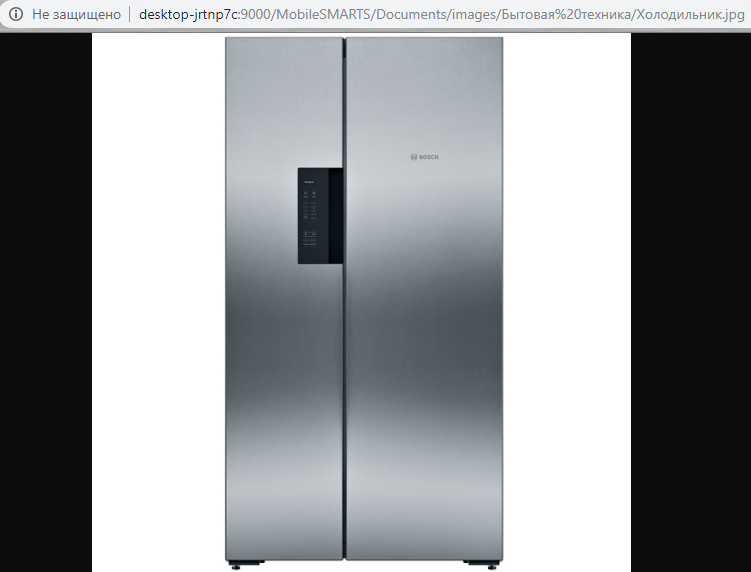
http://desktop-jrtnp7c:9000/MobileSMARTS/Documents/images/Холодильник.jpg
Таким образом можно выстраивать иерархию внутри папки «Images», указав в имени изображения относительный путь внутри этой папки, например «Бытовая техника/Холодильник.jpg».
http://desktop-jrtnp7c:9000/MobileSMARTS/Documents/images/Бытовая техника/Холодильник.jpg
Если же «ИмяИзображения» в таблице не заполнено или таблица «ДопРеквизитов» пустая, а «ПутьКИзображению» указан, то по умолчанию будет пытаться взять картинку по предустановленному шаблону: {ПутьКИзображению} + {ИдТовара}.jpg. Если картинка с именем «f834dd58-13f0-4061-8b03-6f2d9f135cbf.jpg» будет найдена, то она отобразится на экране прайсчекера.
http://desktop-jrtnp7c:9000/MobileSMARTS/Documents/images/f834dd58-13f0-4061-8b03-6f2d9f135cbf.jpg
Если всё сделано правильно, то в браузере на ПК вы увидите вашу картинку.
По URL из сетевых источников
По аналогии с предыдущим пунктом только указываем путь к изображению путь к хранилищу картинок доступным по web-ссылке, например:
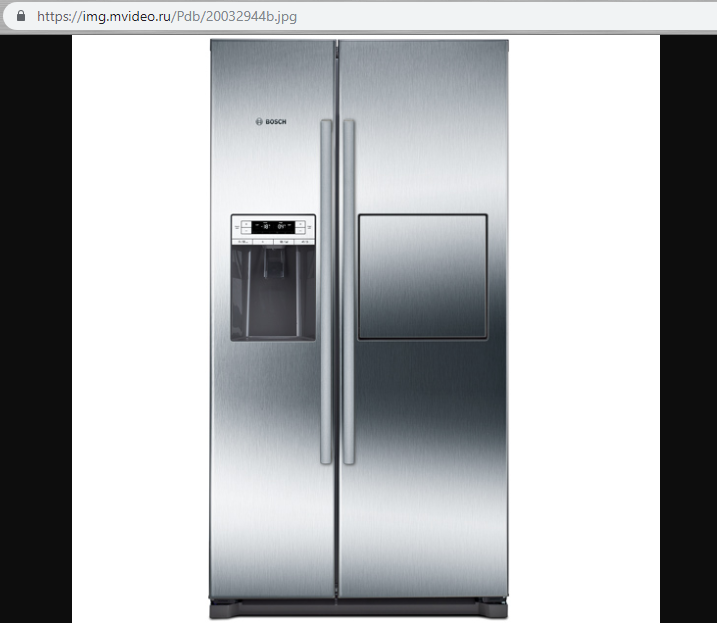
ПутьКИзображению = «https://img.mvideo.ru/Pdb/»
ИмяИзображения = «20032944b.jpg»
Получается при отображении карточки товара на прайсчекере (микрокиоске) полный путь к картинке: https://img.mvideo.ru/Pdb/20032944b.jpg
Отображение информации на экране с картинкой
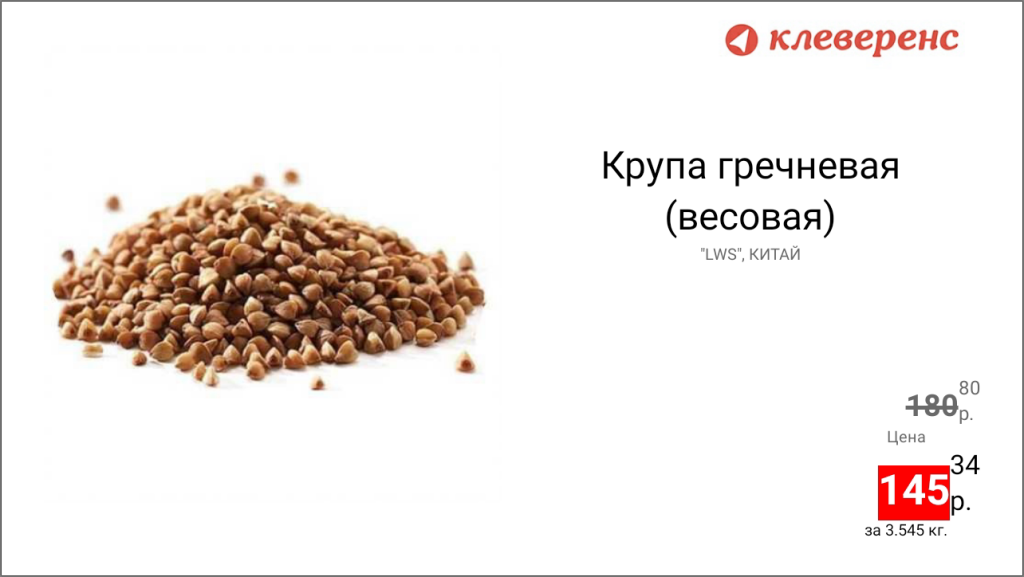
Из-за ограничений работы с большими картинками в данном режиме не используйте картинки товаров высокого разрешения (не более 800х800 точек). Большая картинка не отобразится на экране.
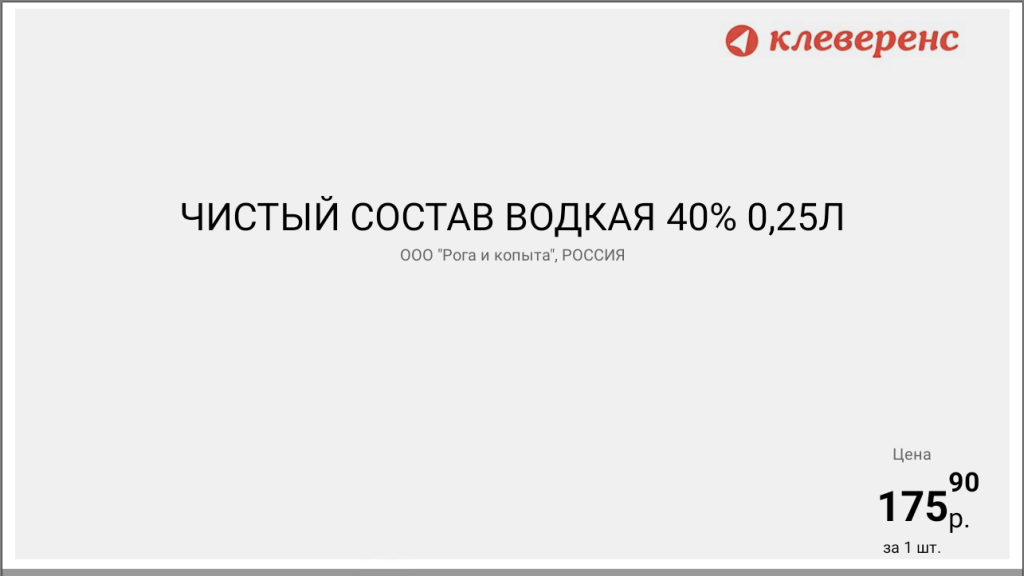
Отображение информации на экране без картинки
Если картинка не обнаружена или используется уровень продукта, который не поддерживает картинки, экран микрокиоска будет выглядеть так:
Итог
По данной инструкции вы можете настроить работу с картинками на прайсчекере (микрокиоске) в продукте «Магазин 15 Прайсчекер», выбрав удобный для вас механизм использования картинки.