Как установить акционную цену товара на прайсчекере в «Магазине 15 Прайсчекер»
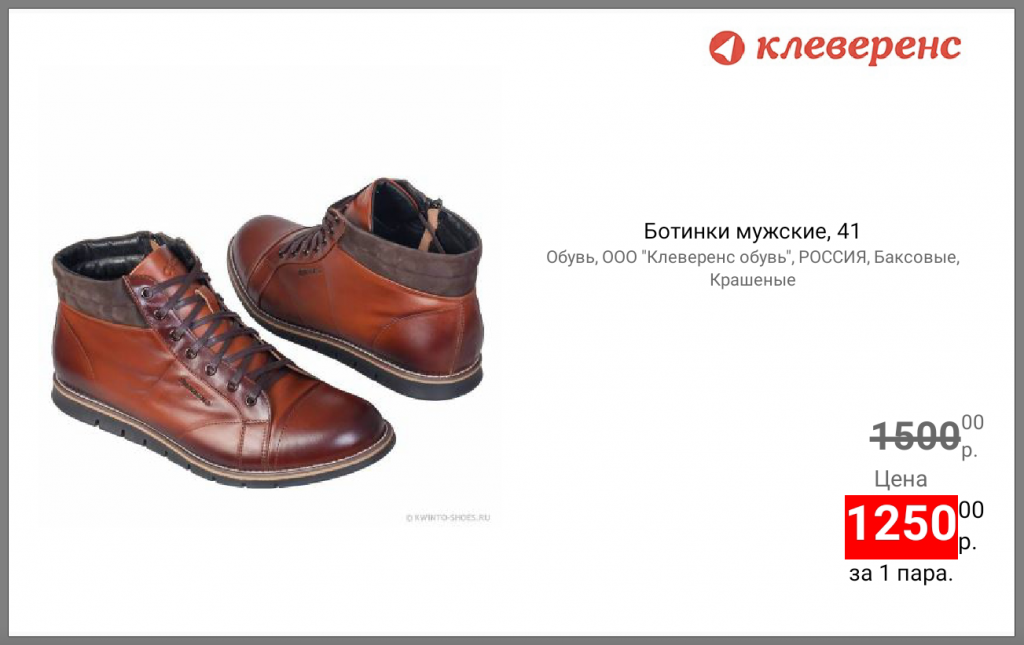
В случаях, когда на товар приходится акция или скидка, необходимо чтобы при сканировании ШК товара прайсчекером на его экране отображалась акционная цена товара.

Для этого необходимо выгружать на прайсчекер справочники с двумя видами цен: акционной и основной. Отображение акционной цены настраивается в справочнике «Цены», а основной — в справочнике номенклатуры.
Настройка акционной цены
Для настройки акционной цены необходимо:
-
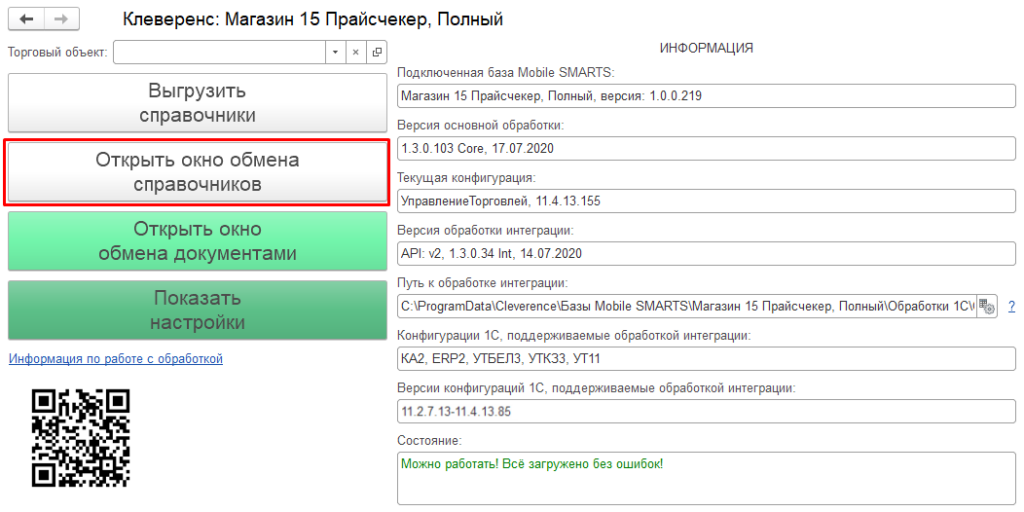
Открыть обработку 1С и нажать на кнопку «Открыть окно обмена справочниками».
-
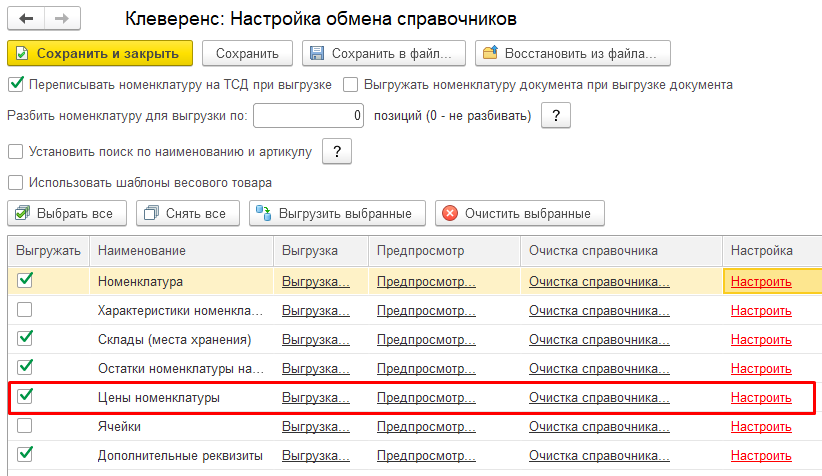
Акционная цена товара настраивается с помощью таблицы «Цены номенклатуры». Для этого нажмите на кнопку «Настроить».
-
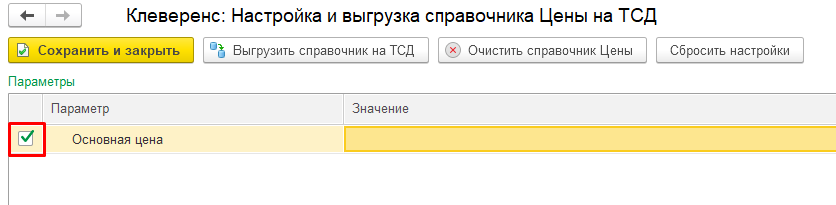
В окне настройки справочника цен необходимо поставить флаг для параметра «Основная цена» и указать его значение (значения), которые выбираются из списка (появляется при двойном нажатии на пустое поле).
-
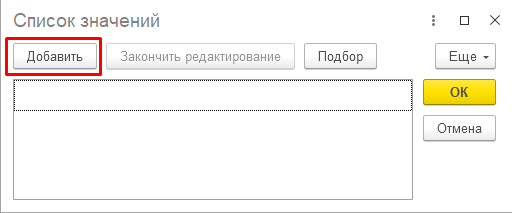
Если список значений пуст, его можно сформировать самостоятельно. Для этого нажмите кнопку «Добавить».
-
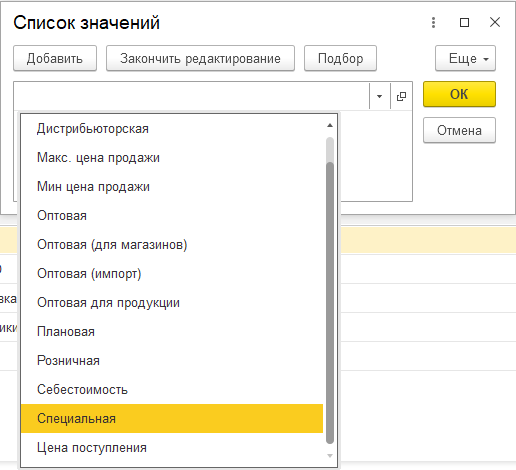
Из открывшегося списка можно выбрать несколько типов цен, соответствующих акционной (например, «Специальная», «Мин. цена продажи», «Себестоимость»).
-
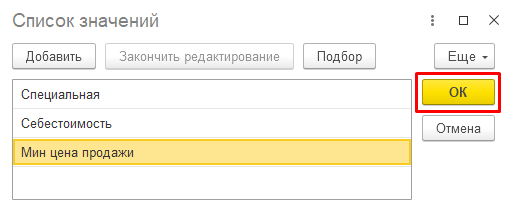
Когда список значений цены сформирован, нажмите на кнопку «ОК».
-
Далее нажмите на кнопку «Сохранить и закрыть».

Настройка основной цены
После настройки акционной цены, необходимо установить на прайсчекере основную цену. Для этого:
-
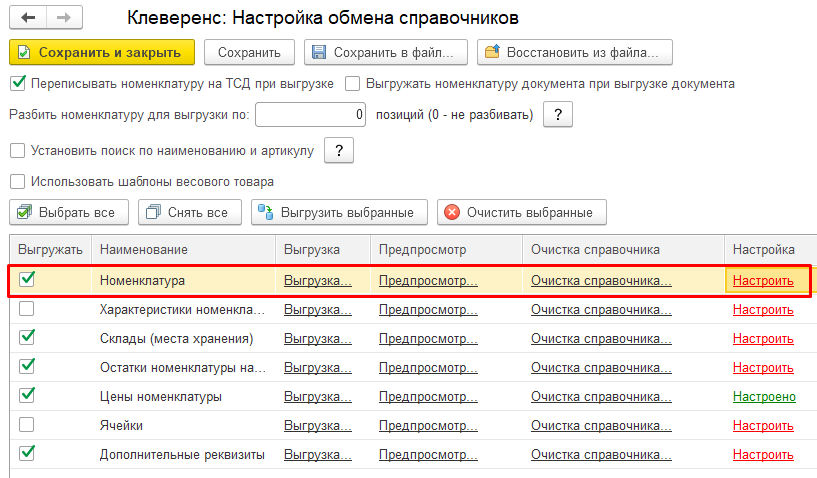
В настройках обмена справочниками откройте настройки для таблицы «Номенклатура».
-
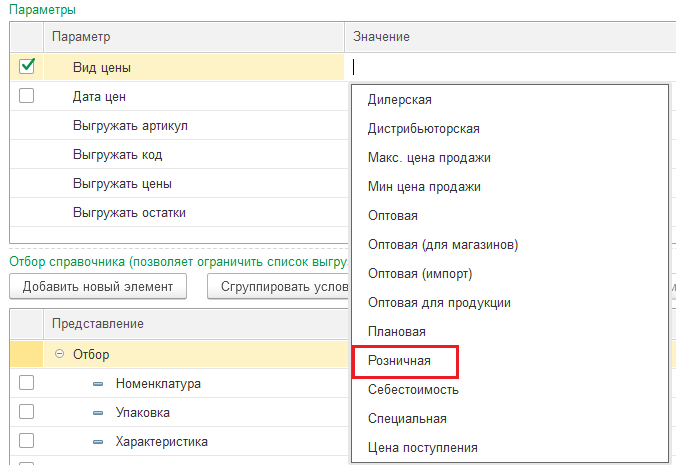
Далее поставьте флаг для параметра «Вид цены» и выберите из выпадающего списка значение «Розничная».
-
Нажмите кнопку «Сохранить и закрыть».
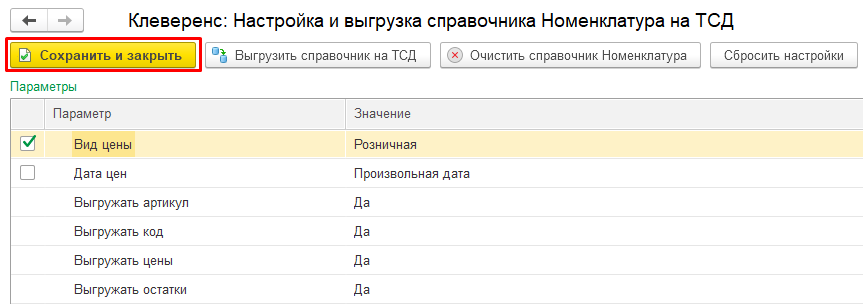
Сохраните внесенные изменения для справочников цен и номенклатуры.
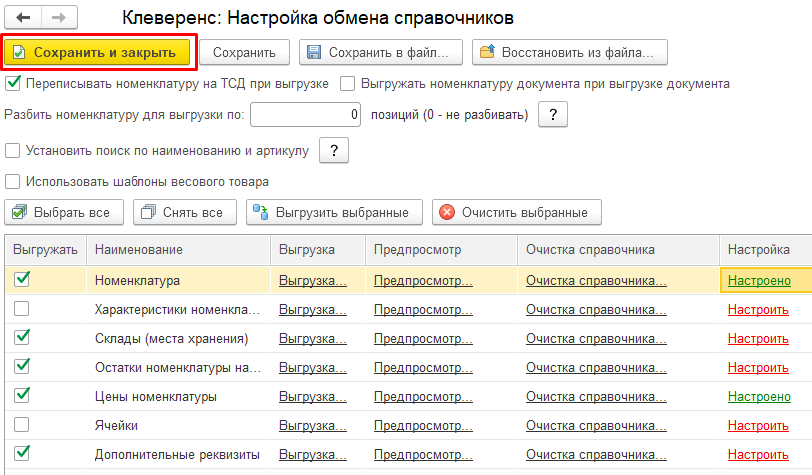
В случае работы в офлайн-режиме, после этого необходимо выгрузить настроенные справочники на устройство. Если вы работаете в режиме онлайн, то справочники на прайсчекере обновятся автоматически.
После того, как акционный товар будет отсканирован, на экране прайсчекера отобразятся две цены данного товара — обычная и со скидкой.