Как изменить стандартный логотип «Магазина 15 Прайсчекер»
Если на микрокиоске установлен продукт «Магазин 15 Прайсчекер», то в правом верхнем углу главного экрана отображается его стандартный логотип. Этот логотип можно заменить на любой другой, необходимый пользователю (клиенту, заказчику).
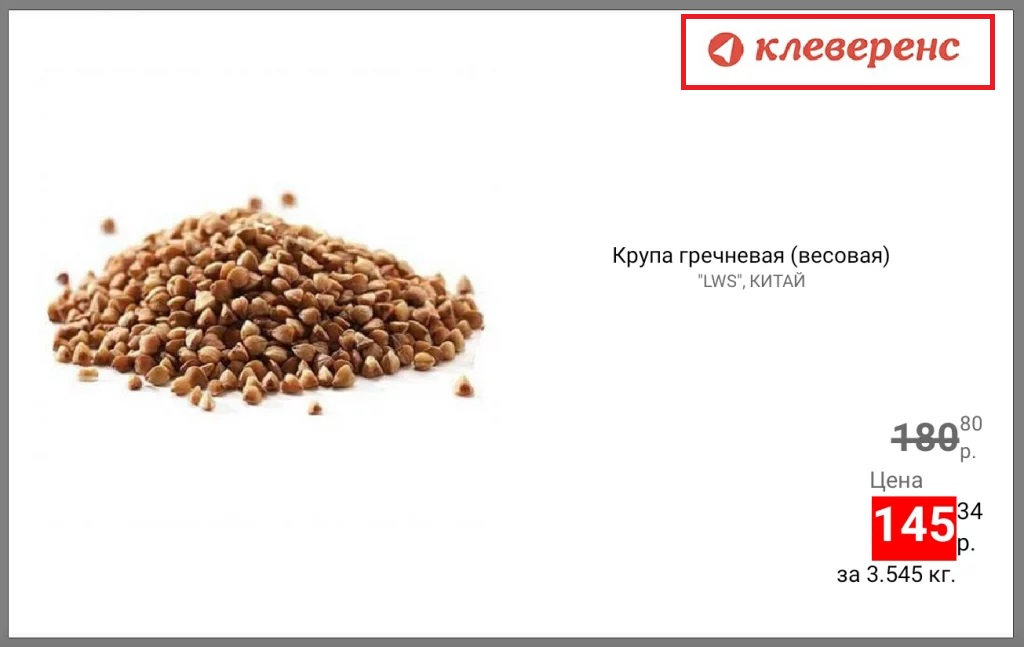
Для этого:
-
Подготовьте файл логотипа, который должен иметь следующие параметры:
- размер — 355х86 пикселей (рекомендуется);
- фон — белый (рекомендуется);
- расширение — jpg;
- название — logo.jpg.
-
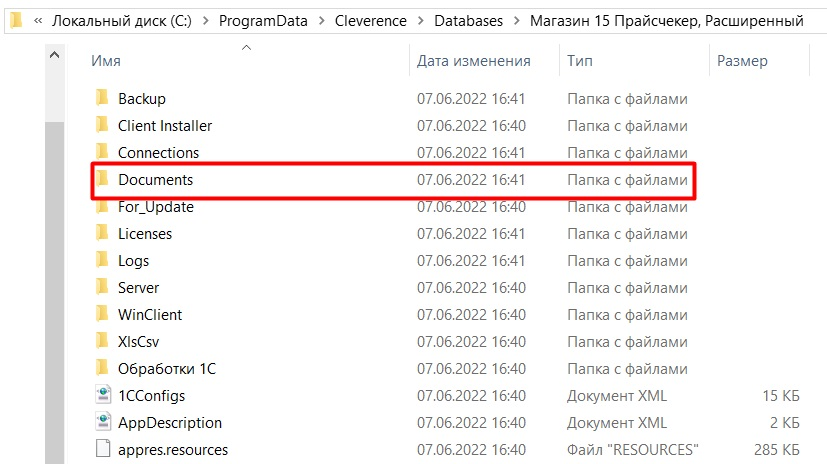
В папке базы «Магазина 15 Прайсчекер» на ПК (путь к ней по умолчанию «C:\ProgramData\Cleverence\Databases\Имя вашей базы») откройте папку «Documents».
-
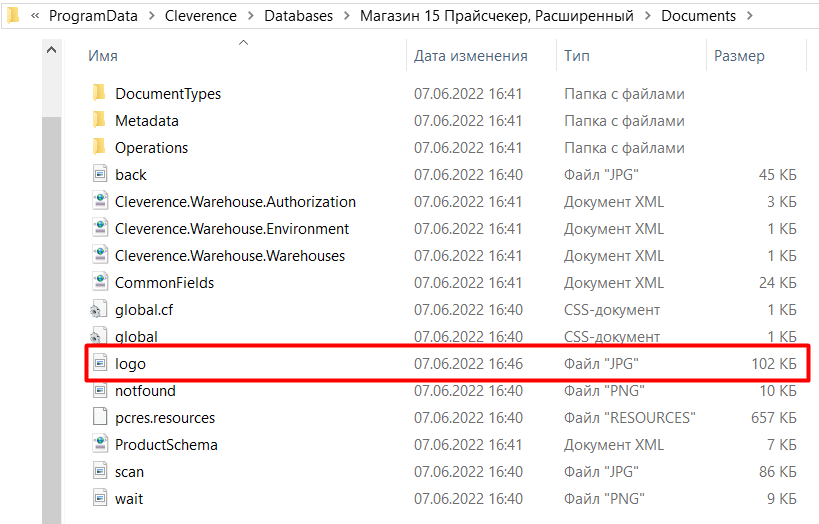
Поместите в папку выбранный и подготовленный вами файл logo.jpg.
-
После замены картинки переподключите устройство к базе. При следующей загрузке приложения на экране всех устройств, подключенных к этой базе, отобразится новый логотип.
