Кнопки обмена Клеверенс в справочниках «1С: Предприятия»
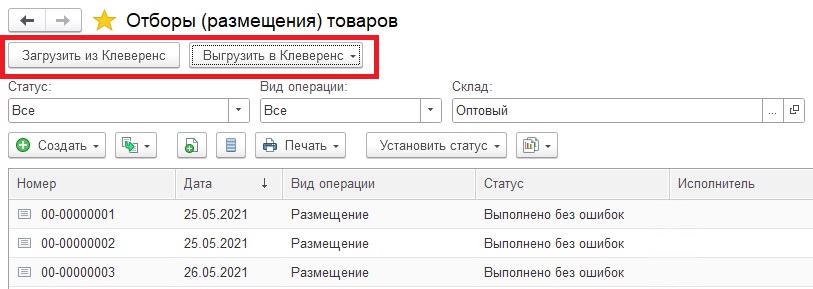
В «Магазине 15 Прайсчекер» предусмотрена возможность выгружать справочники 1С на устройство не через обработку 1С от «Клеверенс», а с использованием специальных кнопок.
Для чего они нужны
Эти кнопки упрощают работу операторов в «1С:Предприятие», сокращают время обучения персонала и ускоряют выполнение операций с документами и мобильными устройствами. Все действия по кнопкам выполняются в соответствии с настройками обмена — с теми же диалоговыми окнами и системными сообщениями, что и в стандартной обработке, но процесс становится гораздо удобнее.
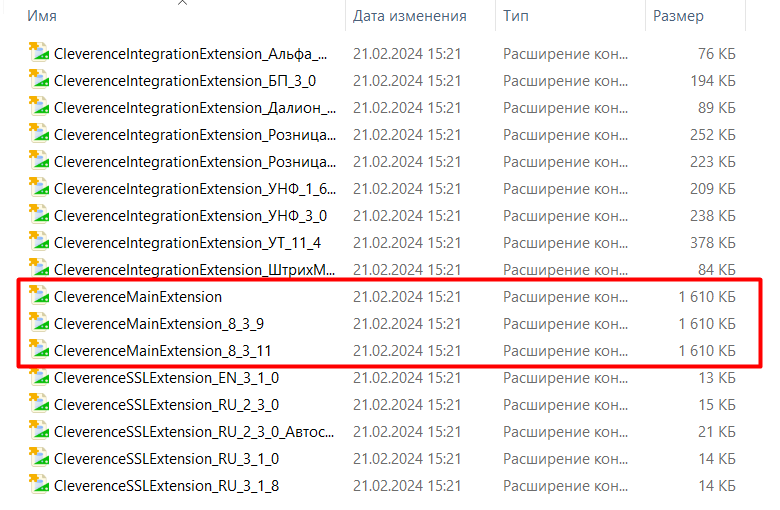
Кнопки автоматически устанавливаются при развёртывании базы из расширения CleverenceMainExtension.cfe в типовых конфигурациях 1С.
Какие кнопки добавляются и где они появляются
- Кнопка для выгрузки номенклатуры в список номенклатуры и в карточки номенклатуры.
Чтобы кнопки отображались на формах, необходимо запустить интеграционную обработку из справочника дополнительных отчётов и обработок.
Кнопки добавляются только в те документы и списки, которые предусмотрены в интеграционной обработке «Клеверенс». Как правило, они соответствуют настроенным бизнес-процессам. Если вы внедряете собственный процесс для нового типа документа, для которого не были предусмотрены стандартные сценарии, потребуется дополнить интеграционную обработку информацией о работе кнопок в этом типе документа.
При необходимости можно ограничить круг пользователей, которым будут доступны кнопки обмена Клеверенс.
Как это работает
При нажатии кнопки из расширения CleverenceMainExtension.cfe система передает данные о месте вызова и GUID выделенного документа 1С в основную обработку КлеверенсТСД_ОсновнаяОбработка.ep, добавленную в справочник дополнительных отчётов и обработок. Далее основная обработка выполняется без визуального интерфейса, так же, как если бы обмен запускался напрямую. Загружаются все настройки отборов и бизнес-процессов, подключается интеграционная обработка.
Выгрузка справочников на устройство
С помощью кнопки «Выгрузить в Клеверенс» можно передать на сервер Mobile SMARTS справочник номенклатуры и другие справочники, перечень которых задаётся в интеграционной обработке «Клеверенс» и может отличаться в зависимости от используемой учётной системы.
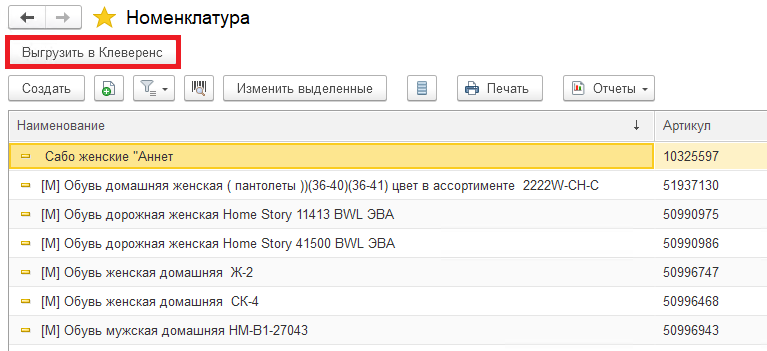
Также можно воспользоваться классическим способом выгрузки через обработку 1С.
Настройка отображения кнопок
Система позволяет гибко управлять правами пользователей, определяя, кто сможет видеть и использовать кнопки обмена.
Способ 1
-
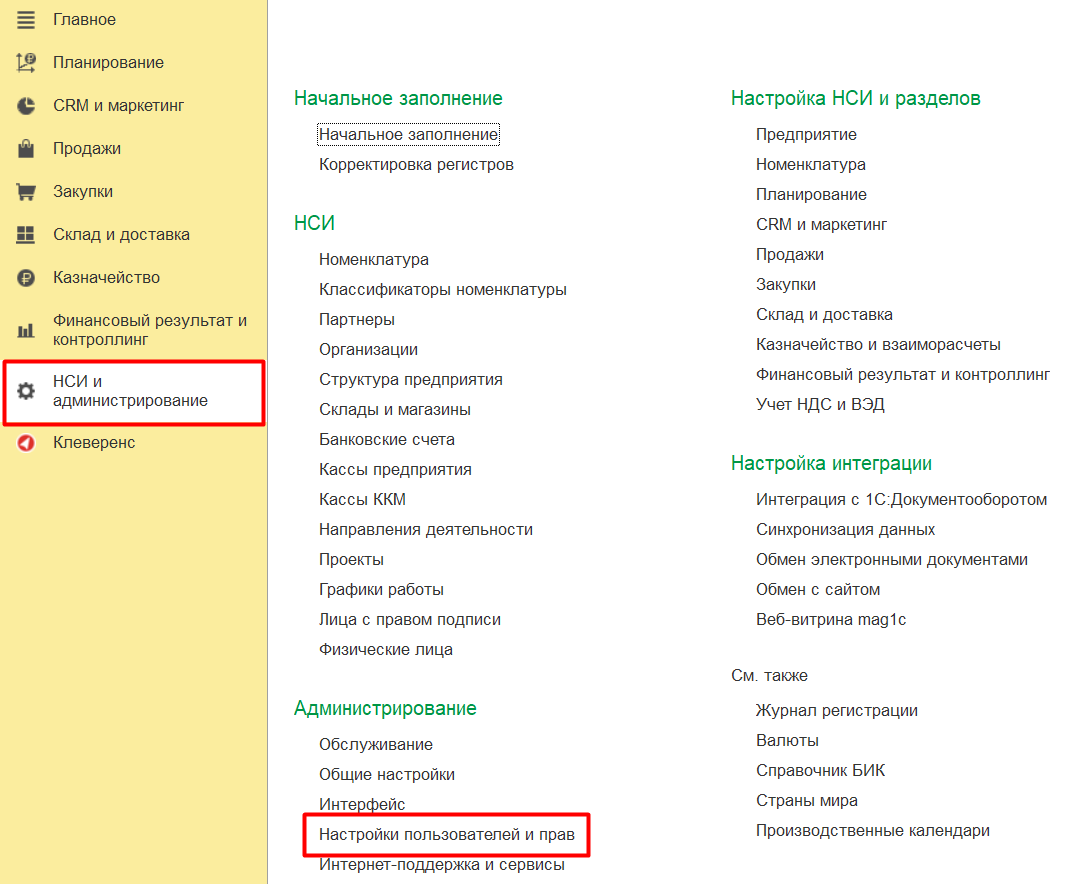
В главном окне 1С откройте раздел «НСИ и администрирование» → «Настройки пользователей и прав».
-
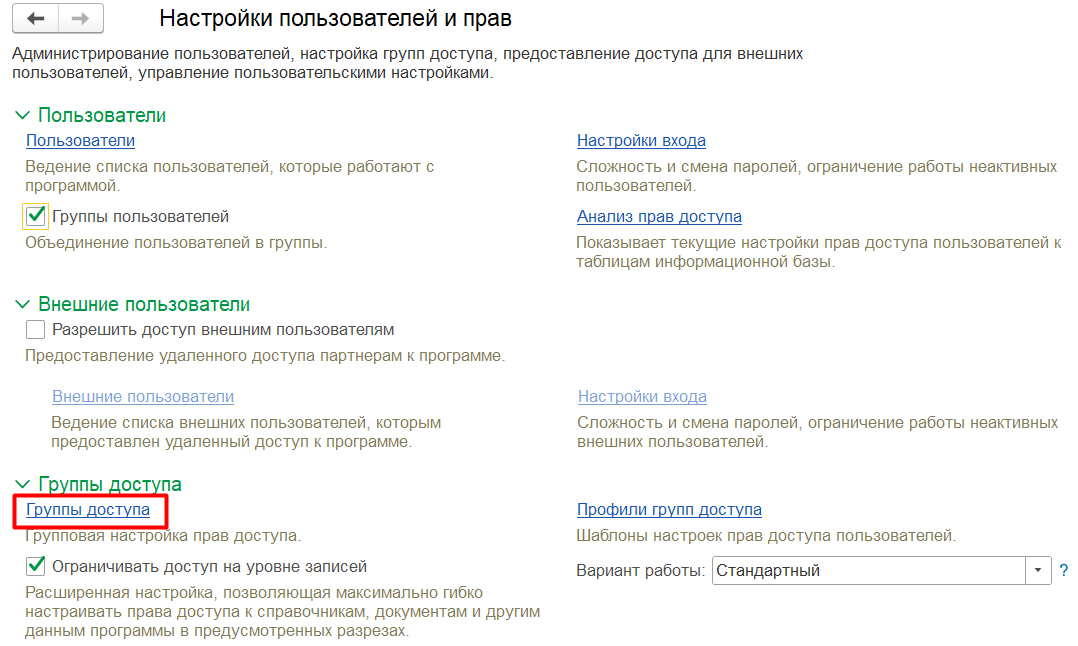
В открывшемся окне выберите пункт «Группы доступа».
-
Найдите два элемента (их названия могут слегка отличаться):
-
«Клеверенс: Главное меню» — отвечает за видимость кнопки открытия основной обработки.
-
«Клеверенс: Кнопки в документах» — регулирует доступ к кнопкам обмена.
Настраивать эти права может только пользователь с административными полномочиями.
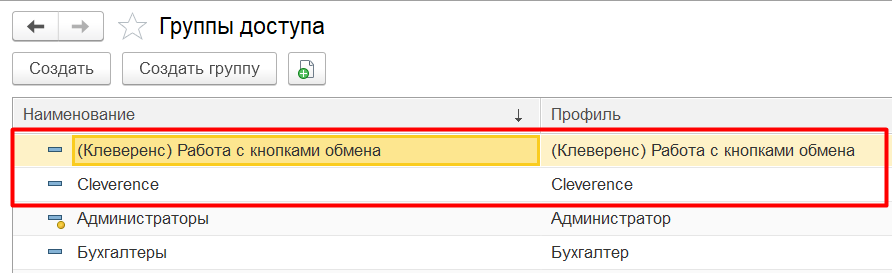
Через эти элементы можно определить, какие пользователи смогут видеть конкретные кнопки. Настройки для разных кнопок можно задавать отдельно.
Далее пример приведён для кнопок обмена; для кнопки открытия обработки действия аналогичны.
-
-
Чтобы сформировать список пользователей, которым будут доступны кнопки обмена в документах, откройте окно выбранной группы доступа и нажмите «Подобрать» для добавления нужных пользователей.
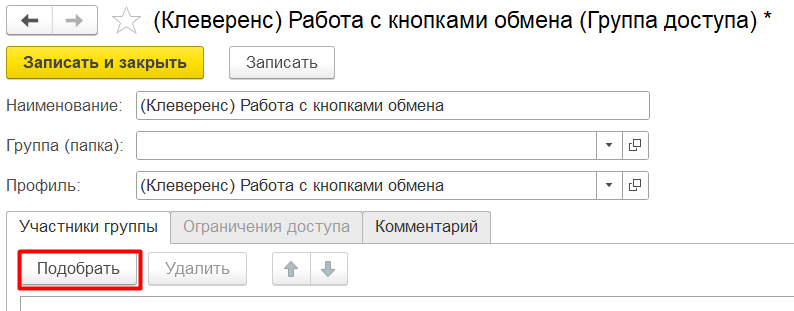
-
После выбора пользователей нажмите «Подобрать и закрыть».
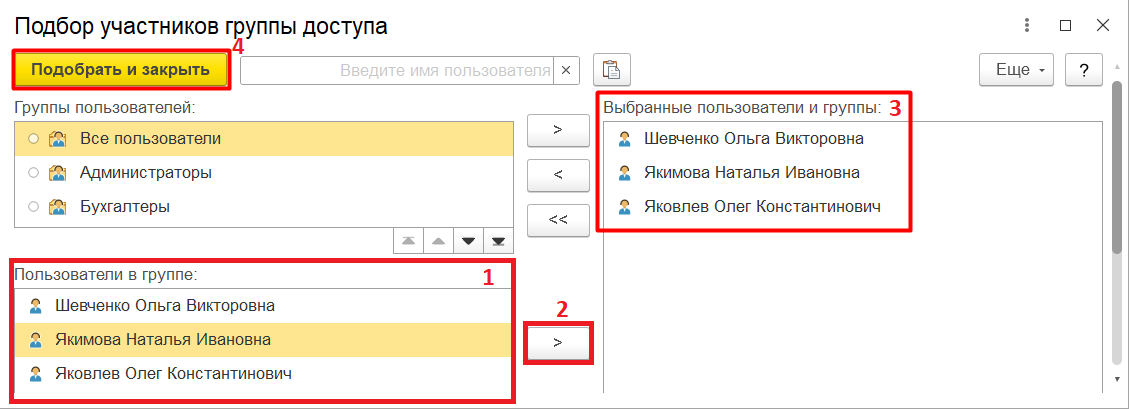
-
Выбранные пользователи появятся в списке участников группы доступа. Здесь можно добавлять новых (кнопка «Подобрать») или удалять лишних (кнопка «Удалить»). Завершив настройку, нажмите «Записать и закрыть».
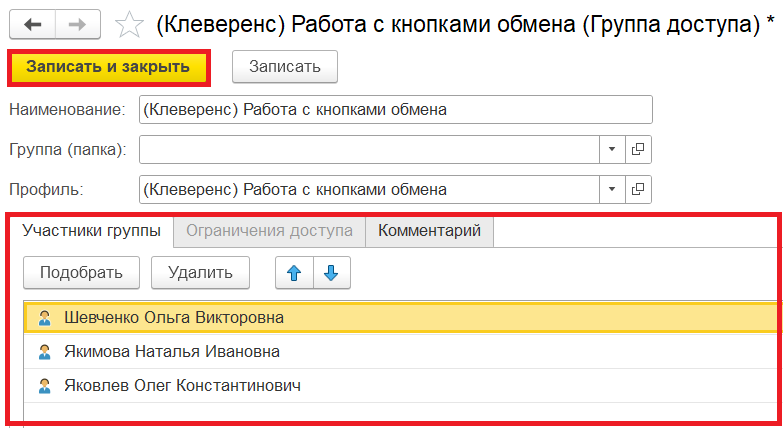
Результат: кнопки обмена будут видны только пользователям, указанным в выбранной группе.
Способ 2
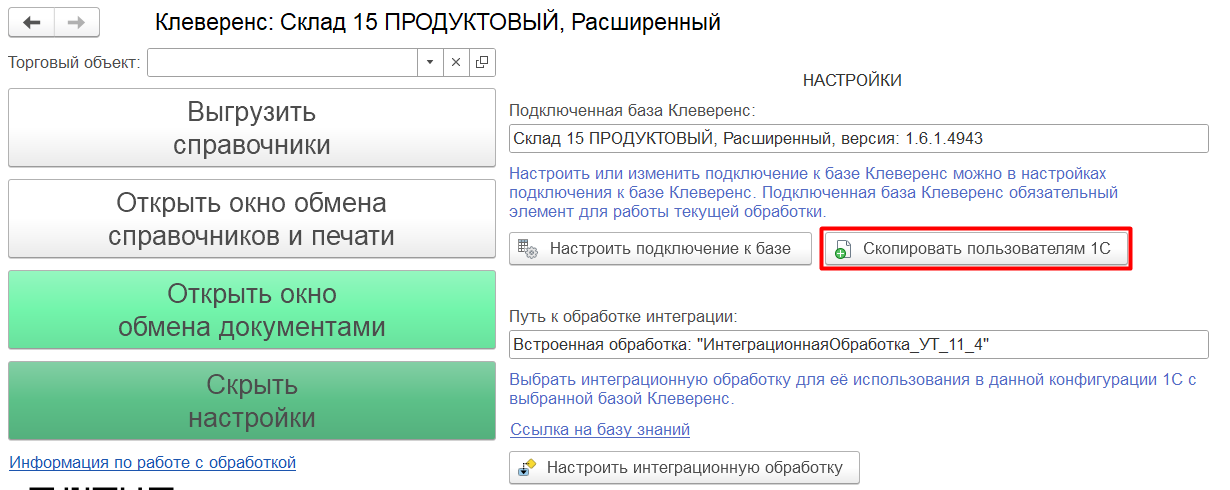
Если у текущего пользователя уже настроены права доступа к кнопкам Клеверенс, можно быстро передать эти права другим. Для этого используйте кнопку «Скопировать пользователям 1С».
В левой части окна выберите пользователей, которым нужно назначить такие же права, и переместите их в правую часть. Отметьте галочкой «Копировать права» и подтвердите действие.
Копируются только права на работу с кнопками 1С.
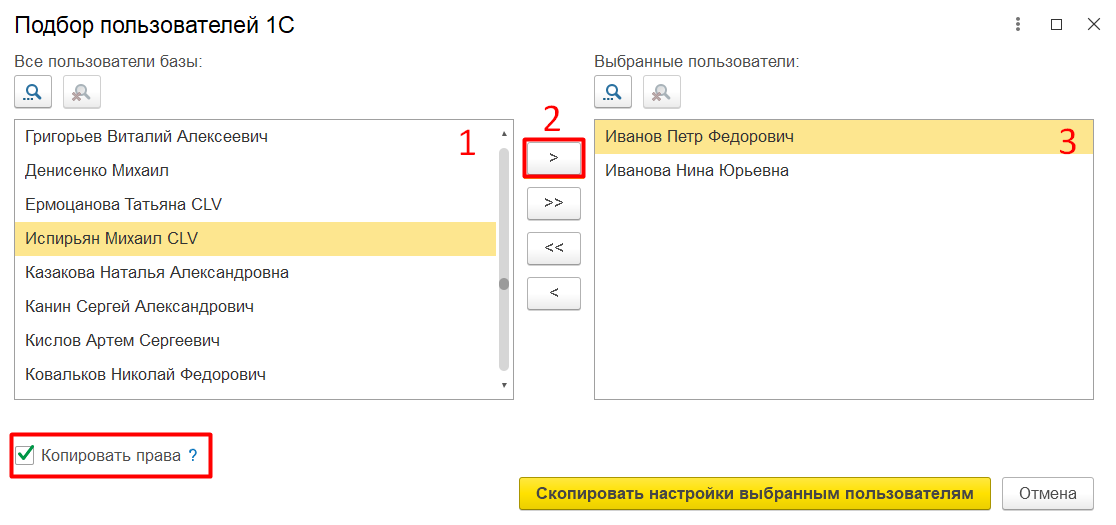
Результат: выбранные пользователи получат тот же уровень доступа к кнопкам Клеверенс, что и текущий пользователь.
Для работы кнопок используется расширение CleverenceMainExtension, совместимое с конфигурациями «1С:Предприятие» версии 8.3.14 и выше. Для более ранних версий применяется CleverenceMainExtension_8_3_11, где настройка видимости кнопок недоступна.
Способ 3
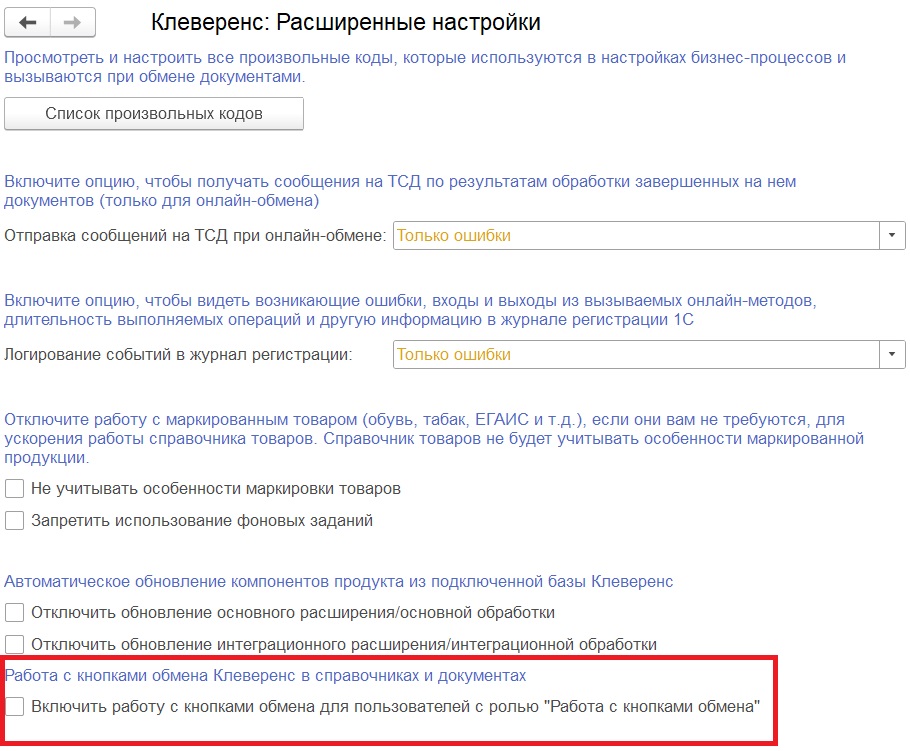
Глобально отключить работу кнопок обмена можно через расширенные настройки обработки Клеверенс.