Настройка обмена с Честным знаком
Продукт «Фабрика 15 Эксельсиор с Честным знаком» интегрирован со станцией управления заказами (СУЗ), которая позволяет заказывать и выпускать коды маркировки. Для того чтобы пользоваться этой возможностью, компания должна быть зарегистрирована в ГИС МТ и иметь там свой личный кабинет.
Требования к программному обеспечению
| ПО | Требования к ПО |
|---|---|
| ОС | Windows 7 и выше |
| Браузер | - Google Chrome 7.0 и выше - Mozilla Firefox 6.0 и выше Internet Explorer 11 и выше |
| Крипто-плагин | Крипто ПРО ЭЦП browser plug-in |
| Криптографическое ПО | КриптоПро CSP v.3.6.7 и выше |
Настройка Честного ЗНАКа
Установка КриптоПро CSP и Крипто ПРО ЭЦП browser plug-in
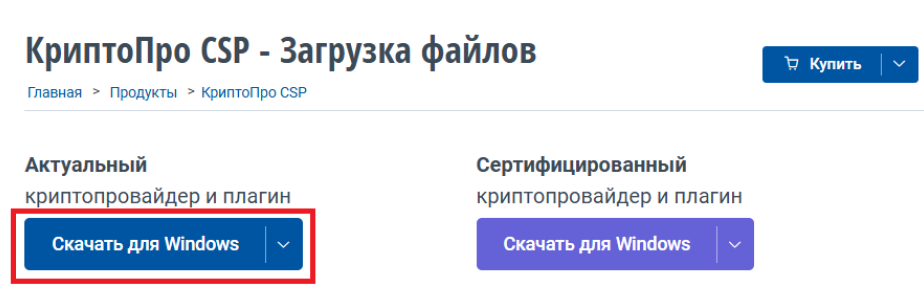
Перейдите на страницу скачивания дистрибутива КриптоПро CSP на официальном сайте разработчика. Для скачивания нужно войти в свой аккаунт либо пройти процедуру регистрации на сайте. Установку дистрибутива СКЗИ КриптоПро CSP должен выполнить пользователь с правами администратора.
Примите условия лицензионного соглашения и в открывшемся окне нажмите «Скачать для Windows».
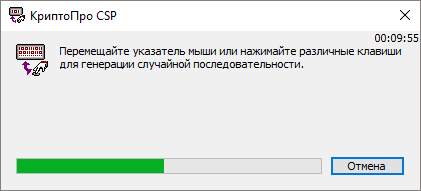
При установке КриптоПро CSP следуйте инструкциям мастера установки. Для генерации случайной последовательности потребуется перемещать курсор мыши в разные стороны, пока не заполнится индикатор.
В случае успешной установки появится данное окно:
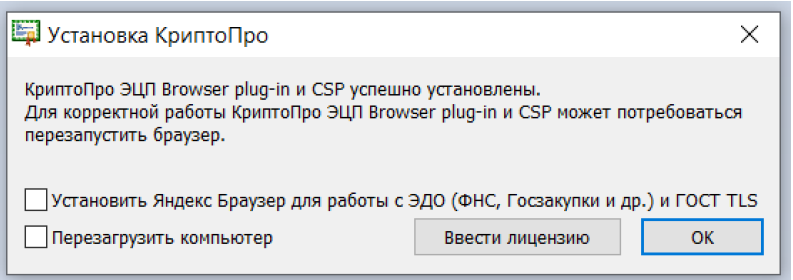
Нажмите «ОК» и перезапустите браузер.
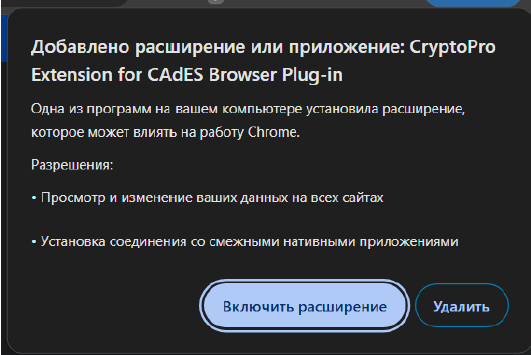
Дальнейшая настройка зависит от браузера. В браузере Chrome после перезапуска нужно дождаться оповещения об установленном расширении «CryptoPro Extension for CAdES Browser Plug-in» и включить его.
Установка корневых сертификатов в хранилища
Для корректной работы «Фабрика 15 Эксельсиор с Честным знаком» с ГИС МТ необходимо установить сертификат КЭП в хранилище компьютера (Local Machine).
Для каждой новой базы «Фабрика 15 Эксельсиор с Честным знаком» необходимо создавать отдельное устройство в СУЗ.
Авторизация в Системе маркировки доступна только по сертификату УКЭП и только зарегистрированным или добавленным пользователям. Сертификат УКЭП должен быть в формате закрытого ключа и заранее установлен на ПК.
Для авторизации в Системе маркировки:
Перейдите на нужный стенд:
- https://markirovka.sandbox.crptech.ru/ – демонстрационный стенд, предназначенный для отладки взаимодействия с системой;
- https://markirovka.crpt.ru/ – промышленный стенд, действия на котором являются юридически значимыми.
Нажмите кнопку «Войти с электронной подписью».
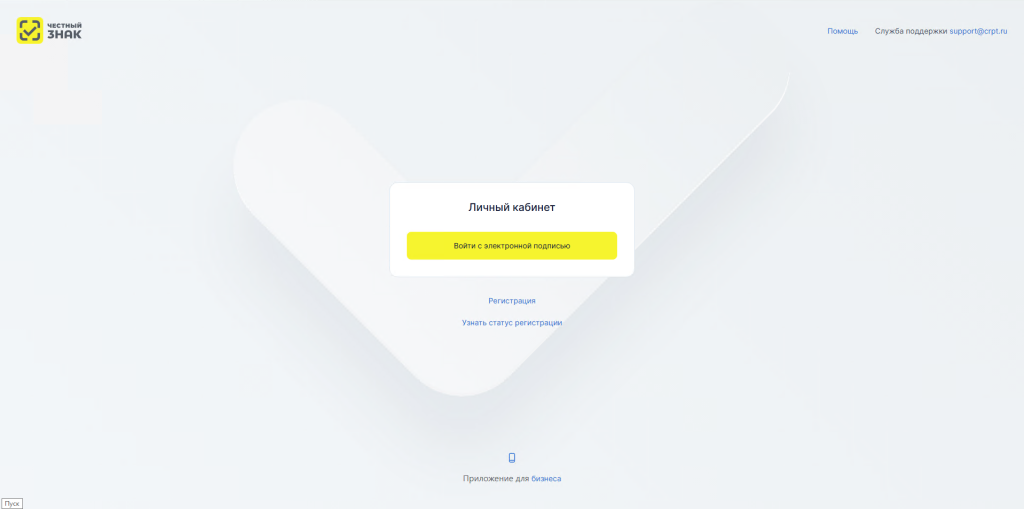
После этого начнется автоматическая проверка программного обеспечения на соответствие требованиям.
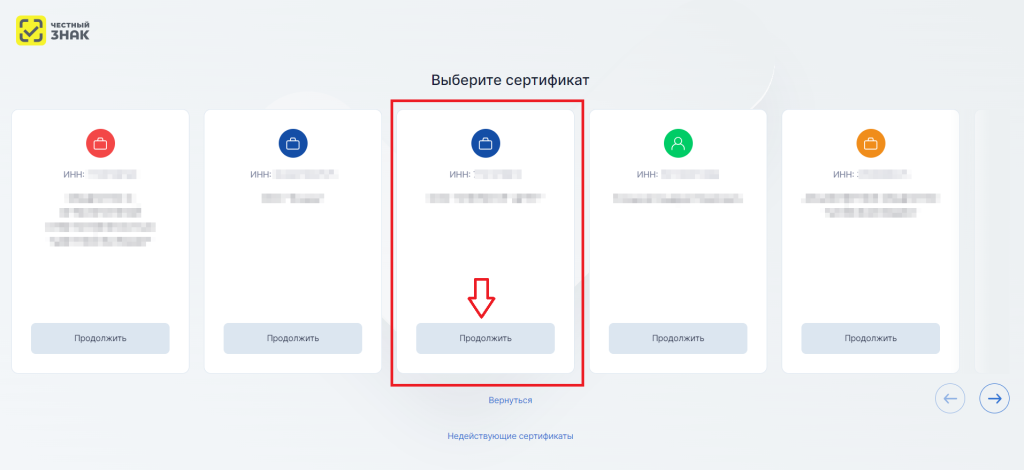
Если проверка прошла успешно, то откроется страница выбора сертификата.
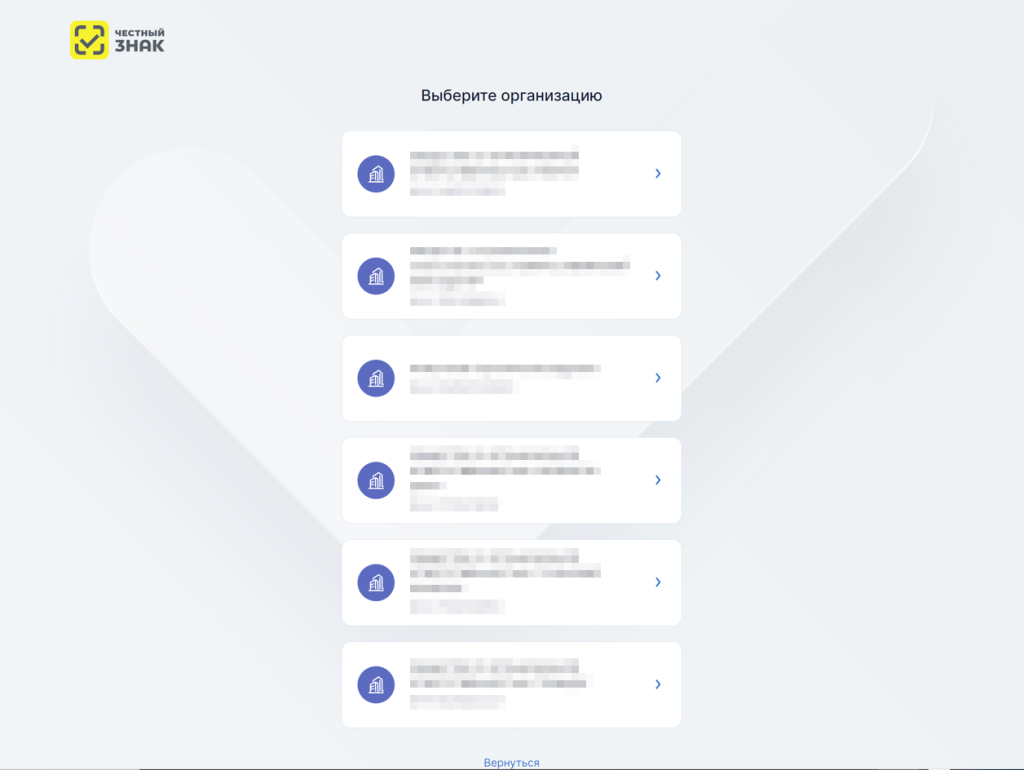
Если вы добавлены по машиночитаемой доверенности в несколько организаций, то потребуется выбрать нужную организацию.
Если какое-то из требований не выполнено, то система выдаст сообщение. После исправления нажмите «Проверить» еще раз.
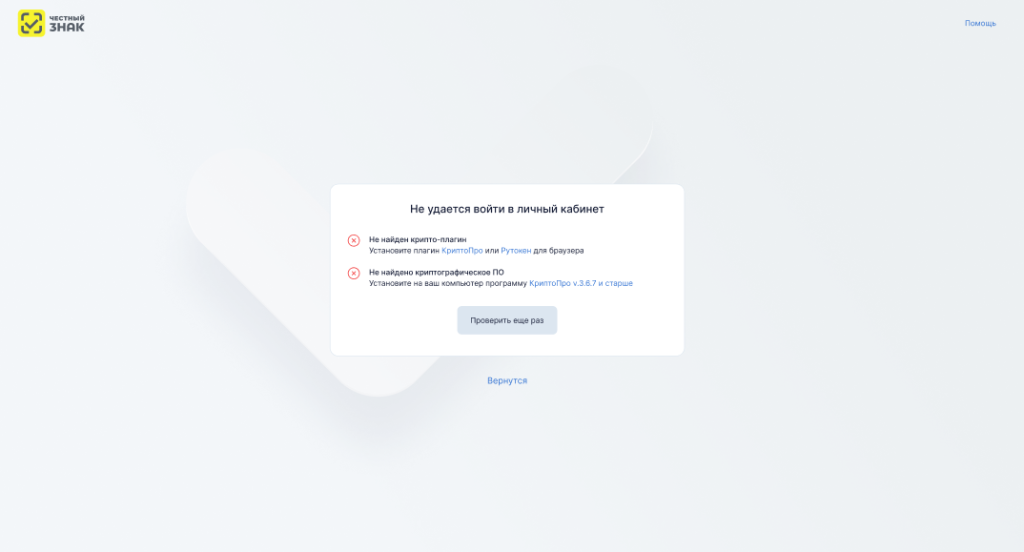
Сохранение пароля контейнера
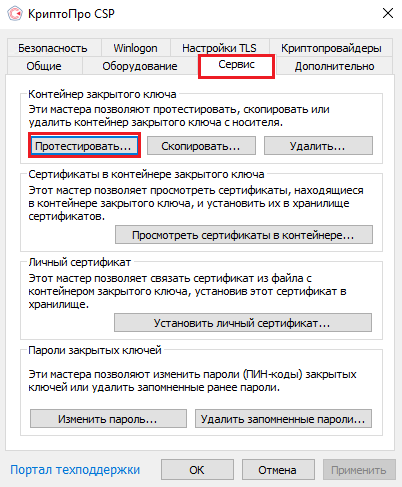
Необходимая для работы коннектора операция — сохранение пароля контейнера.
Запустите КриптоПРО CSP от имени администратора, перейдите во вкладку «Сервис» и нажмите на кнопку «Протестировать…».
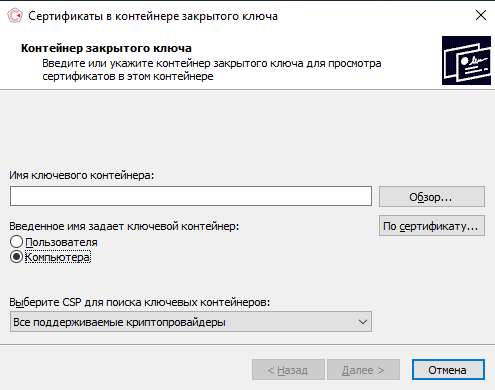
Выберите «Введенное имя задает ключевой контейнер» – «Компьютер», нажмите «Обзор», выберите контейнер из списка и нажмите «ОК».
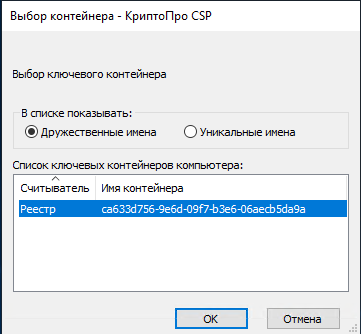
Введите пароль контейнера, установите галку «Сохранить пароль в системе» и нажмите «ОК».
Настройка коннектора
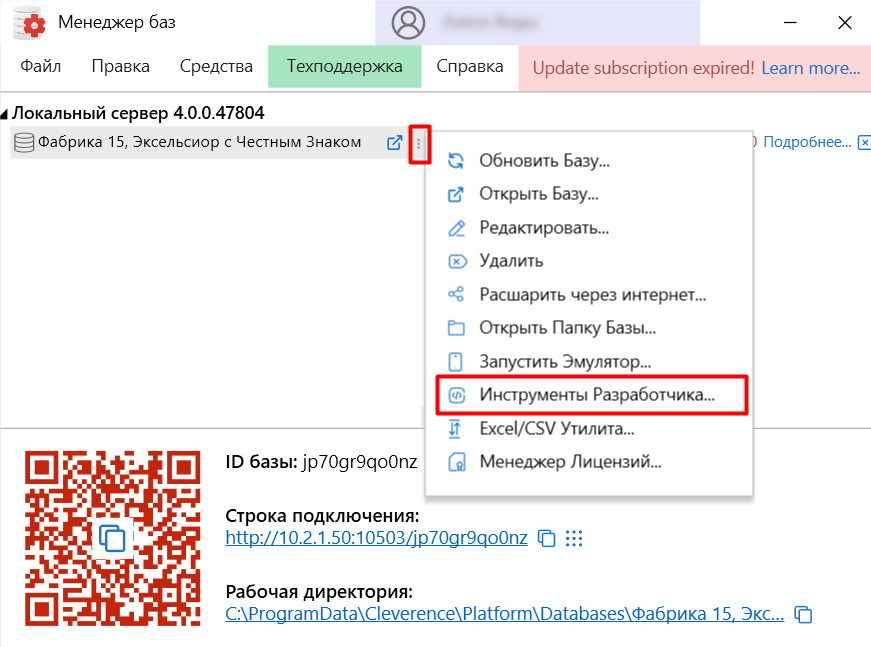
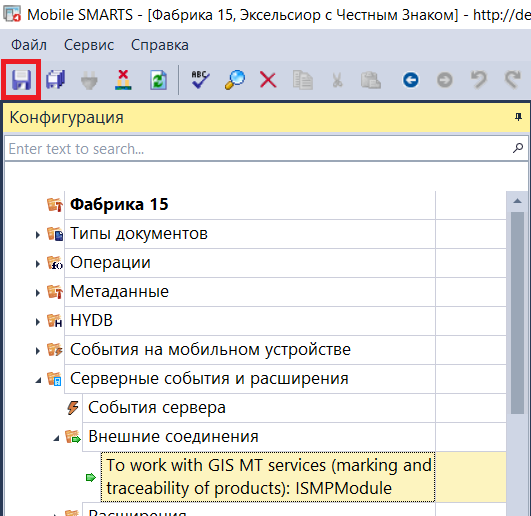
Откройте менеджер баз Клеверенса, выберите установленную базу «Фабрика 15 Эксельсиор с Честным Знаком», нажмите ПКМ и выберите «Инструменты разработчика». Откроется панель управления.
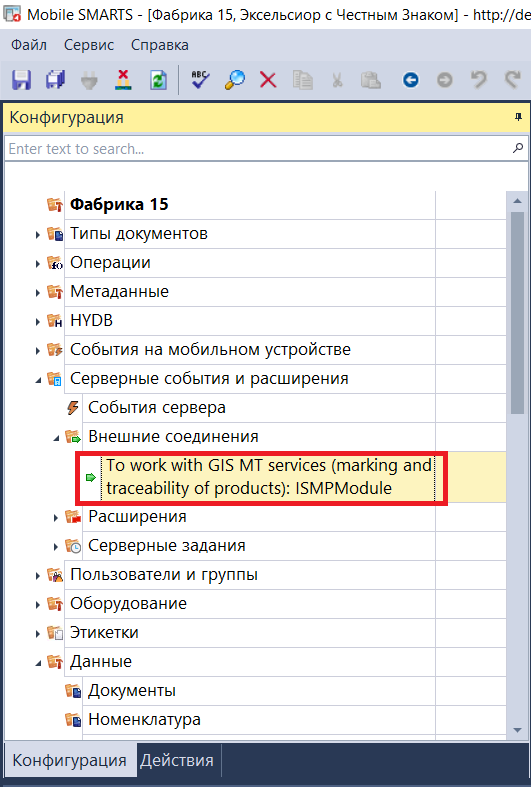
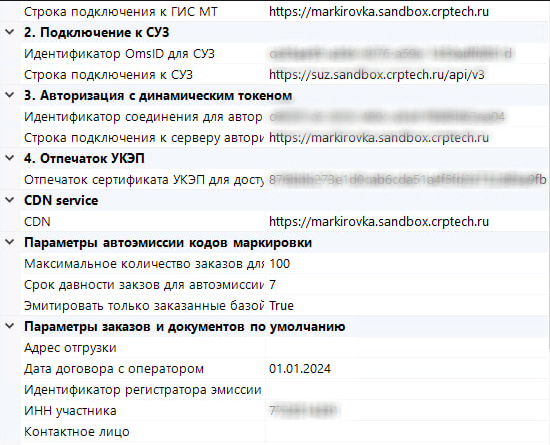
В панели управления перейдите в «Серверные события и расширения» → «Внешние соединения» → выберите коннектор (ISMPModule). В правой части панели управления отобразятся свойства коннектора.
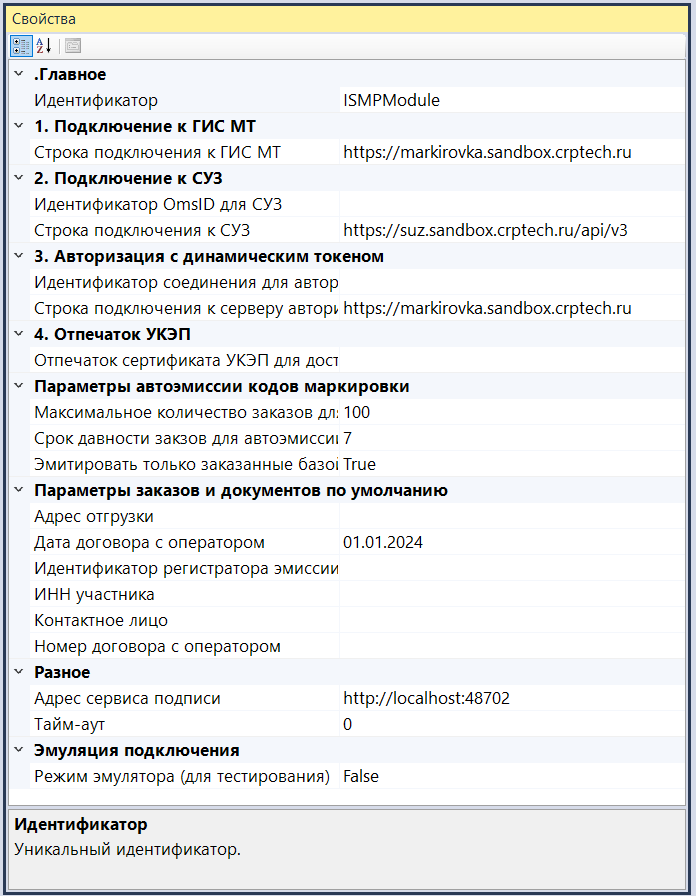
Главное
Идентификатор — уникальный идентификатор для обращения к коннектору. По умолчанию называется ISMPModule.
Подключение к ГИС МТ
Строка подключения к ГИС МТ — адрес личного кабинета ГИС МТ:
- https://markirovka.sandbox.crptech.ru — демонстрационный стенд;
- https://markirovka.crpt.ru — промышленный стенд.
Подключение к СУЗ
Идентификатор OmsID можно получить в личном кабинете ГИС МТ → «Управление заказами» → «Устройства».


Строка подключения к СУЗ:
- https://suz.sandbox.crptech.ru/api/v3 — демонстрационный стенд;
- https://suzgrid.crpt.ru/api/v3 — промышленный стенд.
Авторизация с динамическим токеном
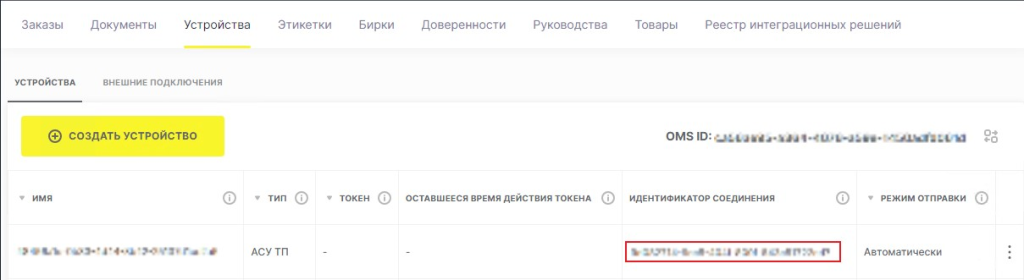
Идентификатор соединения — ID устройства, созданного в ГИС МТ (раздел «Устройства»).
Создать новое устройство можно кнопкой в личном кабинете.
Строка подключения к серверу авторизации СУЗ:
- https://markirovka.sandbox.crptech.ru — демонстрационный стенд;
- https://markirovka.crpt.ru — промышленный стенд.
Отпечаток УКЭП
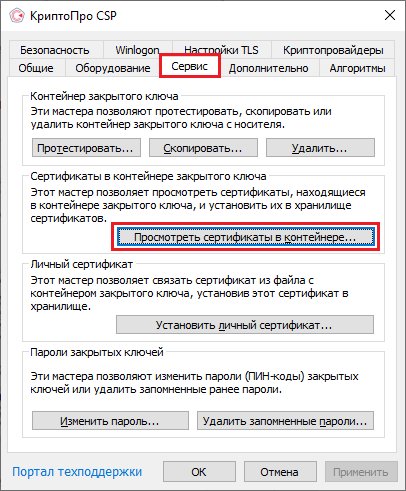
Для просмотра отпечатка сертификата запустите КриптоПРО CSP → «Сервис» → «Просмотреть сертификаты в контейнере».
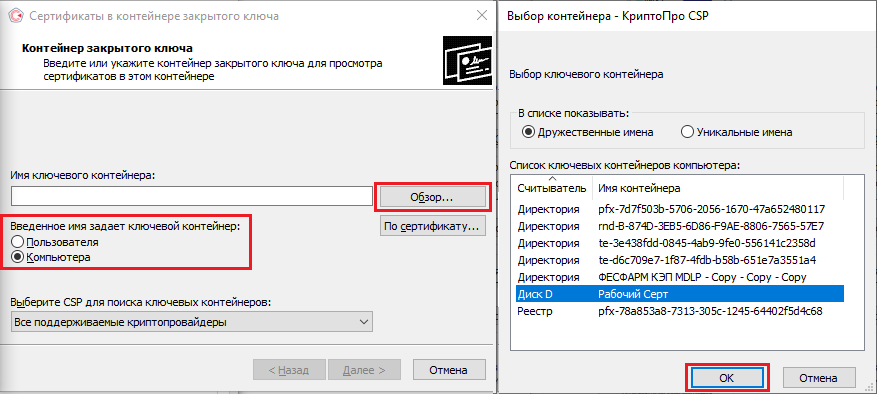
Выберите «Введенное имя задает ключевой контейнер» → «Компьютер» → «Обзор» → выберите контейнер → «ОК».
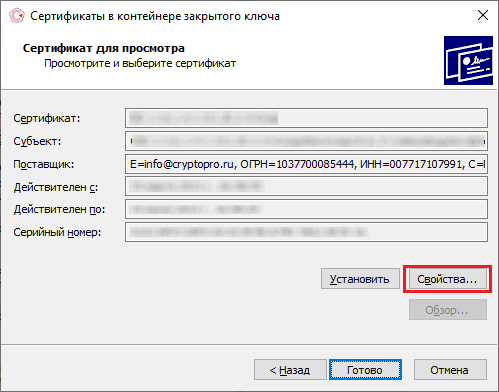
Нажмите «Свойства» в окне сертификата.
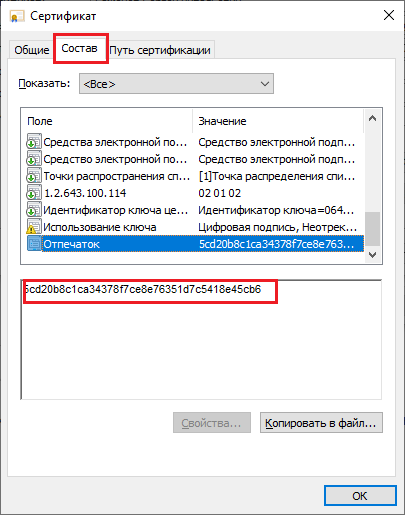
На вкладке «Состав» найдите строку-отпечаток.
Параметры заказов и документов по умолчанию
Заполняется на основании данных компании.
Для корректной работы коннектора, нужно обязательно заполнить ИНН участника.
Завершение настройки коннектора
По завершении настройки сохраните изменения.
Проверка настройки коннектора
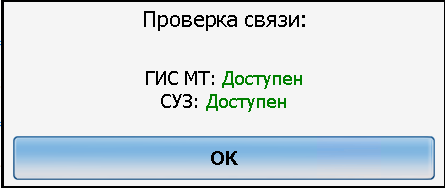
Для проверки нужно на ТСД или эмуляторе перейти в «Дополнительно» – «Проверка связи с ГИС МТ». Если все введено корректно, появится окно, подтверждающее связь с ГИС МТ и СУЗ.
Возможные проблемы и их решение
-
Нет подключения к СУЗ
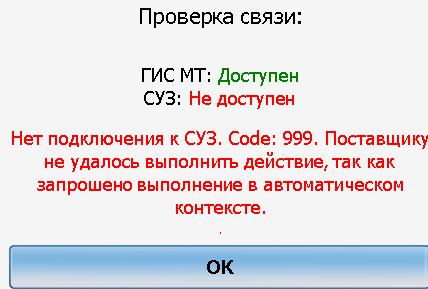
Для решения данной ошибки нужно зайти в приложение КриптоПРО CSP от имени администратора, перейти во вкладку «Сервис» и нажать кнопку «Изменить пароль...».
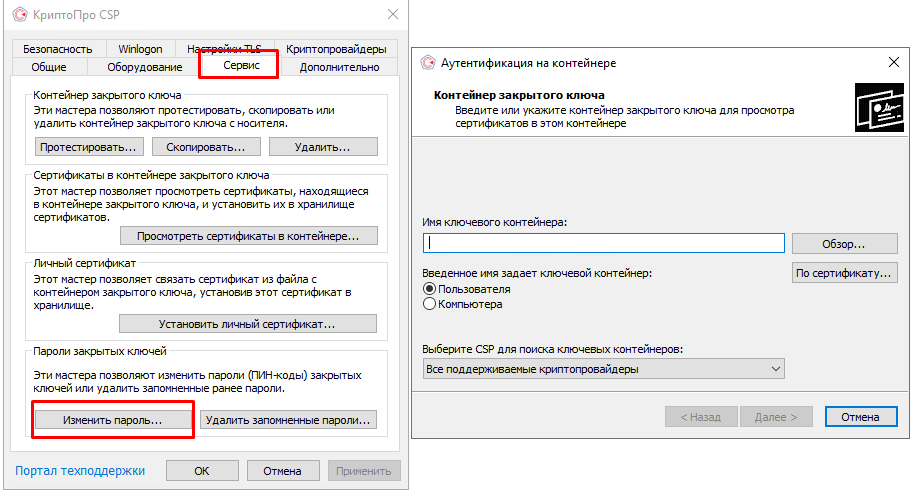
В открывшемся окне нужно выбрать «Введенное имя задает ключевой контейнер» – «Компьютер», далее нажать на кнопку «Обзор», выбрать контейнер из списка и нажать «ОК» а следом «Далее».
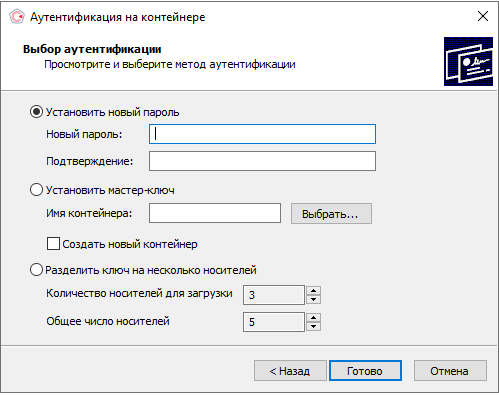
Установите новый пароль и нажмите кнопку «Готово».
-
КриптоПРО CSP не видит установленный сертификат КЭП в хранилище компьютера (Local Machine)
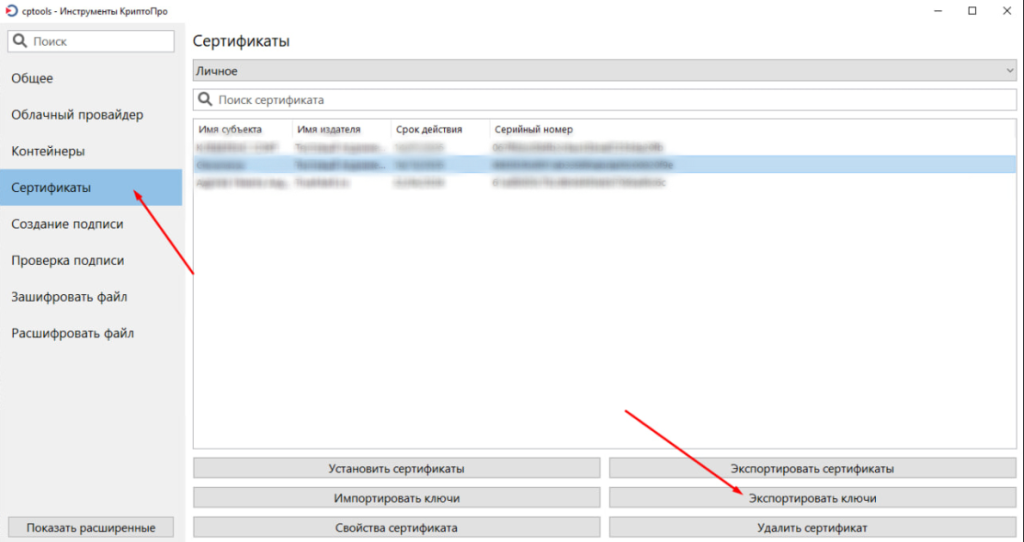
Для решения это ошибки нужно зайти в приложение Инструменты КриптоПРО, зайти в подраздел «Сертификаты», выбрать нужный сертификат и нажать на кнопку «Экспортировать ключи».
В открывшимся окне нужно ввести пароль, выбрать «Экспортировать PFX в файл» и нажать кнопку «ОК».
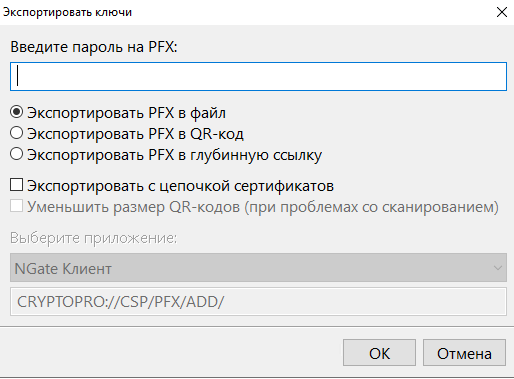
Сохраненный ключ установить также как сертификат КЭП в хранилище компьютера.
-
Отклонен запрос на подключение к СУЗ
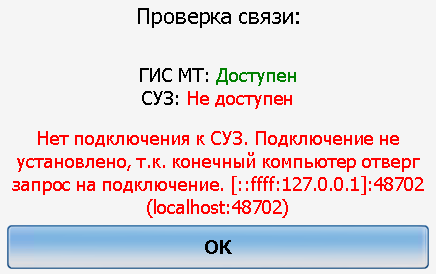
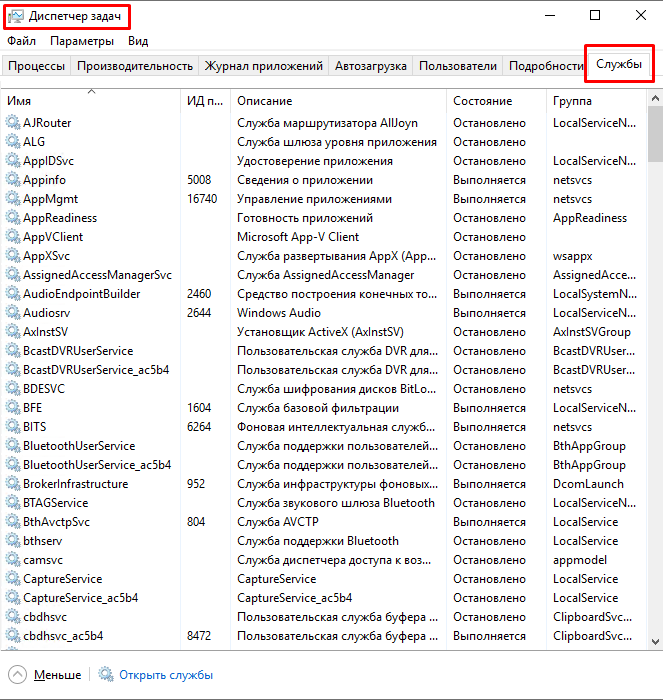
Чтобы решить проблему нужно зайти в диспетчер задач → «Службы» (для открытия диспетчера задач можно нажать сочетание клавиш ctrl + shift + esc), найти службу «CleverenceServerEx» и перезапустить ее.