Как установить «Фабрику 15» на ПК
Эта инструкция поможет вам установить и настроить «Фабрику 15» на вашем ПК. Следуйте последовательным шагам ниже, чтобы успешно завершить процесс установки и быть готовыми к работе с программой.
Требования к программному обеспечению
| Компонент | Требование |
|---|---|
| ОС | Windows 7 и выше |
| Браузер | - Яндекс.Браузер (рекомендуемый) - Chromium-Gost (рекомендуемый) - Mozilla Firefox 6.0 и выше - Internet Explorer 11 и выше - Google Chrome 7.0 и выше |
| Крипто-плагин | Крипто ПРО ЭЦП browser plug-in |
| Криптографическое ПО | КриптоПро CSP v.3.6.7 и выше |
| Процессор | 4 ядра |
| Оперативная память | 4 ГБ RAM |
| Накопитель | SSD |
| Принтер (опционально) | 203 dpi или 300 dpi (для четкой печати) |
Установка на ПК
Шаг 1. Скачивание дистрибутива
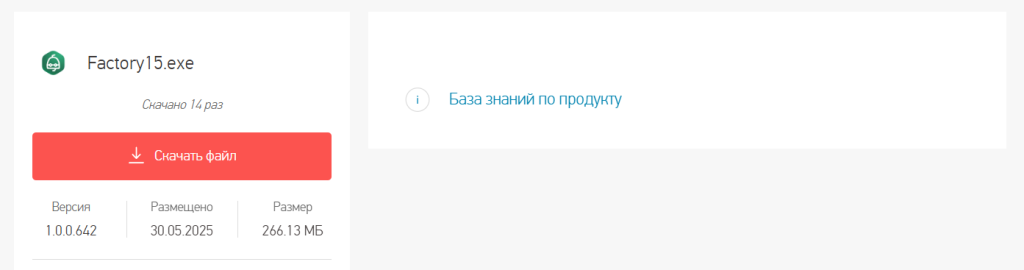
Для начала установки «Фабрики 15» необходимо скачать дистрибутив продукта «Factory15.exe». После загрузки файла запустите его на ПК, чтобы открыть окно установщика.
Шаг 2. Запуск установщика программы
Запустите мастер установки и разрешите ему вносить изменения на вашем ПК.

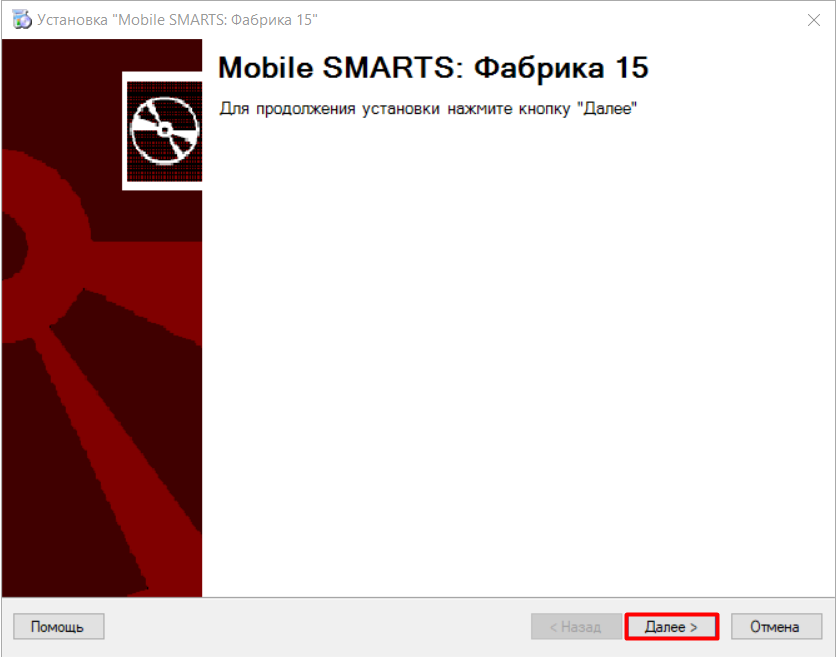
Шаг 3. Откроется мастер настройки
Для продолжения установки нажмите «Далее».
Шаг 4. Принятие условий лицензионного соглашения
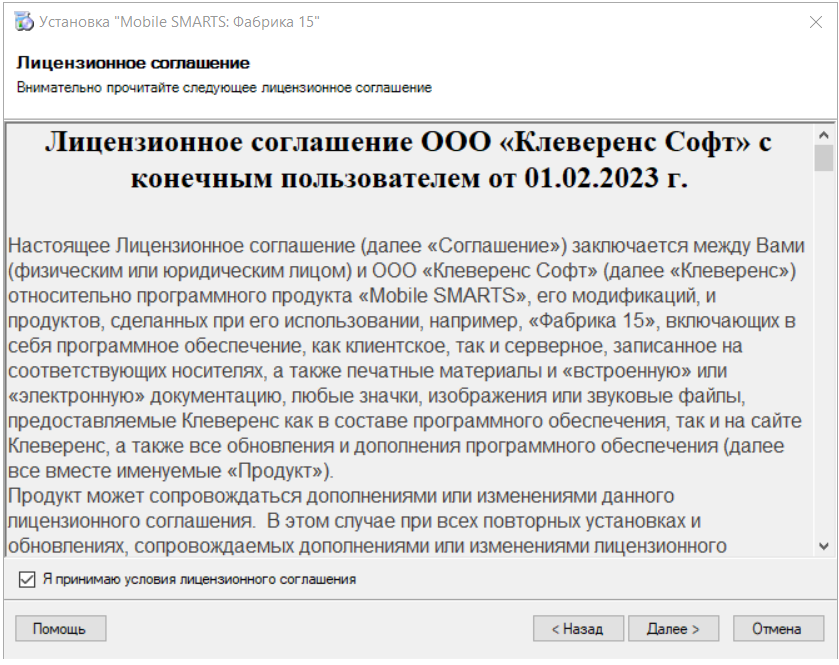
В окне установщика прочитайте условия лицензионного соглашения.
Если вы согласны с условиями, отметьте «Я согласен…» и нажмите кнопку «Далее» для продолжения установки.
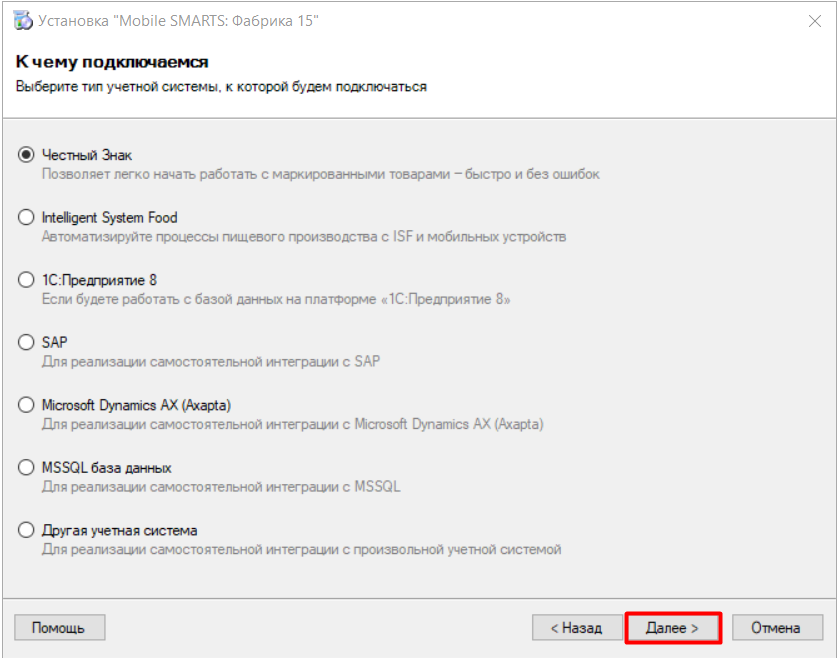
Шаг 5. Выбор типа учетной системы для обмена данными
Выберите тип учетной системы, с которой «Фабрика 15» будет обмениваться данными.
В нашем случае это Честный Знак.
Шаг 6. Выбор варианта функционала
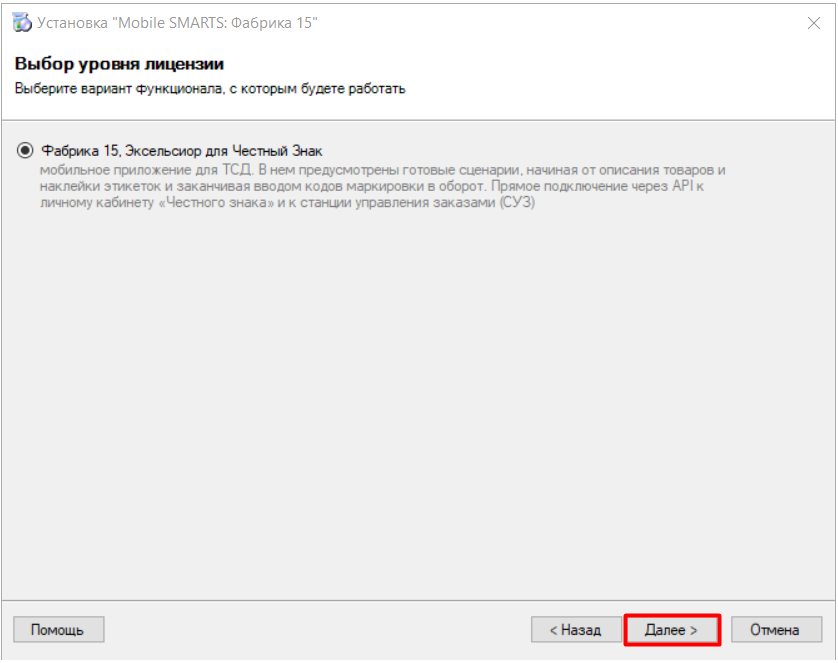
Для работы с Честным Знаком доступен только один вариант лицензии — «Фабрика 15, Эксельсиор».
Шаг 7. Поиск и установка платформы
После этого начнется поиск установленной на ПК платформы Mobile SMARTS. Если ее нет на ПК, начнется её скачивание и установка. Если платформа не устанавливается или устанавливается с ошибкой, перезагрузите компьютер.
Версия платформы для работы с «Фабрикой 15» должна быть не ниже 4.0.
Шаг 8. Завершение установки
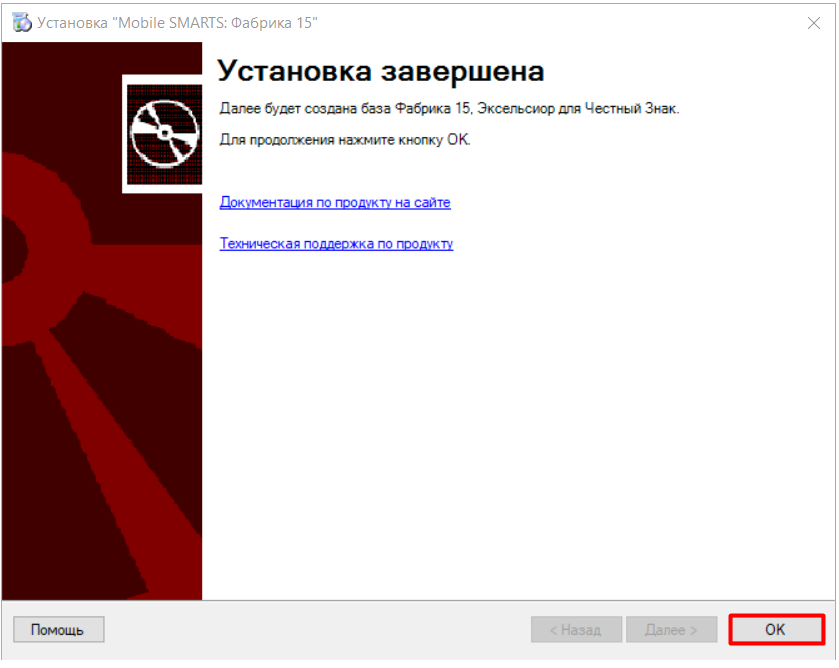
Для завершения установки базы на ПК нажмите «ОК».
Итог установки
После завершения установки в менеджере баз появится новая база «Фабрики 15». Вы можете открыть её меню (три точки) и выполнить любое действие из списка.
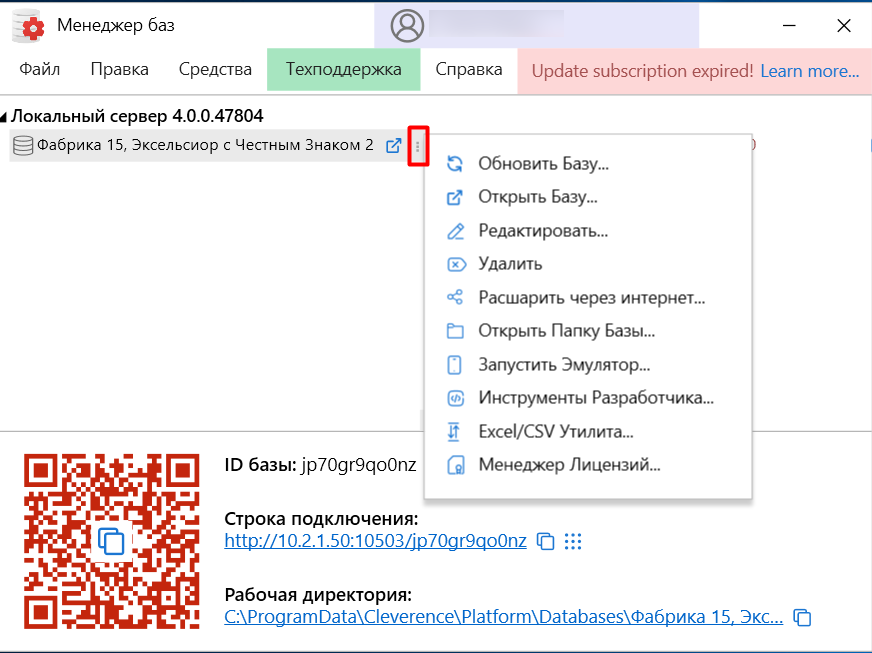
Например, с помощью кнопки «Открыть базу» в браузере запустится веб-интерфейс «Фабрики 15», с помощью которого вы можете отслеживать документы, справочники, подключенные к базе устройства и др.
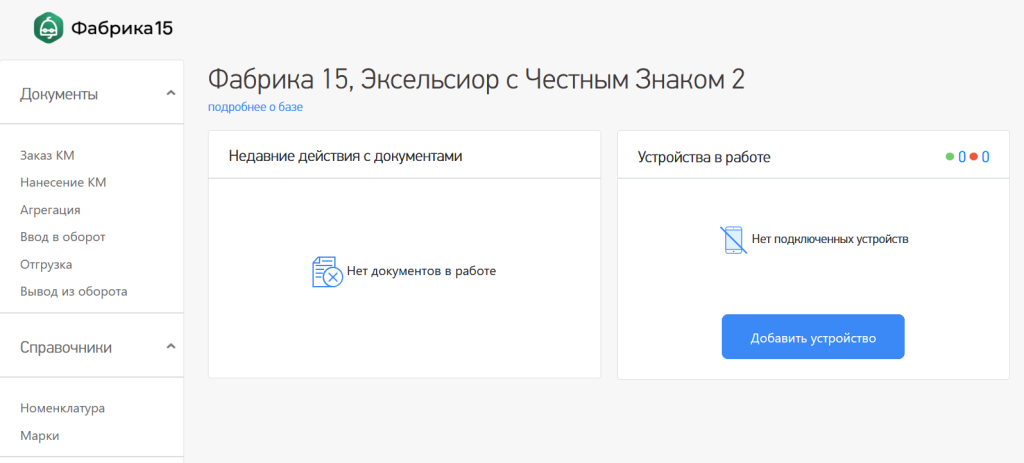
После завершения установки на ПК настройте коннектор к Честному ЗНАКу (подробнее).
Расшарить базу через Интернет
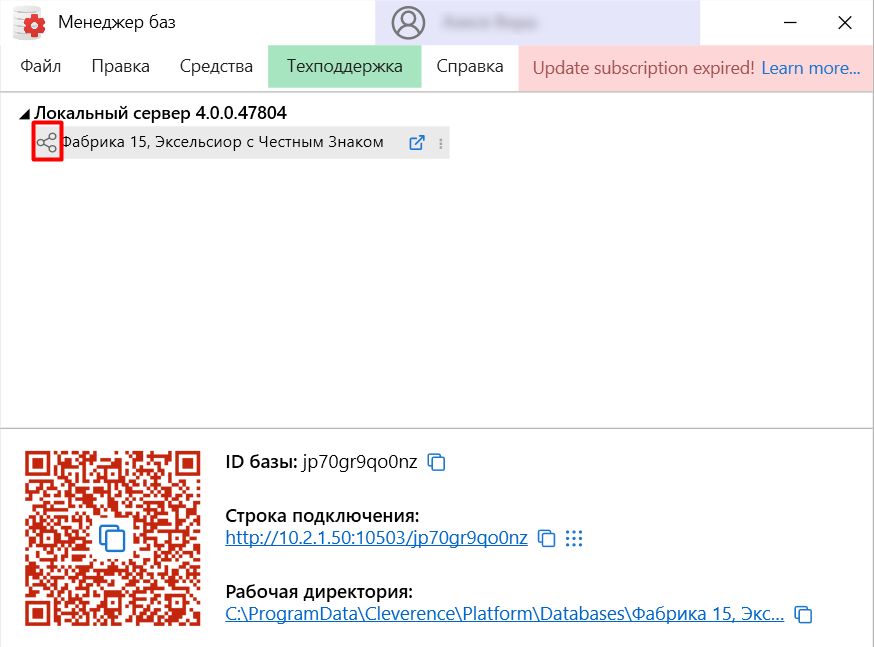
Если ваш ПК с установленной «Фабрикой 15» и мобильное устройство не подключены к одной беспроводной сети и находятся в разных местах, вы можете дать терминалу доступ к базе через Интернет. Для этого откройте менеджер баз, откройте меню базы «Фабрики 15» и выберите «Расшарить через Интернет».
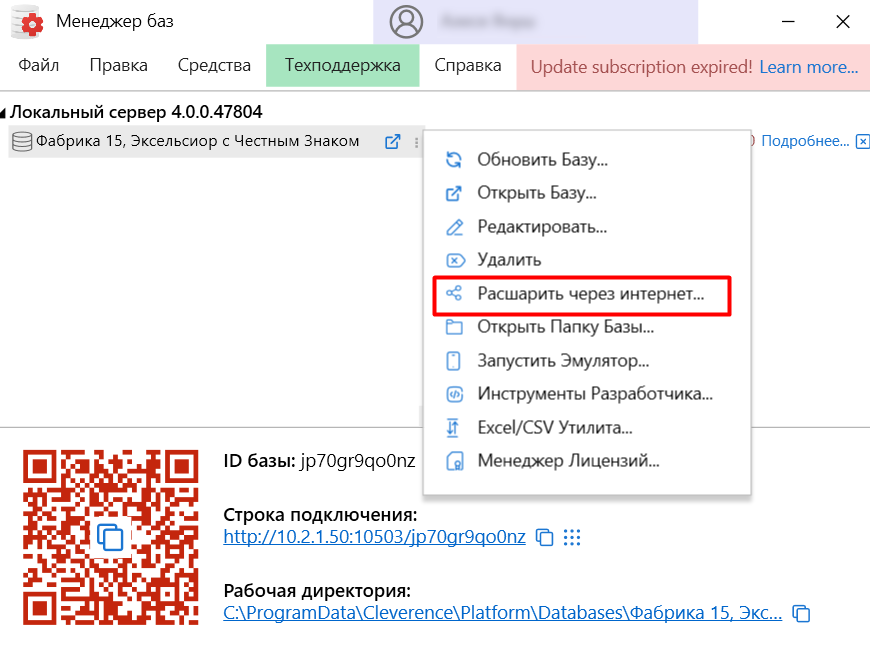
После этого рядом с базой появится значок, подтверждающий, что теперь к базе могут подключаться удаленные ТСД.